> ## Documentation Index
> Fetch the complete documentation index at: https://docs.aftersell.com/llms.txt
> Use this file to discover all available pages before exploring further.
# 購入後アップセルのボタンカラー(CTA)を変更する
> Shopify チェックアウト設定から購入後アップセルのコールトゥアクションボタンの背景色とテキスト色を変更する方法。
> この記事では、購入後のコールトゥアクションボタンの背景色とテキスト色を変更する方法を説明します。
購入後アップセルボタンの背景色は、常に Shopify Checkout ページのボタンカラーと一致します。これは、お客様にとってチェックアウト体験の一貫性を保つために Shopify が強制している仕様です。
購入後のスタイリングの全体像(チェックアウトブランディングが他に何を制御するか、プランごとにどこで編集するか)については、[購入後ブランディング設定](/ja/aftersell/post_purchase_branding_settings)を参照してください。
# ボタンカラーの変更
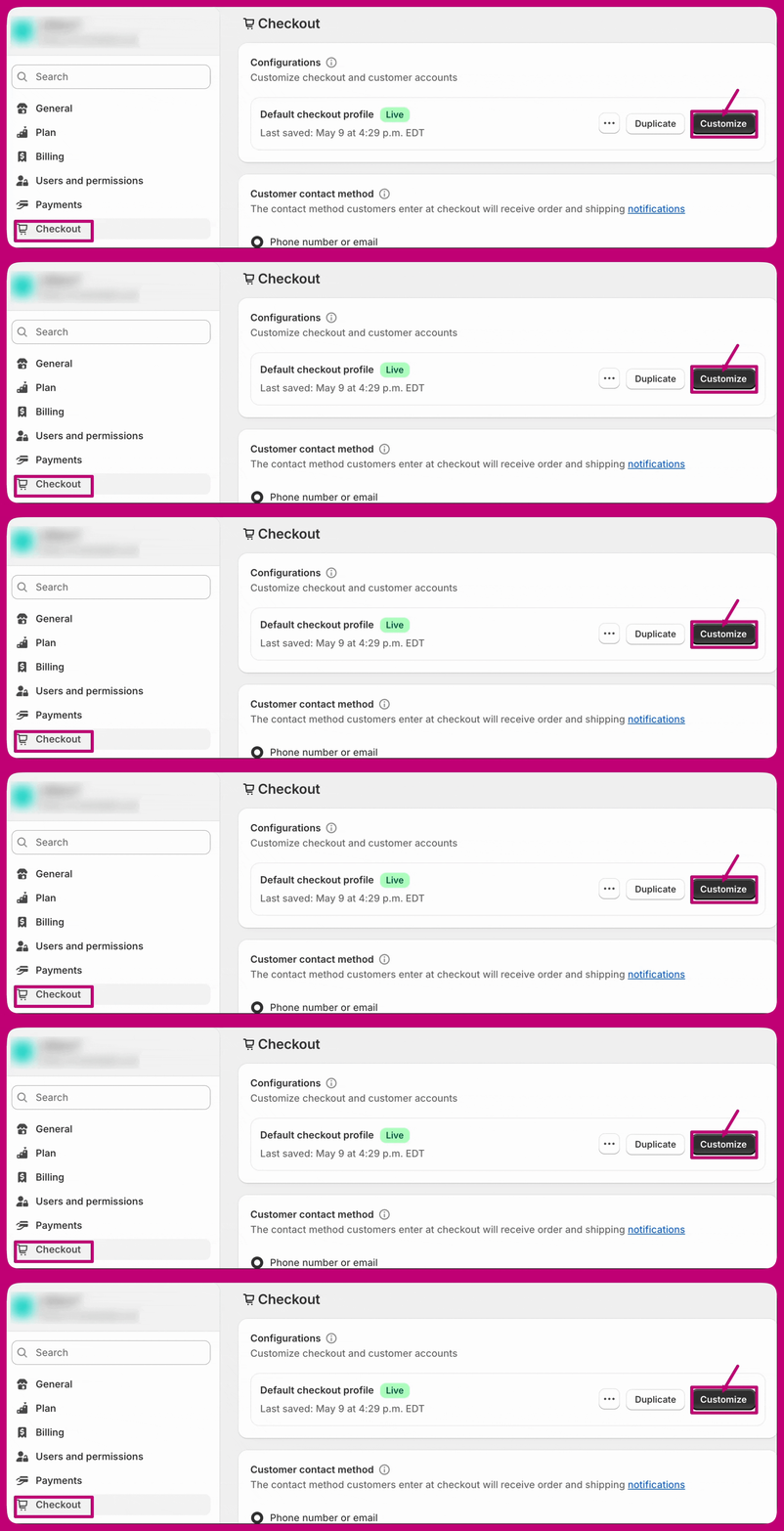
**Shopify 管理画面 > 設定 > チェックアウト**に移動し、公開中のチェックアウトプロファイルで「**カスタマイズ**」ボタンをクリックします。
 次に、左側の Settings タブに移動し、下の画像のようにボタンカラーを調整します。
 ストアが Shopify Plus の場合は、代わりに Aftersell 内で同じ変更ができます。[チェックアウトブランディング設定](/ja/aftersell/checkout_branding_settings)を参照してください。
# ボタンテキストの色について
ボタンのテキスト色は、ボタンの背景色に応じて Shopify が自動的に決定します。これにより、テキストが常に見やすく読みやすい状態に保たれます。
***
Aftersell エディターのプレビューのボタンがここで設定した内容と一致しない場合、Plus 以外のプランでは想定どおりの動作です。その理由と、テスト注文で確認する方法については[購入後ブランディング設定](/ja/aftersell/post_purchase_branding_settings)で説明しています。
問題やご質問がある場合は、アプリ右下のチャットオプションからサポートチームまでお気軽にお問い合わせください。