
> ## Documentation Index
> Fetch the complete documentation index at: https://docs.aftersell.com/llms.txt
> Use this file to discover all available pages before exploring further.

# AftersellとNostoの連携

> この記事では、AftersellとNostoの連携の設定方法を説明します。 

Nostoは2,500以上のマーチャントに利用されている代替の商品レコメンデーションエンジンで、自動アップセル（Automatic Upsells）と連携できます。AftersellはNostoアカウントに接続し、そのアルゴリズムを商品レコメンデーションに活用できます。

Nostoが採用している商品レコメンデーションアルゴリズムについて質問がある場合は、Nostoの[ウェブサイト](https://www.nosto.com/)をご覧いただくことをおすすめします。

<div id="steps-to-setup-the-integration">
  ## 連携の設定手順
</div>

利用したい場合は、以下の手順に従ってAftersellでNostoを設定してください。

1. Shopify App Storeで[Nosto](https://apps.shopify.com/nosto-personalization-for-shopify)を検索し、**アプリをインストールします。**
2. Nostoアプリの「**Settings**」セクションに移動し、「**Authentication Tokens**」をクリックします。
   * APIトークンが表示されない場合は、先に進む前にNostoサポートに連絡してトークンを取得する必要があります。
3. APIトークンを取得したら、青い「Decrypt」ボタンをクリックします。
   <Frame>
     <img src="https://mintcdn.com/aftersell/1Y3gBpUfxv16VGSW/images/aftersell/nosto-authentication-tokens-api-apps.png?fit=max&auto=format&n=1Y3gBpUfxv16VGSW&q=85&s=cc46a1d25d35ecbeb92fffc43d99b65a" alt="API_APPSロールのDecryptボタンがあるNostoのAuthentication tokensページ" width="1346" height="137" data-path="images/aftersell/nosto-authentication-tokens-api-apps.png" />
   </Frame>
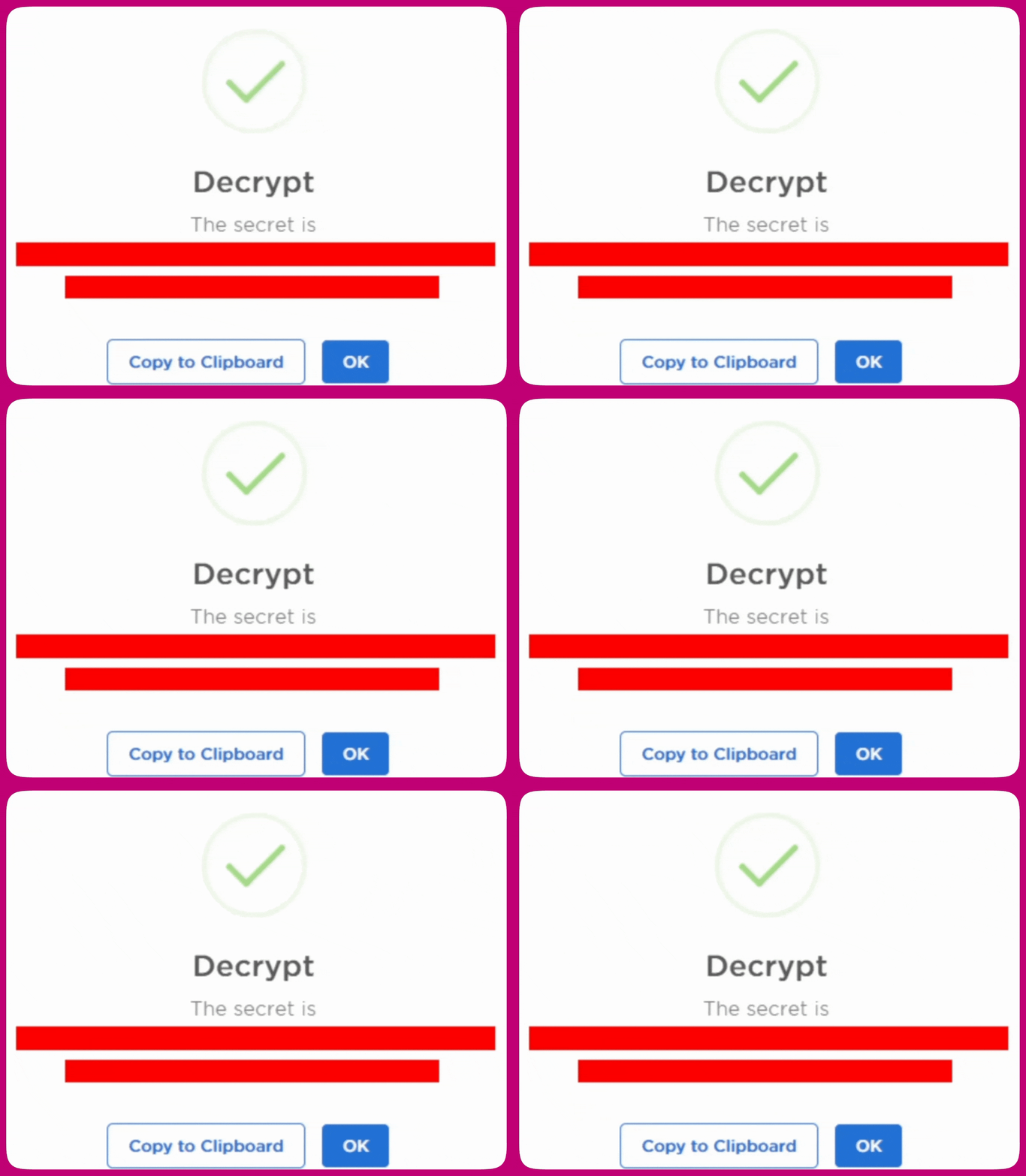
   APIキーを表示するウィンドウが開きます。必ず「**Copy to Clipboard**」をクリックしてAPIキーをコピーし、**第三者に漏らさない**ようにしてください。 <img src="https://mintcdn.com/aftersell/1Y3gBpUfxv16VGSW/images/aftersell/nosto-decrypt-popup-api-secret.gif?s=539700d7a918a15fc41fba9cddf7e935" alt="Copy to Clipboardボタン付きでAPIシークレットを表示するNostoのDecryptポップアップ" width="1412" height="1080" data-path="images/aftersell/nosto-decrypt-popup-api-secret.gif" />
4. APIキーを取得したら、Aftersellに戻り、アプリ左側の「**Settings**」タブに移動します。次に、Automatic Upsellsセクションに移動します。
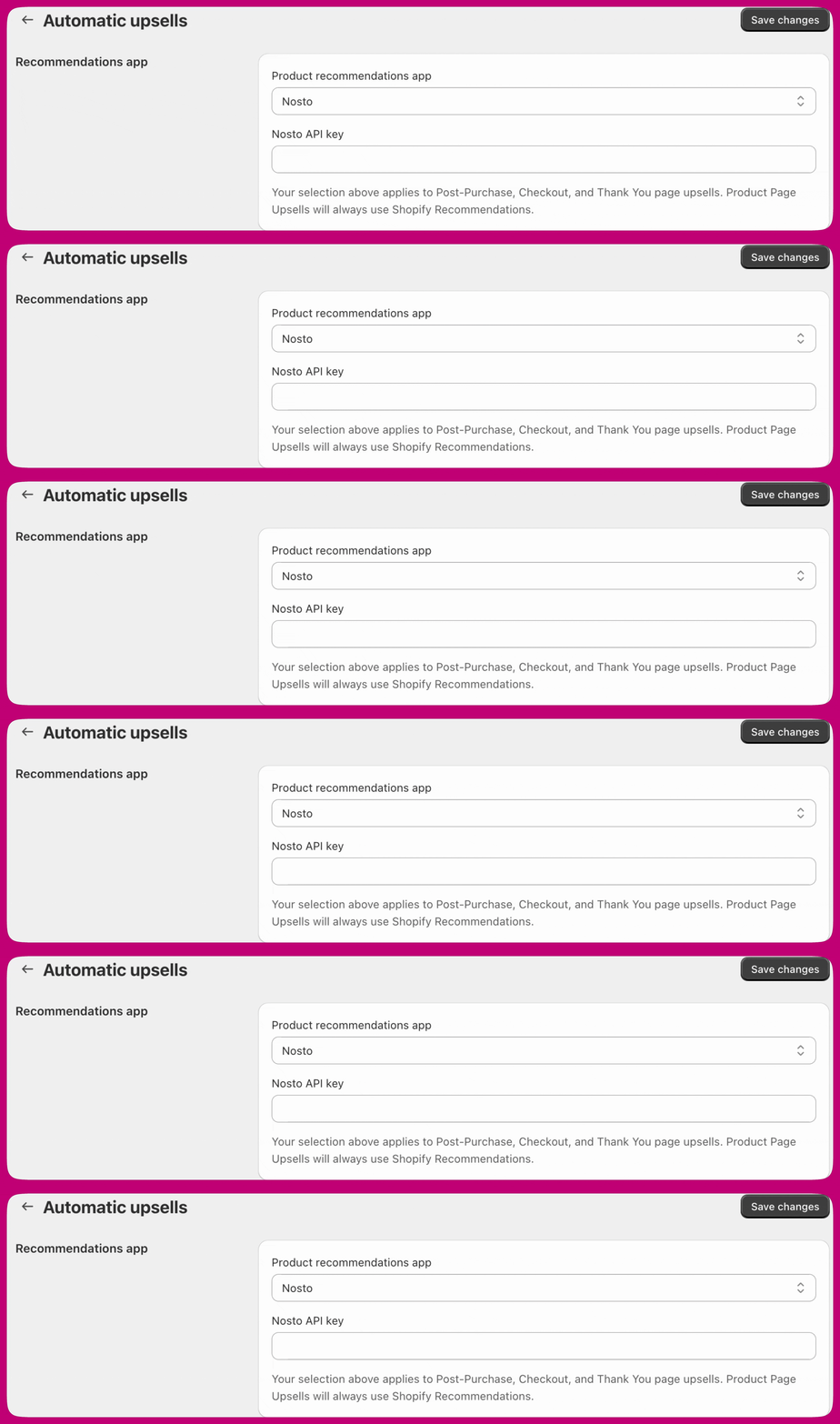
5. Product Recommendationsアプリとして「**Nosto**」が選択されていること、先ほどのAPIトークンをNosto APIキーのフィールドに貼り付けたことを確認します。 <img src="https://mintcdn.com/aftersell/1Y3gBpUfxv16VGSW/images/aftersell/nosto-automatic-upsells-api-key.gif?s=d94f0c7662f88db86fb41a27462618af" alt="Nostoが選択され、Nosto APIキーのフィールドが表示されたAftersellのAutomatic upsells設定" width="3820" height="1080" data-path="images/aftersell/nosto-automatic-upsells-api-key.gif" />
6. **変更を保存**すれば、Nostoの接続は完了です。次に、Nostoが活用できる自動アップセルをいくつか設定しましょう。
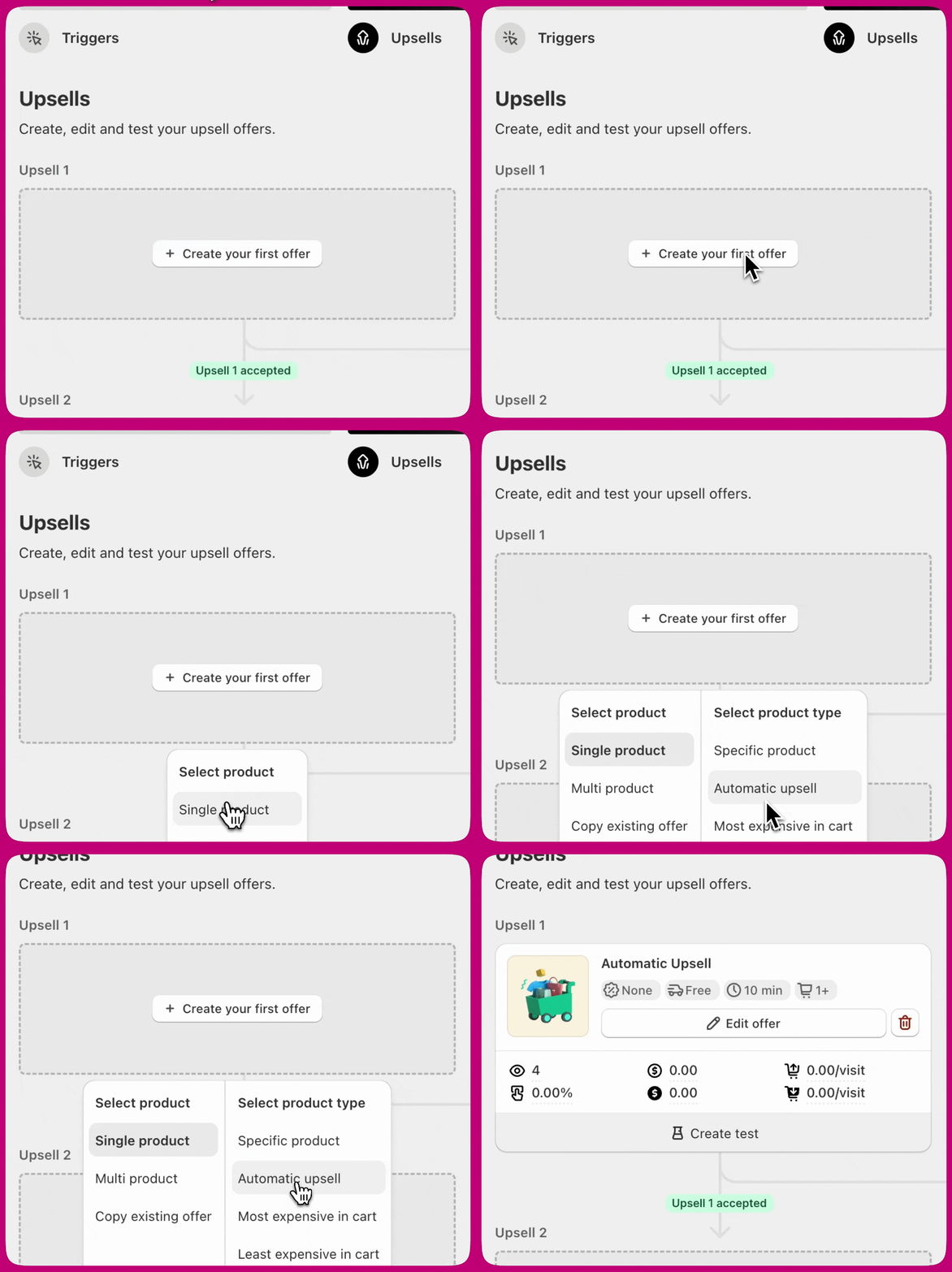
7. ファネルエディタに移動し、自動アップセルを作成します。
   * 自動アップセルは1つでも複数でも作成でき、設定数に制限はありません。 <img src="https://mintcdn.com/aftersell/1Y3gBpUfxv16VGSW/images/aftersell/nosto-funnel-editor-upsells-step.gif?s=8652a74eda6313f0bcbc8628b28c0f25" alt="Create your first offerボタンがあるファネルエディタのUpsellsステップ" width="1212" height="1080" data-path="images/aftersell/nosto-funnel-editor-upsells-step.gif" />
8. テストの準備ができたら、自動アップセルを含むファネルが有効になっていることを確認します。有効になったら、ファネルのトリガー条件を満たす注文をストアで行います。これにより、商品レコメンデーションが正しく機能しているかを確認できます。
   * Nostoをインストールしたばかりの場合は、商品レコメンデーションアルゴリズムがストアで有効になるまで数時間待つことをおすすめします。そうしないと、顧客向けのレコメンデーションがまだ用意されていない可能性があります。

***

<div id="choosing-a-nosto-algorithm">
  ## Nostoアルゴリズムの選択
</div>

Product RecommendationsアプリとしてNostoを選択すると、各自動アップセルのファネルエディタに **Nosto Algorithm** セクションが表示されます。ここで、そのオファーのレコメンデーションを提供するNostoのアルゴリズムを選択できます。

| アルゴリズム                          | 返される内容                                            |
| ------------------------------- | ------------------------------------------------- |
| **Bought Together**             | レコメンデーションの基準となる商品と一緒に購入されることの多い商品。                |
| **Viewed Together (smart)**     | 同じセッションで一緒に閲覧されることの多い商品を、Nostoのスマートモデルでランク付けしたもの。 |
| **Relationship Score Based**    | 基準商品との総合的な関連スコアが最も高い商品。                           |
| **Best Sellers — Most Buys**    | 購入数で見た売れ筋商品。                                      |
| **Best Sellers — Most Views**   | 商品閲覧数で見た売れ筋商品。                                    |
| **Best Sellers — Most Revenue** | 総売上で見た売れ筋商品。                                      |
| **Browsing History**            | 購入者自身の閲覧履歴から抽出された商品。                              |

この設定はオファーごとに行えるため、同じファネル内の異なる自動アップセルで異なるアルゴリズムを使用できます。このセクションは、Nostoがプロバイダーとして選択されている間のみ表示されます。

***
