> ## Documentation Index
> Fetch the complete documentation index at: https://docs.aftersell.com/llms.txt
> Use this file to discover all available pages before exploring further.

# Shopifyチェックアウトにチェックアウトウィジェットを追加する

> AftersellウィジェットでShopifyチェックアウトをカスタマイズし、Testimonialsなどのアプリブロックを追加して、公開前に位置を調整する方法

[Aftersellで最初のチェックアウトウィジェットを作成](/ja/aftersell/creating_your_first_checkout_widget)したら、次のステップはShopifyチェックアウトにウィジェットを追加することです。

***
<div id="step-1-navigate-to-shopify-checkout-customization-page">
  ## ステップ1: Shopifyのチェックアウトカスタマイズページに移動する
</div>

方法は2つあります。

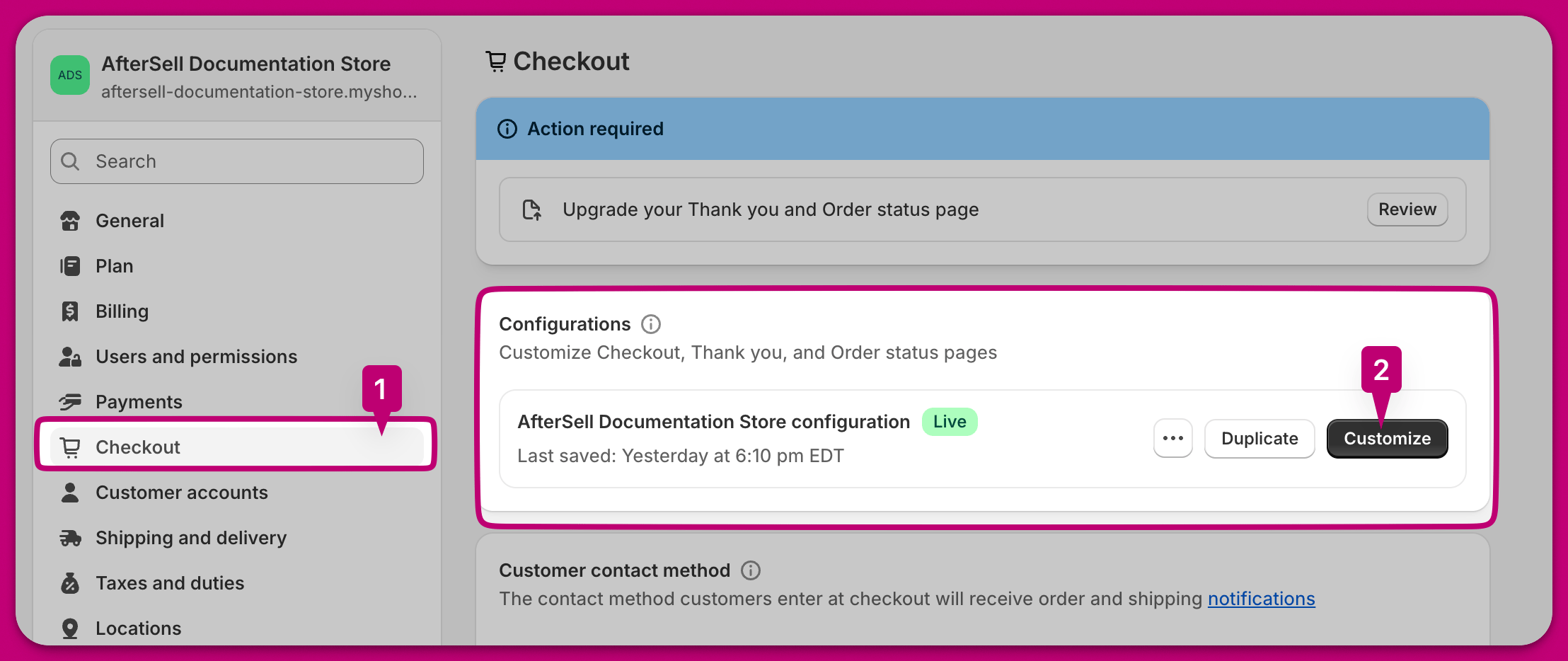
1. Shopifyの「設定」タブに移動します。左側のナビゲーションで「チェックアウト」をクリックします。編集したいチェックアウトプロファイルの横にある「カスタマイズ」をクリックします。
2. Aftersellのチェックアウトエディタページの右下にある「Open Shopify Checkout Editor」をクリックします。

1つ目の方法では、どのチェックアウトプロファイルを編集するかをより細かく選択できます。2つ目の方法では、チェックアウトの公開中のプロファイルに移動します。公開する前に、まず下書きバージョンでテストして、すべてが想定どおりに動作することを確認することをおすすめします。

<img src="https://mintcdn.com/aftersell/1Y3gBpUfxv16VGSW/images/aftersell/checkout-widget-install-settings-tab-customize-button.png?fit=max&auto=format&n=1Y3gBpUfxv16VGSW&q=85&s=77442f8be63f9a08ae3dc3fe0d1e569a" alt="チェックアウトタブとカスタマイズボタンがハイライトされたShopifyのチェックアウト設定" width="2216" height="934" data-path="images/aftersell/checkout-widget-install-settings-tab-customize-button.png" />

***

<div id="step-2-add-an-app-block">
  ## ステップ2: アプリブロックを追加する
</div>

Shopifyのチェックアウトカスタマイズページで「Add app block」をクリックします。

<img src="https://mintcdn.com/aftersell/1Y3gBpUfxv16VGSW/images/aftersell/checkout-widget-install-add-app-block-button.png?fit=max&auto=format&n=1Y3gBpUfxv16VGSW&q=85&s=f6ba0d6ab535b750f8487c408e99ef69" alt="Add app blockボタンを矢印で示したShopifyチェックアウトエディタ" width="3486" height="1964" data-path="images/aftersell/checkout-widget-install-add-app-block-button.png" />

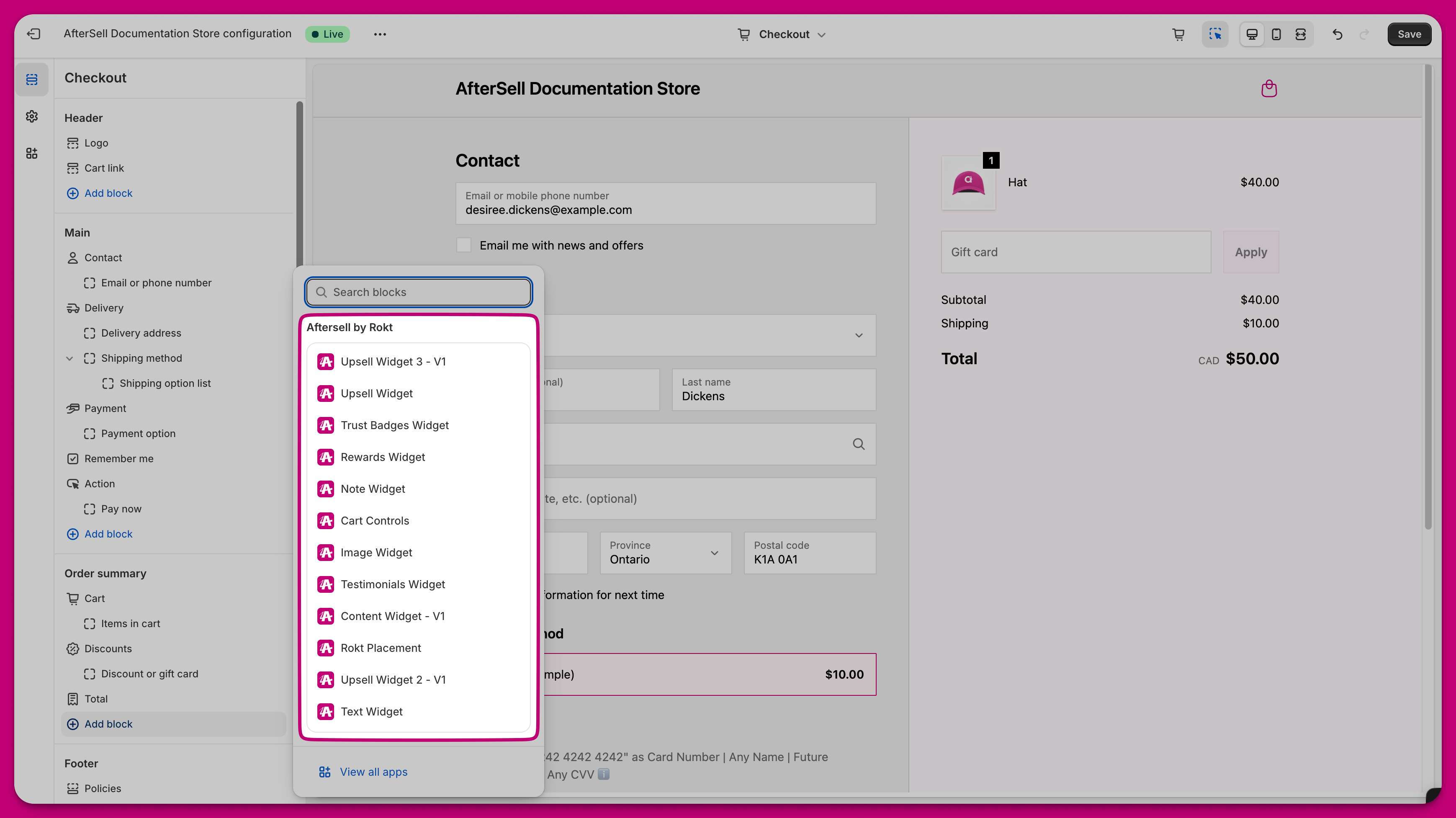
Aftersellが提供するさまざまなウィジェットオプションが表示されます。この例では、Trust Badges Widgetを選択します。
<img src="https://mintcdn.com/aftersell/1Y3gBpUfxv16VGSW/images/aftersell/checkout-widget-install-block-picker-listing-rokt.png?fit=max&auto=format&n=1Y3gBpUfxv16VGSW&q=85&s=6b6c6f415043aff812c76705409501c6" alt="Trust Badges WidgetなどAftersell by Rokt製のウィジェットオプションが一覧表示されたShopifyのブロックピッカー" width="3478" height="1954" data-path="images/aftersell/checkout-widget-install-block-picker-listing-rokt.png" />

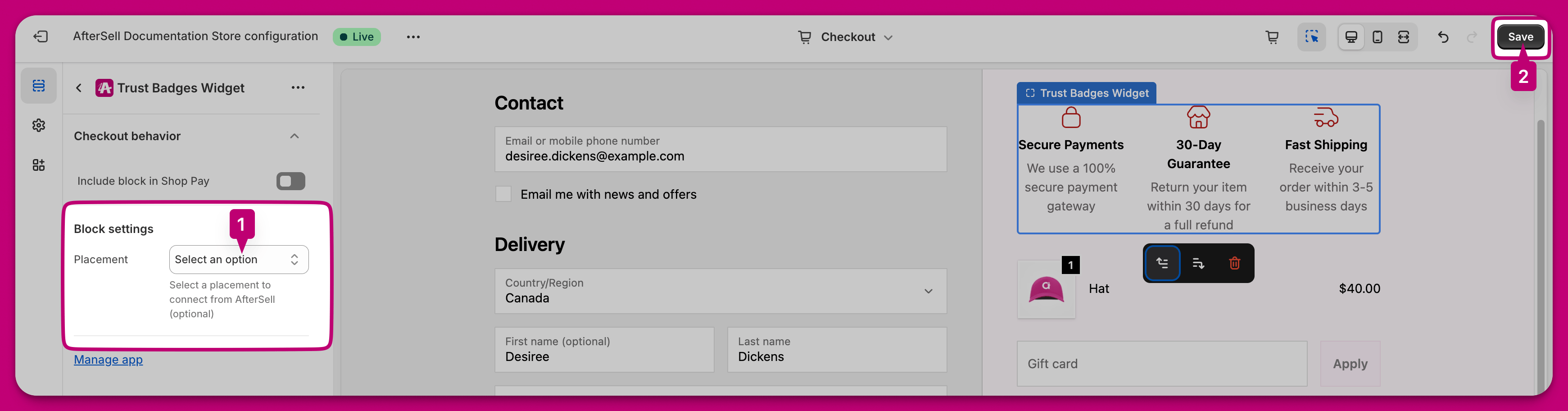
目的のウィジェットを選択したら、適切な配置場所を選び、右上の保存ボタンを押します。Shop Payのチェックアウトにもチェックアウトウィジェットを表示したい場合は、「Include app block in Shop Pay」オプションにチェックを入れることを検討してください。
<img src="https://mintcdn.com/aftersell/1Y3gBpUfxv16VGSW/images/aftersell/checkout-widget-install-trust-badges-block-settings.png?fit=max&auto=format&n=1Y3gBpUfxv16VGSW&q=85&s=114dab51d2102e86e8b8f0865ee8dc33" alt="配置ドロップダウンと保存ボタンがハイライトされたTrust Badges Widgetのブロック設定" width="3482" height="912" data-path="images/aftersell/checkout-widget-install-trust-badges-block-settings.png" />

***

<div id="step-3-change-app-block-position">
  ## ステップ3: アプリブロックの位置を変更する
</div>

アプリブロックをドラッグ＆ドロップで任意の場所に移動し、右上の保存ボタンを押します。

<img src="https://mintcdn.com/aftersell/1Y3gBpUfxv16VGSW/images/aftersell/checkout-widget-install-drag-app-block.gif?s=7d17314d5e47e74b202e18baf3867e7a" alt="Shopifyチェックアウトエディタ内でAftersellのアプリブロックをドラッグして位置を変更している様子" width="1916" height="1080" data-path="images/aftersell/checkout-widget-install-drag-app-block.gif" />

