> ## Documentation Index
> Fetch the complete documentation index at: https://docs.aftersell.com/llms.txt
> Use this file to discover all available pages before exploring further.

# Rokt Thanksの有効化と設定

> 確認ページでRokt Thanksを有効化してデザインする方法

サンキュー（Thank You）ページ、注文ステータス（Order Status）ページ、顧客アカウントページでRokt Thanksから追加収益を得るには、まずAftersell管理画面からRokt Thanksを設定して有効化する必要があります。手順は次のとおりです。

ナビゲーションメニューの *Rokt Thanks* タブに移動します。

「Get Started」をクリックします。

**Your store** ステップで、**Your industry** ドロップダウンから業種を選択し、続いて **Your products/services** から該当するサブカテゴリを選択します。どちらも必須です。両方が設定されるまで **Save & Continue** は無効のままで、2つ目のドロップダウンは業種を選択して初めて選択可能になります。該当する業種やサブカテゴリが見つからない場合は、最も近いものを選択してください。

「Save & Continue」をクリックして次のステップに進みます。このウィザードには個別の同意チェックボックスはありません。Rokt Thanksは、Aftersellを最初にセットアップした際に同意した利用規約の対象に含まれています。参考として、[利用規約](https://www.rokt.com/policies/aftersell-powered-by-rokt-services-agreement)と[プライバシーポリシー](https://www.rokt.com/policies/privacy-policy)をご覧ください。

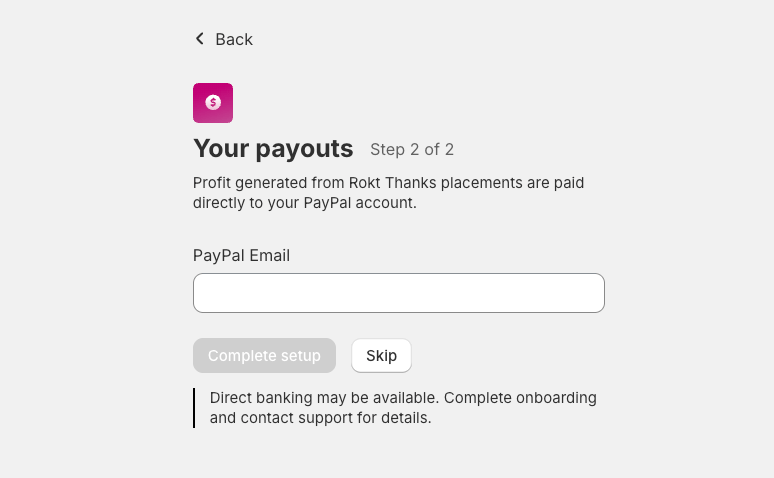
Rokt Thanksのオファーによる支払いを受け取るには、PayPalのメールアドレスを提供する必要があります。PayPalアカウントをお持ちでない場合でも、支払いを受け取りたいメールアドレスを入力できます。最初の支払いが処理された時点で、PayPalがアカウント作成をサポートします。支払いの詳細は[こちら](/ja/aftersell/rokt_thanks_payouts)をご覧ください。

<Frame>
  <img src="https://mintcdn.com/aftersell/SnVX3h-PpMMxQMDU/images/aftersell/rokt-thanks-setup-payouts-step-paypal-email.png?fit=max&auto=format&n=SnVX3h-PpMMxQMDU&q=85&s=58c61ba46c6749df18c79f1e324da612" alt="PayPalメールアドレス欄が表示されたRokt Thanks支払い設定ステップ" width="774" height="478" data-path="images/aftersell/rokt-thanks-setup-payouts-step-paypal-email.png" />
</Frame>

その後、Roktアカウントの作成とRokt Thanks機能へのアクセス付与が行われる間、アプリに読み込み画面が表示されます。この時点では、ストアでRokt Thanksがすぐに有効になるわけでは**ありません**。

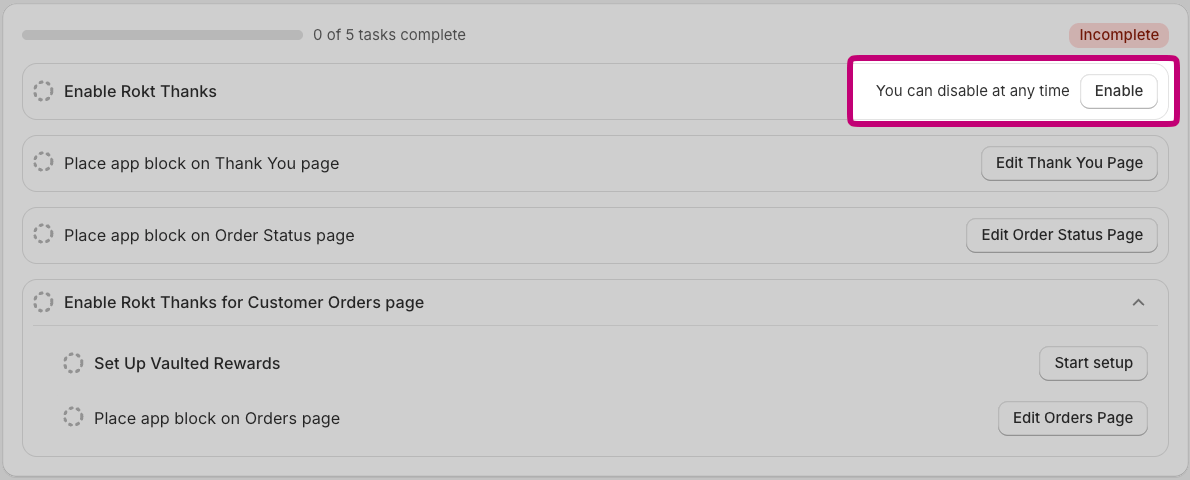
アカウントが作成されたら、セットアップガイドの「Enable」ボタンをクリックしてRokt Thanksを有効化します。
<Frame>
  <img src="https://mintcdn.com/aftersell/SnVX3h-PpMMxQMDU/images/aftersell/rokt-thanks-setup-checklist-enable-button.png?fit=max&auto=format&n=SnVX3h-PpMMxQMDU&q=85&s=4992cab4cafebde190ce4a9e76e5dd5e" alt="Enableボタンがハイライトされたセットアップチェックリスト" width="1190" height="480" data-path="images/aftersell/rokt-thanks-setup-checklist-enable-button.png" />
</Frame>

**次のステップ:** ストアにオファーを配置します。

<div id="app-block-placement">
  ## **アプリブロックの配置**
</div>

Rokt ThanksはShopifyのCheckout Extensibilityフレームワーク上に構築されているため、表示するにはShopifyページへのアプリブロックの配置が必要です。Rokt Network製品で使用するアプリブロックは「Rokt Thanks」ブロックと呼ばれます。

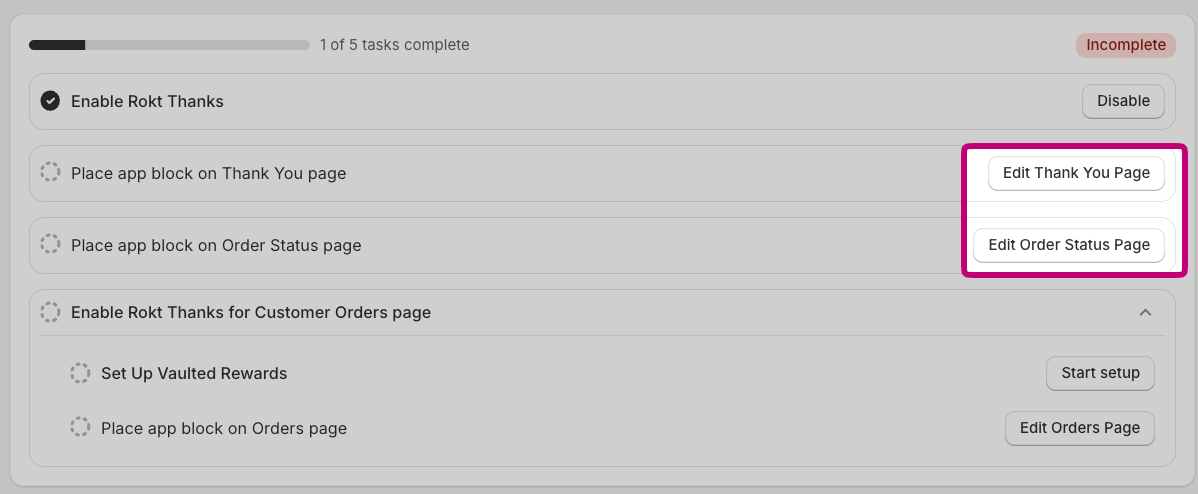
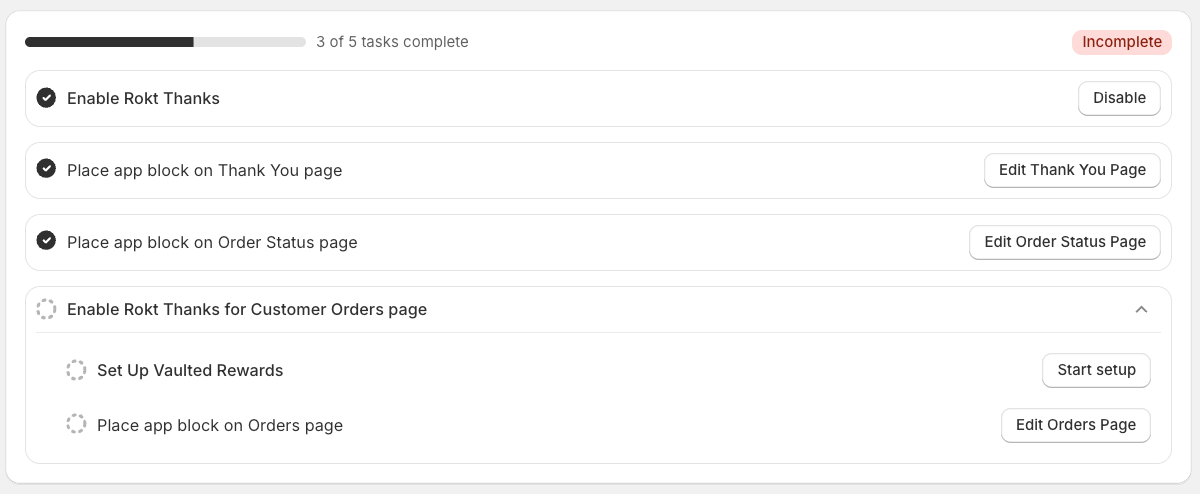
このブロックをサンキューページと注文ステータスページに配置するには、Rokt Thanks管理画面から「Edit Thank you page」ボタンと「Edit Order status page」ボタンをクリックしてください。Shopifyチェックアウトエディタにリダイレクトされます。

<Frame>
  <img src="https://mintcdn.com/aftersell/SnVX3h-PpMMxQMDU/images/aftersell/rokt-thanks-setup-onboarding-block-placement.png?fit=max&auto=format&n=SnVX3h-PpMMxQMDU&q=85&s=b3b527e914d4df7c78666ffd34198865" alt="Rokt Thanksアプリブロックを追加しているShopifyチェックアウトエディタ" width="1198" height="494" data-path="images/aftersell/rokt-thanks-setup-onboarding-block-placement.png" />
</Frame>

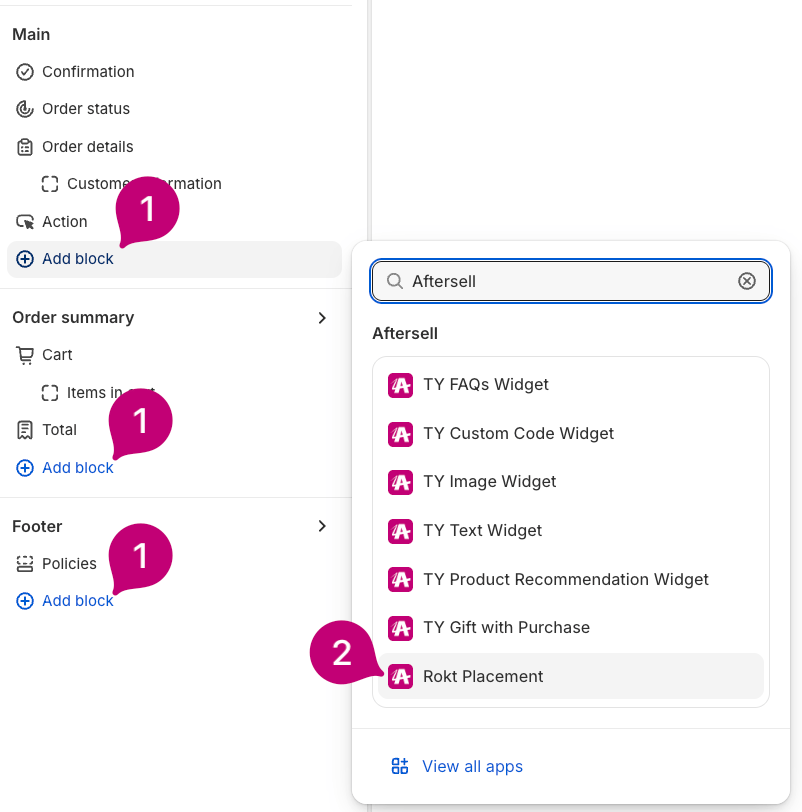
そこから、ページ内の任意のセクションで「Add block」をクリックし、Aftersellブロックのリストから「Rokt Thanks」を選択します。
<Frame>
  <img src="https://mintcdn.com/aftersell/SnVX3h-PpMMxQMDU/images/aftersell/rokt-thanks-setup-checkout-editor-add-block.png?fit=max&auto=format&n=SnVX3h-PpMMxQMDU&q=85&s=2d3faa4b743f0fa01cfafb4d0b58164f" alt="AftersellブロックからRokt Thanksを選択したShopifyチェックアウトエディタのAdd blockパネル" width="802" height="812" data-path="images/aftersell/rokt-thanks-setup-checkout-editor-add-block.png" />
</Frame>

配置したら、必ず「Save」をクリックしてください。

<Frame>
  <img src="https://mintcdn.com/aftersell/SnVX3h-PpMMxQMDU/images/aftersell/rokt-thanks-setup-save-button-checkout-editor.png?fit=max&auto=format&n=SnVX3h-PpMMxQMDU&q=85&s=516979f3c1065786e61ec128fc7bea7e" alt="ShopifyチェックアウトエディタのツールバーでハイライトされたSaveボタン" width="332" height="96" data-path="images/aftersell/rokt-thanks-setup-save-button-checkout-editor.png" />
</Frame>

Rokt Thanks管理画面に戻ると、ブロックの配置が自動的に検出され、タスクチェックリストが更新されます。アプリブロックがShopifyチェックアウトエディタで正常に保存されるまで、セットアップは未完了のままになりますのでご注意ください。
<Frame>
  <img src="https://mintcdn.com/aftersell/SnVX3h-PpMMxQMDU/images/aftersell/rokt-thanks-setup-checklist-thank-you-order.png?fit=max&auto=format&n=SnVX3h-PpMMxQMDU&q=85&s=86ec58632fbfd0787f8b202fbb3b4bec" alt="サンキューページと注文ステータスページのブロックが配置されたことを示すRokt Thanksセットアップチェックリスト" width="1200" height="494" data-path="images/aftersell/rokt-thanks-setup-checklist-thank-you-order.png" />
</Frame>

***

<div id="rokt-vaulted-rewards-customer-account-pages">
  ## **Rokt Vaulted Rewards（顧客アカウントページ）**
</div>

**概要**

Shopifyは、アプリブロックに対応した新世代の顧客アカウントページ（具体的にはProfileページとOrdersページ）を導入しました。ストアがこの新しいアカウントページに移行済みであれば、サンキューページと同じように、これらの配置面にRokt Thanks広告を表示できるようになりました。

これは大きな追加収益の機会であり、現在の配置に対して推定10〜20%の上乗せが見込まれます。

**要件**

ストアがShopifyの新しい顧客アカウントページを使用している必要があります。ログイン体験を確認することで判別できます。

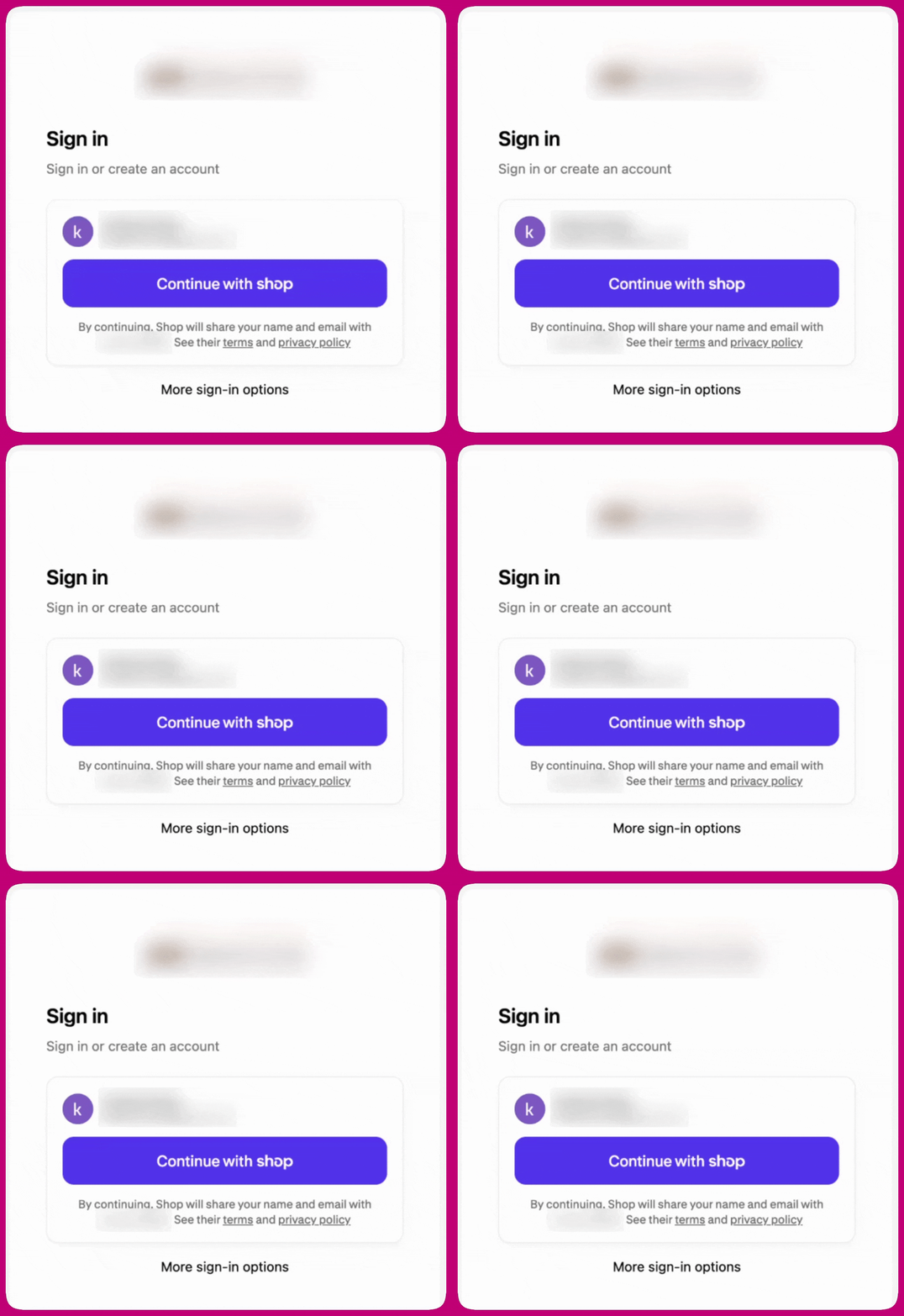
ストアフロントのナビゲーションバーにある「My Account」ボタンをクリックします。ログイン画面に特徴的な紫/藍色の「Continue with Shop」ボタンが表示され、Shop Pay認証が使用されている場合、**ストアは新しいアカウントページを使用しており、この配置面の対象です。**

<Frame>
  <img src="https://mintcdn.com/aftersell/SnVX3h-PpMMxQMDU/images/aftersell/rokt-thanks-setup-continue-with-shop-signin.gif?s=d98614a0e9ecf818583f3fe10de0cec9" alt="紫色のContinue with Shopボタンとその他のサインインオプションが表示されたストアフロントのサインイン画面" width="1112" height="1080" data-path="images/aftersell/rokt-thanks-setup-continue-with-shop-signin.gif" />
</Frame>

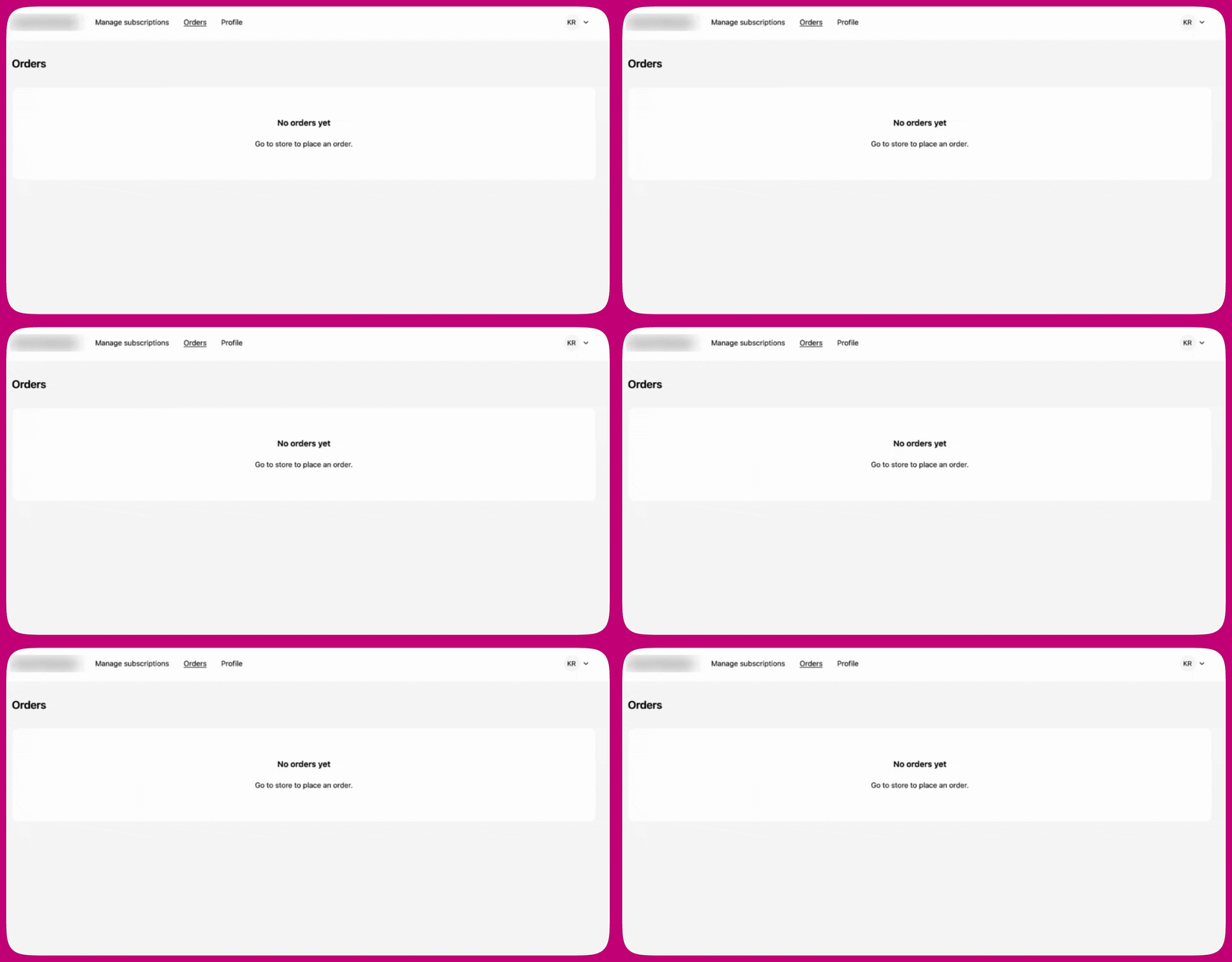
ログイン後の画面:

<Frame>
  <img src="https://mintcdn.com/aftersell/SnVX3h-PpMMxQMDU/images/aftersell/rokt-thanks-setup-logged-in-account-view.gif?s=b17d297a3fa206c8cdb091432f61b74d" alt="Shopでサインインした後のログイン済み顧客アカウント画面" width="2072" height="1080" data-path="images/aftersell/rokt-thanks-setup-logged-in-account-view.gif" />
</Frame>

**ステップ1: セットアップを完了する**

Aftersellの「Rokt Thanks」タブに新しいカードが表示されます。「Start setup」をクリックするとローダーが表示されます。読み込み中に、アカウントにOrders用とProfile用の2つの新しいページが作成され、すべての依存関係が自動的に設定されます。

<Frame>
  <img src="https://mintcdn.com/aftersell/SnVX3h-PpMMxQMDU/images/aftersell/rokt-thanks-setup-start-setup-card.gif?s=d0d20f282383765853f75f81d72fcfb9" alt="新しいOrdersページとProfileページを作成するRokt ThanksタブのStart Setupカード" width="3840" height="684" data-path="images/aftersell/rokt-thanks-setup-start-setup-card.gif" />
</Frame>

**ステップ2: データアクセスを許可する**

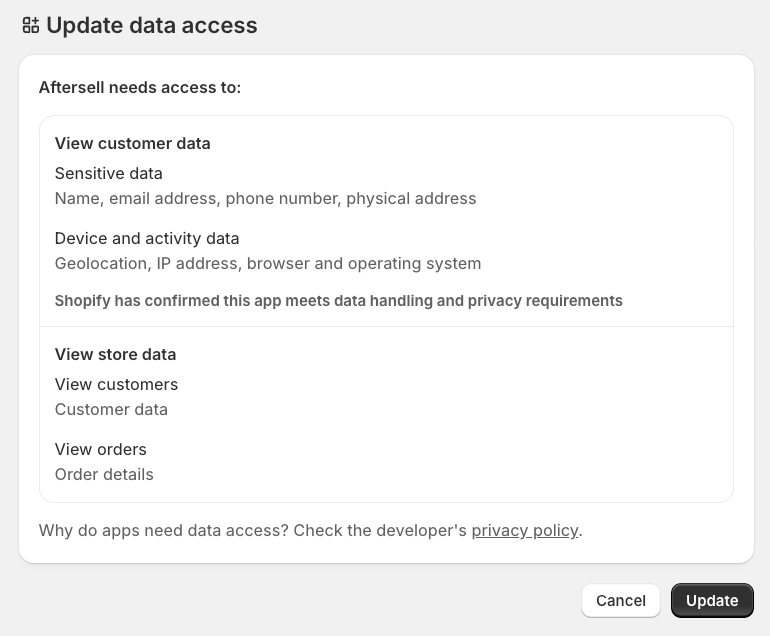
アカウントページにRoktを表示するには、特定のアクセススコープが必要です。これには個別のボタンはありません。ページが作成されるとすぐに、**Start setup** が `customer_read_customers` と `customer_read_orders` をリクエストし、Shopifyが「Update data access」プロンプトを開きます。続行するには承認してください。
<Frame>
  <img src="https://mintcdn.com/aftersell/SnVX3h-PpMMxQMDU/images/aftersell/rokt-thanks-setup-update-data-access-prompt.png?fit=max&auto=format&n=SnVX3h-PpMMxQMDU&q=85&s=629d64e46c019bb7b8d304c68895e359" alt="Aftersellがリクエストする顧客データとストアデータのスコープを一覧表示するShopifyのUpdate data accessプロンプト" width="770" height="636" data-path="images/aftersell/rokt-thanks-setup-update-data-access-prompt.png" />
</Frame>

**ステップ3: アプリブロックを配置する**

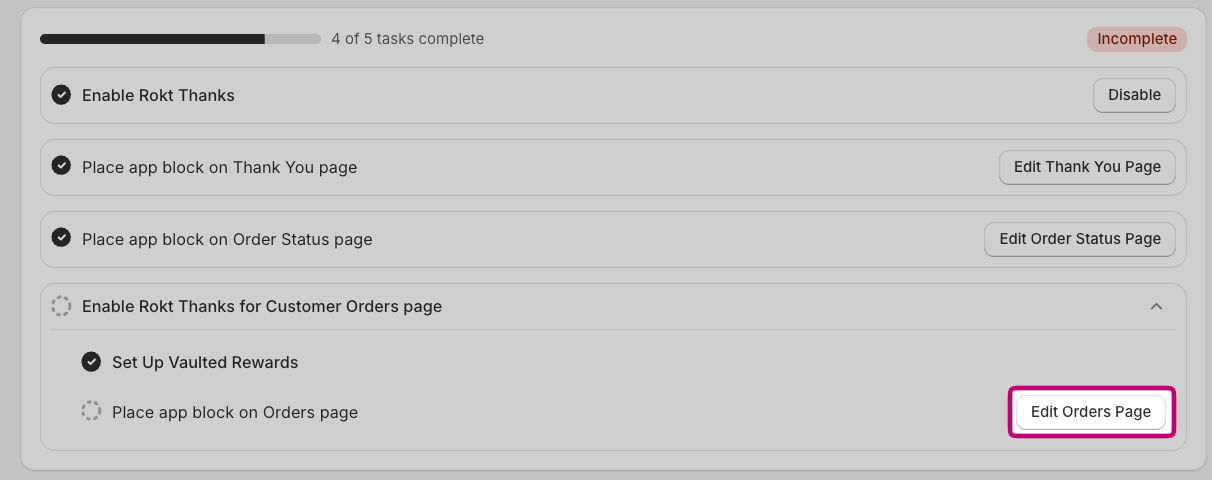
権限が付与されたら、「Edit Orders page」をクリックしてShopifyエディタを開きます。
<Frame>
  <img src="https://mintcdn.com/aftersell/SnVX3h-PpMMxQMDU/images/aftersell/rokt-thanks-setup-checklist-edit-orders-page.png?fit=max&auto=format&n=SnVX3h-PpMMxQMDU&q=85&s=24b7586f764e0018296f4f5ad0a0ccc3" alt="5タスク中4タスクが完了し、Edit Orders PageボタンがハイライトされたRokt Thanksセットアップチェックリスト" width="1212" height="480" data-path="images/aftersell/rokt-thanks-setup-checklist-edit-orders-page.png" />
</Frame>

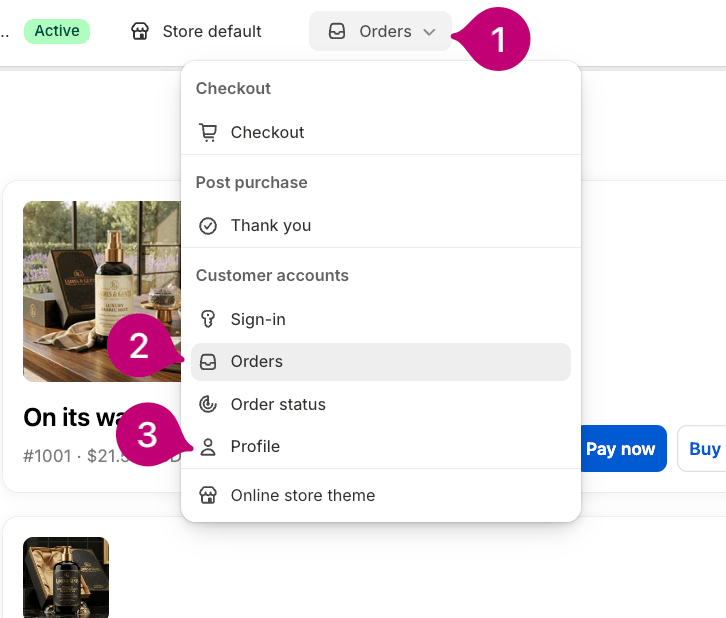
「Rokt Thanks」アプリブロックは、ProfileページとOrderページの\*\*<u>両方</u>\*\*に追加する必要があります。そのため、以下の手順を両方の画面で繰り返してください。

まず、Shopifyエディタ上部のドロップダウンから対象の画面を選択します。
<Frame>
  <img src="https://mintcdn.com/aftersell/SnVX3h-PpMMxQMDU/images/aftersell/rokt-thanks-setup-editor-selector-dropdown-open.png?fit=max&auto=format&n=SnVX3h-PpMMxQMDU&q=85&s=67548d607e4ffbd12396029c60393a1e" alt="OrdersとProfileのアカウント画面がハイライトされた、開いた状態のShopifyエディタのページセレクタードロップダウン" width="726" height="618" data-path="images/aftersell/rokt-thanks-setup-editor-selector-dropdown-open.png" />
</Frame>

「Add Block」をクリックして「Rokt Thanks」を選択します。
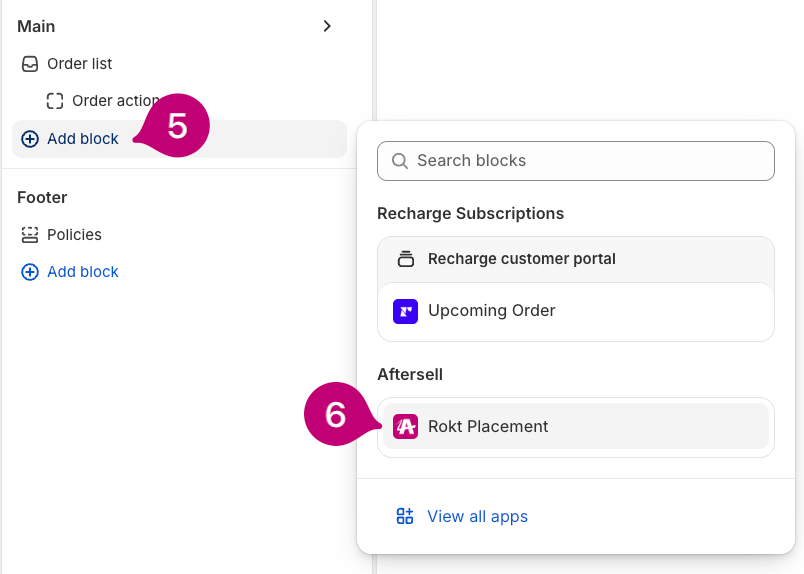
<Frame>
  <img src="https://mintcdn.com/aftersell/SnVX3h-PpMMxQMDU/images/aftersell/rokt-thanks-setup-editor-add-block-panel.png?fit=max&auto=format&n=SnVX3h-PpMMxQMDU&q=85&s=9bbb9077b12d4d689be41d6d8dd93b42" alt="AftersellのRokt ThanksブロックがハイライトされたShopifyエディタのAdd blockパネル" width="804" height="574" data-path="images/aftersell/rokt-thanks-setup-editor-add-block-panel.png" />
</Frame>

配置したら、必ず「Save」をクリックしてください。もう一方の画面でも同じ手順を繰り返します。

<Warning>
  セットアップガイドが追跡するのは **Orders** ページのブロックのみです。Profileブロックがまだ配置されていなくても、Ordersページのブロックが配置された時点でこのステップは完了と表示されます。セットアップが完了したと判断する前に、Profile画面をご自身で確認してください。
</Warning>

<Frame>
  <img src="https://mintcdn.com/aftersell/SnVX3h-PpMMxQMDU/images/aftersell/rokt-thanks-setup-save-button-checkout-editor.png?fit=max&auto=format&n=SnVX3h-PpMMxQMDU&q=85&s=516979f3c1065786e61ec128fc7bea7e" alt="ShopifyチェックアウトエディタのツールバーでハイライトされたSaveボタン" width="332" height="96" data-path="images/aftersell/rokt-thanks-setup-save-button-checkout-editor.png" />
</Frame>

これで完了です。Rokt Thanksがアカウントページで稼働を開始しました。
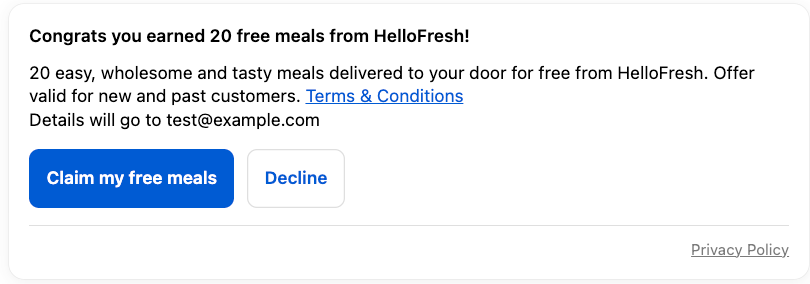
<Frame>
  <img src="https://mintcdn.com/aftersell/SnVX3h-PpMMxQMDU/images/aftersell/rokt-thanks-setup-live-offer-hellofresh-free.png?fit=max&auto=format&n=SnVX3h-PpMMxQMDU&q=85&s=6f996d228e45c38312bac4f9a317bf73" alt="ClaimボタンとDeclineボタンが付いたHelloFresh無料ミールのRokt Thanksオファーの実例" width="810" height="284" data-path="images/aftersell/rokt-thanks-setup-live-offer-hellofresh-free.png" />
</Frame>

<Note>
  Vaulted rewardsは、Shopifyの新しい顧客アカウントを使用しているストアで利用できます。Rokt Thanks管理画面にvaulted rewardsのオプションが表示されない場合、ストアはまだ対象外の可能性があります。
</Note>

***

<div id="appearance">
  ## **外観**
</div>

ShopifyのExtensibilityフレームワークでは、いくつかの外観オプションを利用できます。これらのカスタマイズオプションは、Shopifyのチェックアウトエディタ内でShopifyによって制御されます。チェックアウトエディタには、Shopifyの「設定」>「チェックアウト」>「カスタマイズ」からアクセスできます。

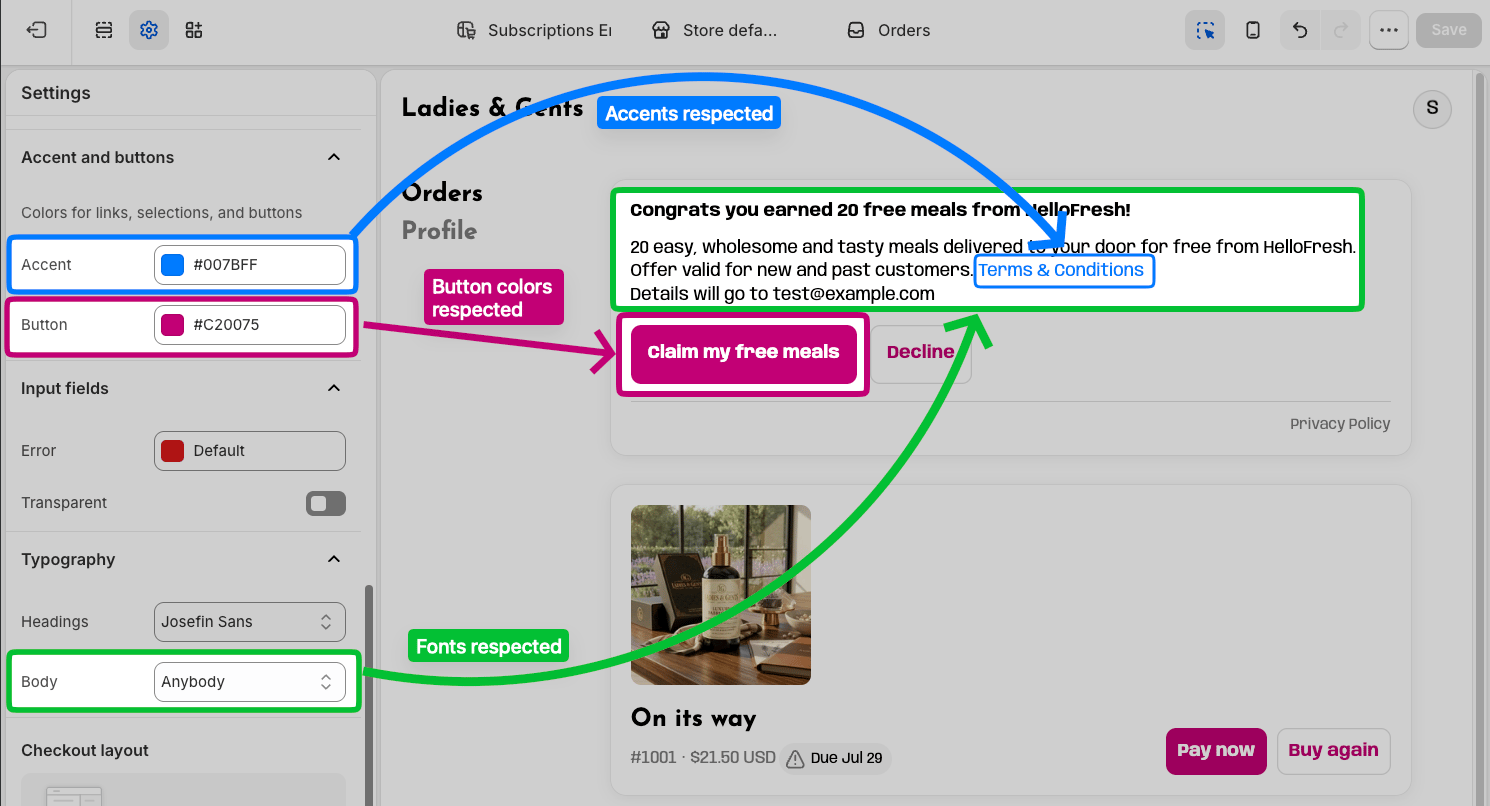
Rokt Thanksは、チェックアウトページ用に選択されたタイポグラフィと、Colorセクションで指定されたボタン色およびアクセント色を継承します。

<Frame>
  <img src="https://mintcdn.com/aftersell/SnVX3h-PpMMxQMDU/images/aftersell/rokt-thanks-setup-checkout-editor-styling-inherit.png?fit=max&auto=format&n=SnVX3h-PpMMxQMDU&q=85&s=706aea4810c473bd0e058db0bf29de19" alt="Rokt Thanksオファーがアクセント、ボタン、タイポグラフィの設定を継承していることを示すShopifyチェックアウトエディタの設定画面" width="1490" height="806" data-path="images/aftersell/rokt-thanks-setup-checkout-editor-styling-inherit.png" />
</Frame>

***

<div id="preview-the-placement">
  ## **配置をプレビューする**
</div>

実際のページで配置を確認するには、次の手順に従ってください。

1. Aftersell管理画面でRokt Thanksを有効化する
2. Shopifyチェックアウトエディタで、「Rokt Thanks」アプリブロックがサンキューページ、注文ステータスページ、および（対象の場合）顧客アカウントページに配置されていることを確認する
3. 配置を有効化してからテスト購入を行うまで10分待つ
4. ストアでテスト購入を行い、各ページを確認する

Rokt Thanksが想定どおりに表示されない場合は、下のボタンをクリックして詳細をご確認ください。

[詳細はこちら](/ja/aftersell/why_is_rokt_thanks_not_showing_on_my_confirmation_page)