> ## Documentation Index
> Fetch the complete documentation index at: https://docs.aftersell.com/llms.txt
> Use this file to discover all available pages before exploring further.
# Perché il mio upsell non viene mostrato?
> Questo articolo spiega come procedere quando i tuoi prodotti in upsell non appaiono nel cart drawer.
# Panoramica
Gli upsell in Upcart si basano su molteplici condizioni di Shopify e specifiche dell'app per essere visualizzati correttamente. Se il tuo upsell non appare sul negozio, questa guida ti accompagna passo dopo passo per identificare e risolvere il problema.
***
## Cause comuni degli upsell mancanti
I motivi più frequenti per cui un upsell può non apparire includono:
* Problemi di inventario o stato del prodotto in Shopify
* Configurazione errata di prodotto o canale
* Impostazioni del modulo Upsell in Upcart (come trigger o limiti)
* Relazioni tra collezioni mancanti per gli upsell consigliati dall'AI
Vediamoli tutti più in dettaglio.
***
## Configurazione del prodotto in Shopify
## Impostazioni dell'inventario
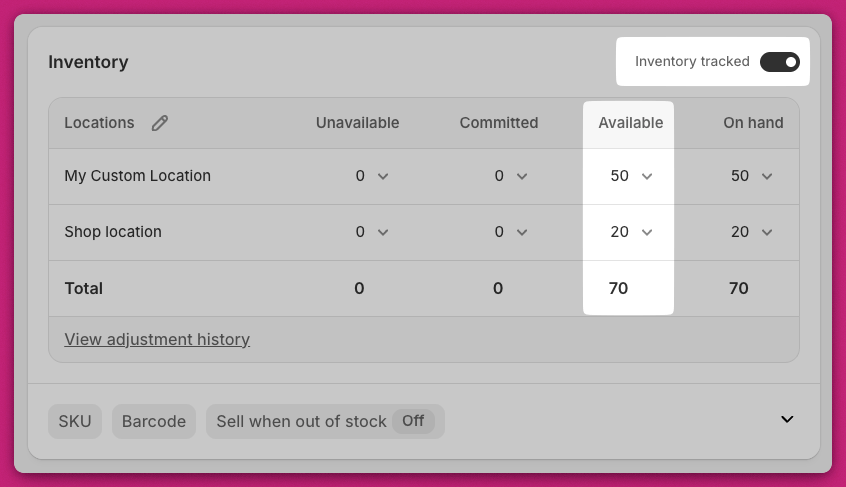
Ci sono due impostazioni di inventario che influiscono sulla visibilità del prodotto:
* **Track quantity:** se attiva, il prodotto deve avere inventario disponibile per apparire.
* Se **Track quantity** è disattivata, il prodotto non andrà mai esaurito e l'upsell verrà mostrato indipendentemente dal livello di stock.
💡 **Per verificare:**
1. Vai su **Shopify Admin > Products > Inventory**.
2. Per i prodotti con una sola variante, scorri fino alla sezione **Inventory**.
3. Per i prodotti con più varianti, scorri fino a **Variants** e controlla lo stock di ciascuna.
 📘 Scopri di più: documentazione Shopify sulla gestione dell'inventario
***
📘 Scopri di più: documentazione Shopify sulla gestione dell'inventario
***
## Stato del prodotto: Active vs Draft
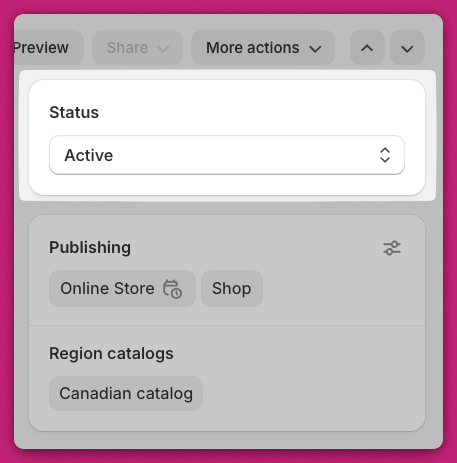
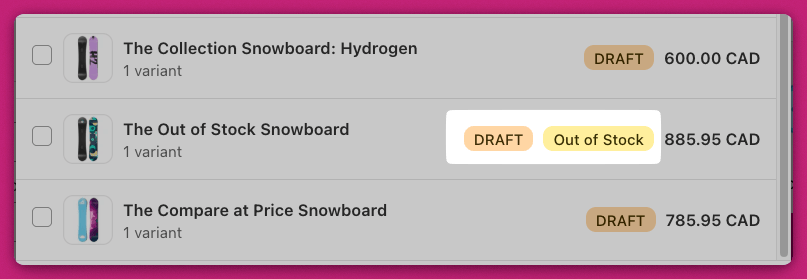
Assicurati che il prodotto in upsell sia contrassegnato come **Active**, non **Draft**.\
I prodotti in bozza non appariranno nel cart drawer.
💡 **Per verificare:**
* Vai su **Shopify Admin > Products** oppure apri il prodotto e controlla il badge di stato in alto a destra.
 📘 Maggiori informazioni: documentazione Shopify sullo stato dei prodotti
***
📘 Maggiori informazioni: documentazione Shopify sullo stato dei prodotti
***
## Canali di vendita: Online Store
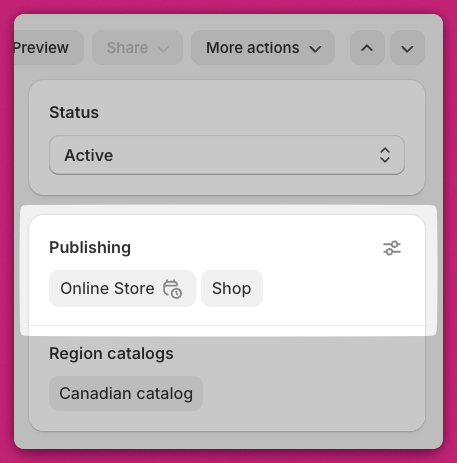
I prodotti in upsell devono essere pubblicati sul canale di vendita **Online Store**.
💡 **Per verificare:**
1. Apri il prodotto in Shopify.
2. Cerca la sezione **Publishing** e conferma che **Online Store** sia selezionato.
3. Se manca, fai clic sul **menu a tre puntini > Manage sales channels**, seleziona **Online Store** e salva.
## Limitazioni sui tipi di prodotto
Upcart non supporta alcuni tipi di prodotto per gli upsell:
* ❌ Prodotti solo in abbonamento
* ❌ Prodotti bundle (a meno che non siano creati come prodotti Shopify standard)
***
## Impostazioni del modulo Upcart
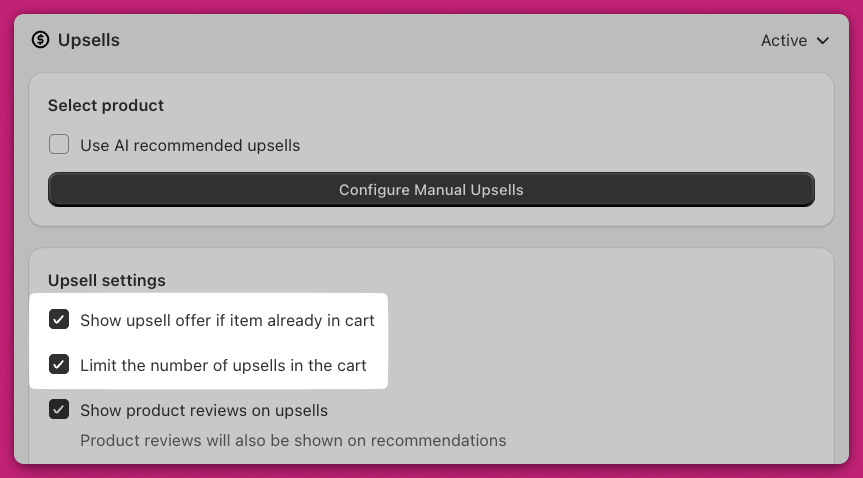
## "Show upsell offer if item already in cart"
Questa impostazione determina se gli upsell appaiono quando il prodotto è già nel carrello.
* ✅ **Selezionata:** l'upsell viene sempre mostrato.
* ❌ **Deselezionata:** l'upsell viene nascosto se il prodotto è già nel carrello.
***
## "Limit the number of upsells in the cart"
Se questa impostazione è attiva, appare un campo **Maximum number of upsells to display** e verrà mostrato solo quel numero di upsell.
Il modulo Upsell legge il tuo elenco **dall'alto verso il basso**.\
Se il carrello include già il numero massimo di upsell, quelli con priorità inferiore non verranno mostrati.
🧠 **Esempio:**\
se il numero massimo di upsell è impostato su **2** e i primi due upsell vengono attivati, eventuali upsell aggiuntivi (anche se validi) non appariranno.
 ***
***
## Trigger degli upsell
Gli upsell manuali richiedono un **prodotto trigger** per funzionare.
✅ Il prodotto trigger deve essere:
* Disponibile in magazzino
* Attivo
* Pubblicato sul canale **Online Store**
✅ Almeno un prodotto trigger deve essere selezionato nelle **impostazioni dell'upsell**.
⚠️ Se l'elenco dei prodotti trigger è vuoto, l'upsell non apparirà anche se tutte le altre condizioni sono soddisfatte. Nota che deselezionare l'ultima variante di un prodotto lo rimuove completamente dall'elenco — è quello lo stato a cui prestare attenzione, non un prodotto presente senza varianti selezionate.
Un trigger senza restrizioni di variante corrisponde a **ogni** variante di quel prodotto, quindi non devi selezionare le varianti singolarmente a meno che tu non voglia restringere il campo.
Assicurati inoltre che anche il prodotto in upsell soddisfi gli stessi criteri.
 ***
***
# Upsell consigliati dall'AI
Se usi gli **upsell consigliati dall'AI**, ci sono condizioni specifiche da controllare:
## Algoritmo Related
Gli upsell appaiono solo se l'articolo nel carrello condivide una **collezione** con altri prodotti del negozio.
✅ **Soluzione:** aggiungi entrambi i prodotti alla stessa collezione Shopify.
## Algoritmo Complementary
Questi upsell si basano sui **dati di comportamento d'acquisto di Shopify**.
* Shopify deve avere dati sufficienti per identificare gli abbinamenti tra prodotti.
* Assicurati che le impostazioni dei dati del tuo negozio consentano raccomandazioni basate sull'AI.
📘 Scopri come configurare gli upsell complementari:\
[Guida Shopify ai prodotti complementari](https://help.shopify.com/en/manual/online-store/themes/customizing-themes/common-customizations/add-product-recommendations#complementary-products)
***
## Riepilogo
Se i tuoi upsell non vengono mostrati, verifica quanto segue:
* Il prodotto in upsell è **Active**, **disponibile in magazzino** e **pubblicato** sul canale **Online Store**.
* Le **impostazioni del modulo Upsell** sono configurate correttamente (nessuna condizione limitante che ne impedisca la visualizzazione).
* Il **prodotto trigger** e il prodotto in upsell soddisfano i requisiti di visibilità di Shopify.
* Collezioni e configurazioni AI sono impostate correttamente per gli upsell basati sull'AI.
***
## Ti serve aiuto?
Se il tuo upsell continua a non apparire dopo aver esaminato questi passaggi, contatta il **supporto di Upcart** tramite la chat in-app. Includi:
* Il nome del prodotto in upsell
* Uno screenshot delle impostazioni del modulo
* Una breve descrizione del problema
Il nostro team ti aiuterà a identificare e risolvere rapidamente il problema.
***
## Ti serve aiuto per configurare gli upsell?
Per istruzioni complete di configurazione e best practice, visita la nostra [Guida al modulo Upsell](/it/upcart/upsells_module).