> ## Documentation Index
> Fetch the complete documentation index at: https://docs.aftersell.com/llms.txt
> Use this file to discover all available pages before exploring further.
# Modulo Upsell
> Questa guida mostra come configurare il modulo Upsell in Upcart
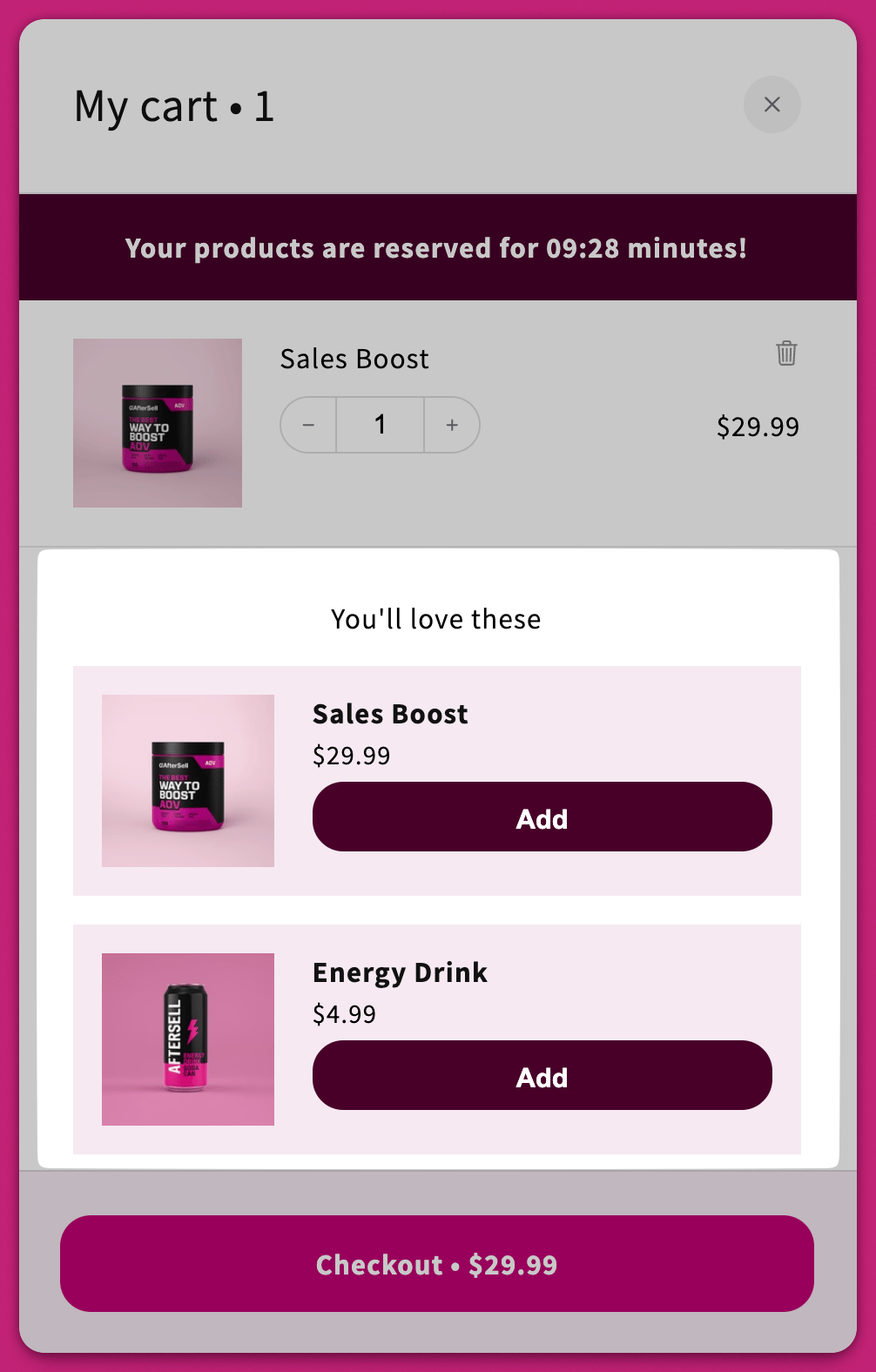
Il modulo Upsell consente ai clienti di aggiungere al carrello prodotti correlati o complementari con un solo clic.
# Selezione dei prodotti
## Upsell consigliati dall'AI
Attiva questa impostazione per usare l'[algoritmo di raccomandazione prodotti di Shopify](https://shopify.dev/docs/themes/product-merchandising/recommendations) e suggerire automaticamente gli upsell.
### Algoritmo di raccomandazione
Questa opzione appare solo se le raccomandazioni AI sono attive. Scegli il **Recommendation Intent** desiderato: [Recommendation Intent](https://shopify.dev/docs/themes/product-merchandising/recommendations#recommendation-intents).
L'intent cambia *quali* prodotti Shopify restituisce; non cambia il titolo della sezione. Comunque lo imposti, gli upsell vengono mostrati sotto il tuo **Upsell title** (per impostazione predefinita "You'll love these").
#### **Prodotti correlati**
Mostra prodotti simili o sostituibili.
* **Importante:** i prodotti devono condividere una collezione per essere considerati "correlati".
#### **Prodotti complementari**
Mostra componenti aggiuntivi o accessori.
* **Nota:** l'intent complementare va configurato manualmente nell'app [Shopify Search & Discovery](https://apps.shopify.com/search-and-discovery). L'algoritmo genera automaticamente solo i prodotti "Related".\
Scopri di più nella [documentazione di Shopify](https://help.shopify.com/en/manual/online-store/search-and-discovery/product-recommendations).
## Abbinamento intelligente delle varianti
Questa casella appare solo quando **Use AI recommended upsells** è attivo **e** l'algoritmo di raccomandazione è impostato su **Related**. Non è disponibile per gli upsell manuali né per l'intent Complementary.
Quando è attivo, Upcart preseleziona sul prodotto in upsell una variante che corrisponde a ciò che il cliente ha già nel carrello, invece di usare per impostazione predefinita la prima variante dell'elenco.
Ad esempio, se un cliente aggiunge al carrello una maglietta nera, l'upsell preselezionerà automaticamente la variante nera su un paio di pantaloni abbinato. Se invece avesse aggiunto una maglietta blu, verrebbe preselezionata la variante blu.
L'abbinamento intelligente delle varianti funziona anche quando i nomi delle opzioni non sono identici tra i prodotti. Se non viene trovata una variante corrispondente, il cliente può comunque selezionarne una manualmente.
## Configurazione degli upsell manuali
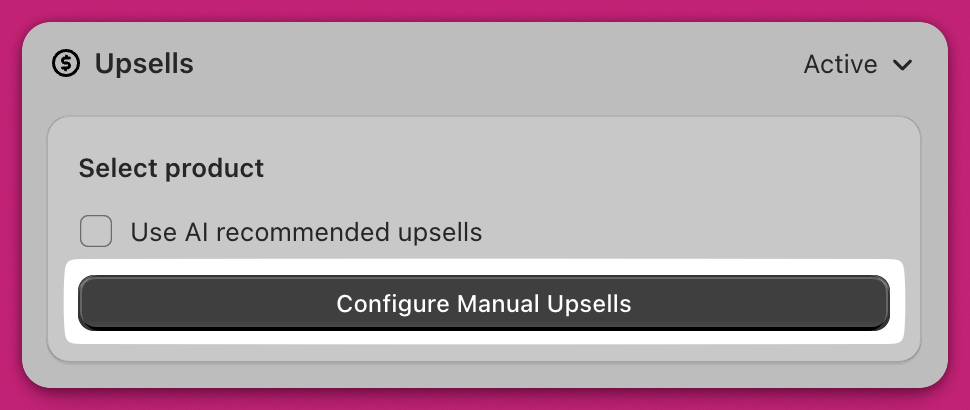
Gli upsell manuali possono essere configurati solo quando **AI Recommended Upsells** è disattivato.
Fai clic su **Configure Manual Upsells**.
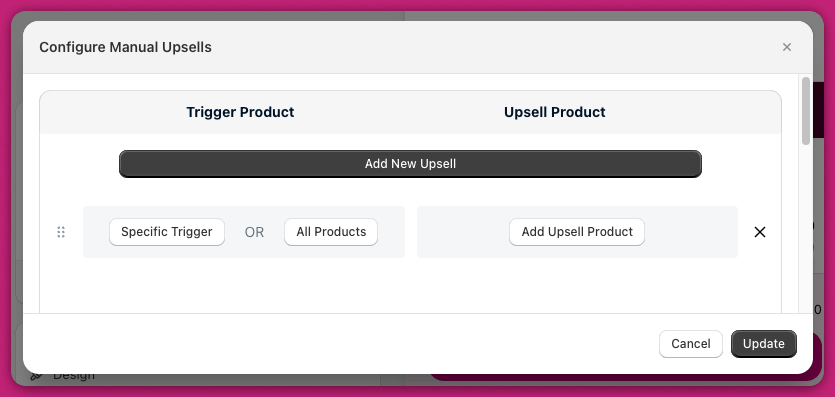
 Fai clic su **Add New Upsell** per aggiungere una riga con:
1. **Trigger**\
**Specific Trigger:** scegli almeno un prodotto che deve trovarsi nel carrello.\
**Collection:** il trigger si attiva quando un qualsiasi articolo del carrello appartiene alla collezione scelta — selezionala dalla scheda **Collection** della finestra di selezione.\
**All Products:** mostra l'upsell quando nel carrello c'è *un qualsiasi* prodotto.
2. **Upsell**\
Seleziona il prodotto o i prodotti da mostrare quando il trigger corrisponde — oppure una **collezione**, che ne include i prodotti.
Fai clic su **Add New Upsell** per aggiungere una riga con:
1. **Trigger**\
**Specific Trigger:** scegli almeno un prodotto che deve trovarsi nel carrello.\
**Collection:** il trigger si attiva quando un qualsiasi articolo del carrello appartiene alla collezione scelta — selezionala dalla scheda **Collection** della finestra di selezione.\
**All Products:** mostra l'upsell quando nel carrello c'è *un qualsiasi* prodotto.
2. **Upsell**\
Seleziona il prodotto o i prodotti da mostrare quando il trigger corrisponde — oppure una **collezione**, che ne include i prodotti.
## Ordine di visualizzazione degli upsell
Gli upsell vengono valutati dall'alto verso il basso. Per organizzare la priorità delle righe, trascinale nel Cart Editor nella sezione **Configure Manual Upsells**. Il sistema mostra gli upsell in base alla loro disposizione dall'alto verso il basso nel Cart Editor.
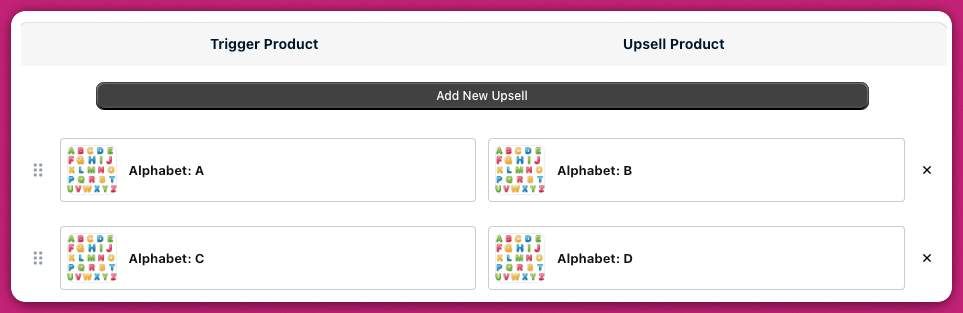 Se nel carrello ci sono i prodotti A e C e hai configurato upsell per ciascuno, verranno mostrati sia B sia D.
Quando selezioni più prodotti in upsell in un'unica riga, l'ordine di selezione dei prodotti determinerà l'ordine in cui appariranno nel carrello, dall'alto verso il basso.
***
Se nel carrello ci sono i prodotti A e C e hai configurato upsell per ciascuno, verranno mostrati sia B sia D.
Quando selezioni più prodotti in upsell in un'unica riga, l'ordine di selezione dei prodotti determinerà l'ordine in cui appariranno nel carrello, dall'alto verso il basso.
***
## Visualizzazione delle recensioni
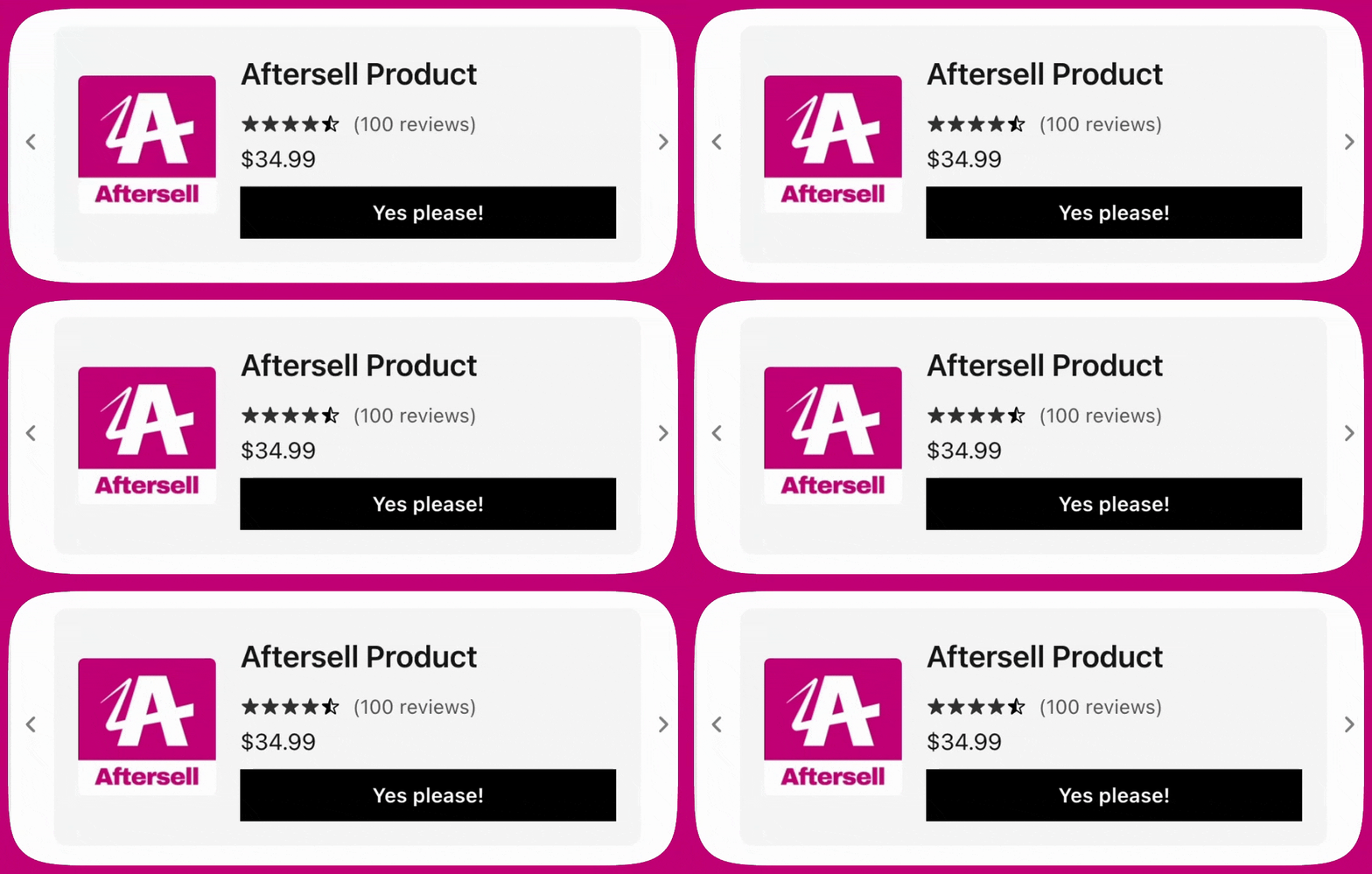
Upcart può mostrare le recensioni dei prodotti su **upsell e raccomandazioni di prodotti** per aiutare i clienti a prendere decisioni di acquisto informate. Le recensioni non vengono mostrate sugli articoli standard del carrello.
Upcart usa la **[Shopify Storefront API](https://shopify.dev/docs/storefronts/headless/building-with-the-storefront-api/products-collections/metafields)** per leggere i dati delle recensioni archiviati nei metafield dei prodotti. Per questo motivo, le recensioni appariranno solo se la tua app di recensioni espone i dati in un formato accessibile dalla Storefront API.
### App di recensioni supportate
Al momento, Upcart supporta le recensioni delle seguenti app:
1. **Shopify Product Reviews**\
[https://apps.shopify.com/product-reviews](https://apps.shopify.com/product-reviews)
2. **Junip**\
[https://apps.shopify.com/junip](https://apps.shopify.com/junip)
3. **Okendo**\
[https://apps.shopify.com/okendo-reviews](https://apps.shopify.com/okendo-reviews)
4. **Growave**\
[https://apps.shopify.com/growave](https://apps.shopify.com/growave)
5. **Fera**\
[https://apps.shopify.com/fera](https://apps.shopify.com/fera)
6. **Yotpo**
7. **Stamped**
8. **Loox**
9. **REVIEWS.io**
10. **Automizely**
11. **Judge.me**
12. **Ali Reviews**
13. **Trustoo**
14. **Rivo**
15. **Rivyo**
16. **Vitals**
Se le recensioni non appaiono, assicurati di usare una delle app supportate e che i prodotti mostrati negli upsell o nelle raccomandazioni abbiano recensioni disponibili.
***
## Risoluzione dei problemi
Se il tuo upsell non viene visualizzato, consulta l'articolo ["Perché il mio upsell non viene mostrato?"](/it/upcart/why_isnt_my_upsell_showing) nelle nostre [FAQ](/it/upcart/adding_code_to_your_shopify_theme_for_accelerated_checkout_buttons) per le soluzioni più comuni.
#### **Prossimi passaggi**
Per perfezionare il comportamento degli upsell nel cart drawer, continua con la guida successiva:
[**Modulo Upsell: impostazioni**](https://aftersell.mintlify.app/upcart/upsells_module_settings#upsells-module-settings)