> ## Documentation Index
> Fetch the complete documentation index at: https://docs.aftersell.com/llms.txt
> Use this file to discover all available pages before exploring further.
# Integrazione Upcart x Zepto Product Personalizer
> Scopri come risolvere i problemi di reindirizzamento e di aggiornamento dei prezzi quando usi Zepto Product Personalizer con Upcart, guida self-service.
# Panoramica
Zepto Product Personalizer è compatibile con Upcart, ma potrebbero servire alcune regolazioni delle impostazioni per prestazioni ottimali. Questa guida copre due problemi comuni—il reindirizzamento al carrello e gli aggiornamenti dei prezzi—e come risolverli.
# 1: Zepto reindirizza alla pagina del carrello (non a Upcart)
Per impostazione predefinita, Zepto reindirizza i clienti alla pagina del carrello invece di mostrare il carrello laterale di Upcart.
**Come risolvere:**
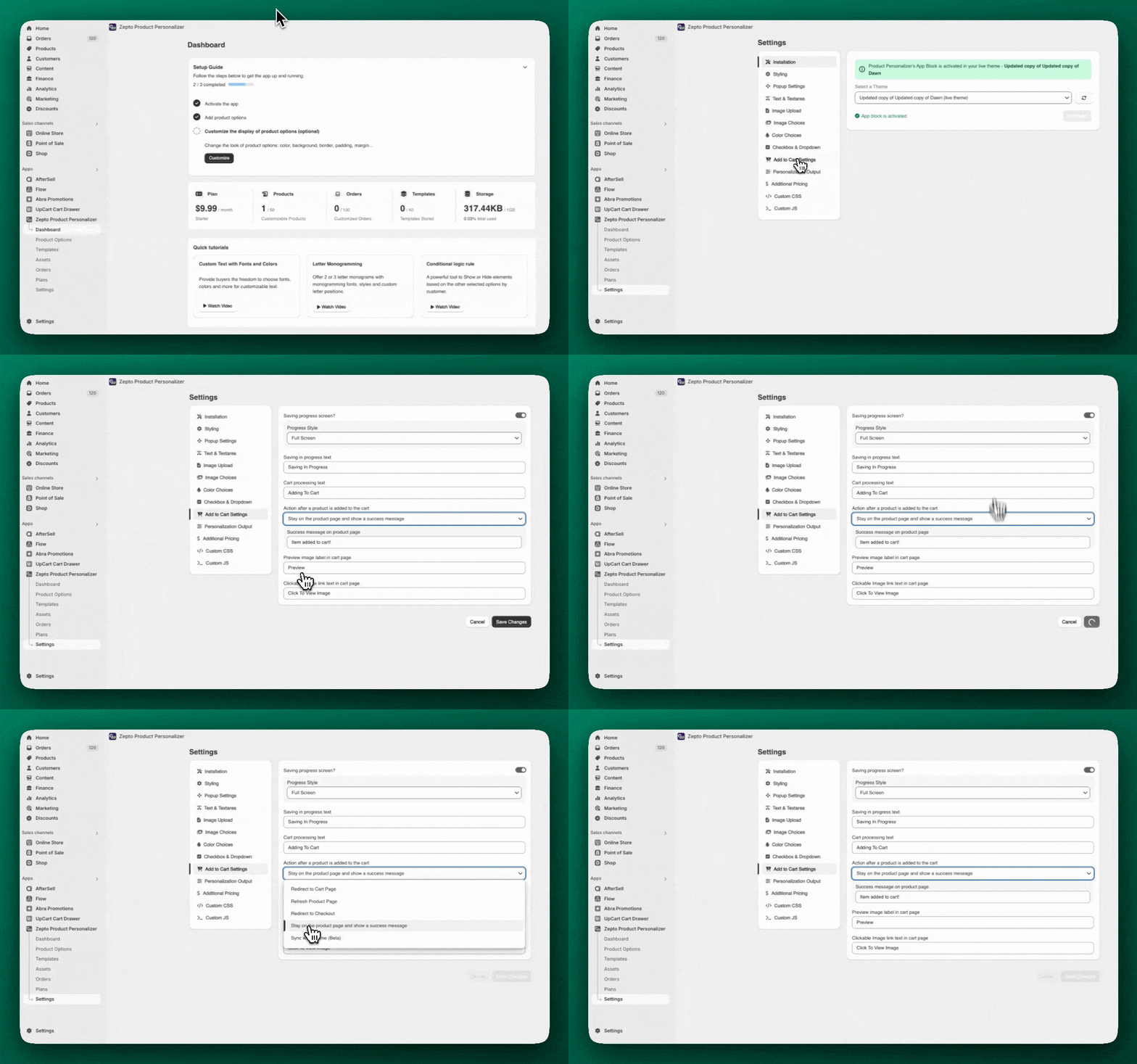
1. Vai su **Zepto** > **Settings** > **Add to Cart Settings**
2. Trova la sezione intitolata **"Action after a product is added to the cart"**
3. Seleziona **"Stay on the product page and show a success message"**
4. Salva le modifiche
Ecco dove trovare queste impostazioni in Zepto:
 ***
***
# A volte il prezzo del prodotto non si aggiorna in Upcart dopo la personalizzazione. Spesso dipende dal fatto che Zepto usa lo Shadow DOM, che può impedire a Upcart di rilevare le variazioni di prezzo.
**Come risolvere:**
1. Vai su **Upcart** > **Cart Editor** > **Settings** > **Cart settings**, poi espandi **Advanced Settings**
2. Deseleziona la casella denominata **Shadow DOM**
3. Salva le modifiche
4. Testa a fondo, perché questa modifica può influire sul comportamento di altre app o funzionalità del tema
💡 **Nota:** disattivare lo Shadow DOM può risolvere questo problema, ma può introdurre conflitti CSS con il tuo tema. Consulta il documento [Impostazione Shadow DOM](/it/upcart/render_cart_in_shadow_dom_setting) per conoscere tutti i pro e i contro.
Per maggiori dettagli, puoi anche consultare la [documentazione di Zepto](https://productpersonalizer.com/docs/)
## ⚠️ Cos'è lo Shadow DOM?
Lo Shadow DOM è un'impostazione avanzata di Upcart che aiuta Upcart a funzionare senza intoppi mantenendolo separato dal resto del codice sulla pagina (come il tema o le altre app). In alcuni casi però, come con Zepto, questo "muro" deve essere abbattuto perché il carrello possa aggiornare correttamente i prezzi.
***
# Ti serve altro aiuto?
Se hai ancora problemi:
* **Per le impostazioni di Zepto**, contatta il **[supporto di Zepto](mailto:support@product-personalizer.zendesk.com)**
* Se qualcos'altro non funziona, ricontrolla che tutte le impostazioni siano state salvate e testate.
* Se ti serve assistenza per personalizzazioni avanzate, ti consigliamo di rivolgerti a uno [Shopify Expert](https://www.shopify.com/partners/directory)