> ## Documentation Index
> Fetch the complete documentation index at: https://docs.aftersell.com/llms.txt
> Use this file to discover all available pages before exploring further.
# Upcart x PageFly page builder per landing page
> Questo articolo spiega come evitare il reindirizzamento alla pagina del carrello quando usi PageFly con Upcart.
## Come risolvere
Segui questi passaggi per assicurarti che il tuo pulsante **Add to Cart** funzioni correttamente con Upcart:
1. Apri l'app **PageFly** nel tuo pannello di amministrazione Shopify.
2. Vai alle impostazioni del pulsante **Add to Cart**.
3. Trova la sezione denominata **After add to cart action**.
4. Seleziona l'opzione **Stay on the same page**.
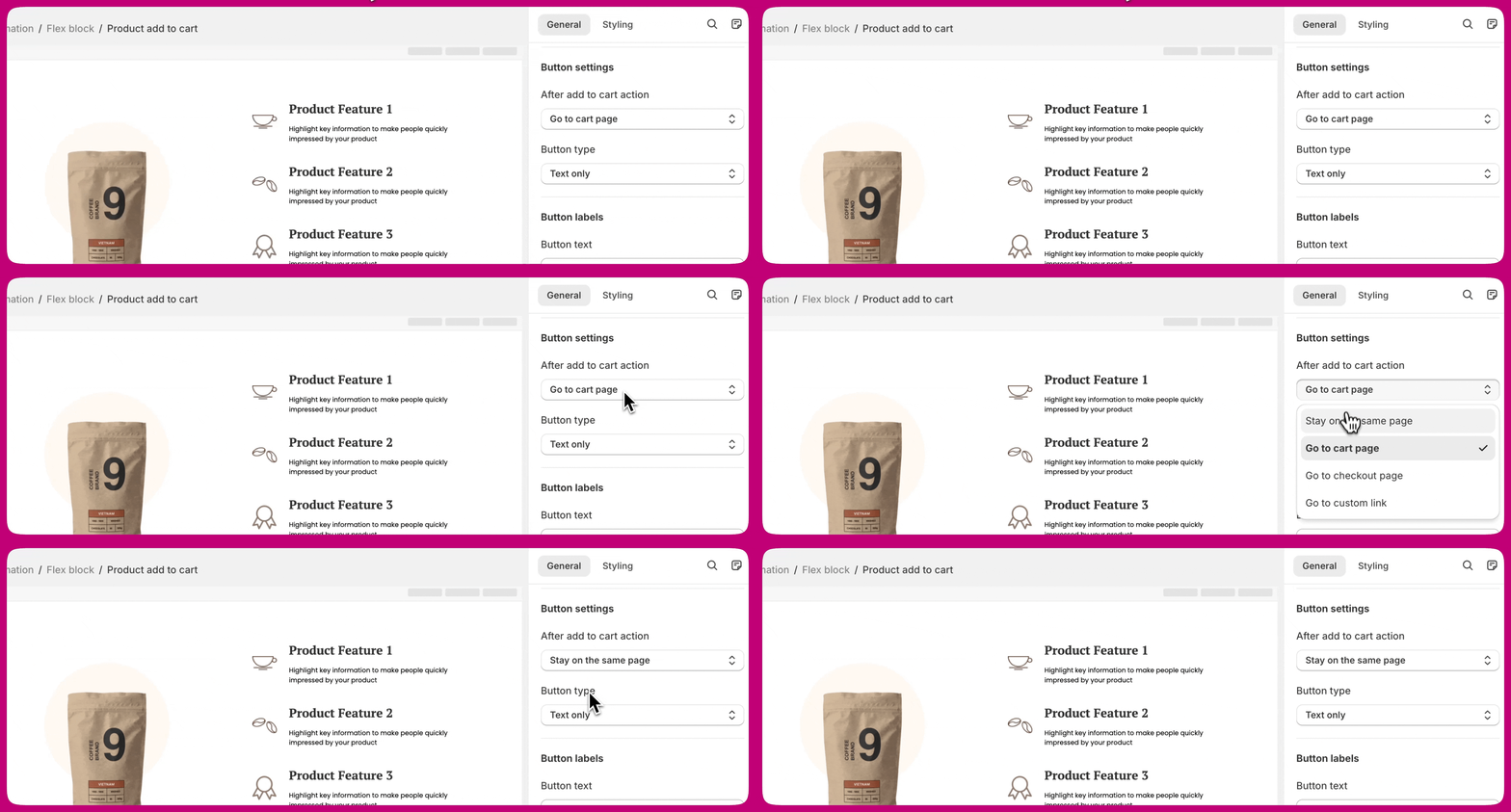 In questo modo i clienti rimangono sulla stessa pagina e il **drawer di Upcart** si apre correttamente dopo l'aggiunta di un prodotto al carrello.
***
In questo modo i clienti rimangono sulla stessa pagina e il **drawer di Upcart** si apre correttamente dopo l'aggiunta di un prodotto al carrello.
***
## Scopri di più
Per ulteriori dettagli su questa impostazione, consulta la **[documentazione di PageFly](https://help.pagefly.io/manual/shopify-elements-product-add-to-cart/)** sulla configurazione del pulsante **Add to Cart**.