> ## Documentation Index
> Fetch the complete documentation index at: https://docs.aftersell.com/llms.txt
> Use this file to discover all available pages before exploring further.
# Integrazione Upcart x Abra
> Questo articolo spiega come usare Abra con Upcart per offrire premi dinamici nel carrello, promozioni VIP e omaggi personalizzati che aumentano le conversioni e il valore medio dell'ordine (AOV).
# Panoramica
**Abra** è un'app di sconti che ti aiuta ad applicare automaticamente sconti, aggiungere omaggi con l'acquisto e aumentare le vendite attraverso promozioni intelligenti e dinamiche che trasformano i visitatori in acquirenti.
Con l'**integrazione Abra + Upcart**, puoi portare queste potenti promozioni direttamente nel tuo cart drawer usando il **Modulo Premi**.
Premia i clienti in base al valore del carrello, al numero di articoli o ai prodotti in abbonamento, e provala con una **prova gratuita di 30 giorni**.
Questa guida ti mostrerà:
* Come collegare Abra al tuo cart drawer di Upcart
* Cosa puoi fare con l'integrazione
* Come risolvere i problemi di configurazione più comuni
Iniziare con Abra dentro Upcart è rapido e semplice. Segui i passaggi qui sotto per collegare il tuo account e iniziare a mostrare premi dinamici nel tuo cart drawer.
**📝 Quando usare Abra rispetto al modulo Sconti**
Il modulo Sconti nativo di Upcart può creare sconti automatici, omaggi e regole di spedizione gratuita basate sulle condizioni del carrello, senza bisogno di app di terze parti. Usa il modulo Sconti per logiche di sconto semplici legate a totale del carrello, quantità, prodotti, collezioni, abbonamenti o stato di accesso del cliente. Usa Abra quando ti servono funzionalità di gestione delle promozioni più ampie, come promozioni mirate ai VIP, cataloghi di omaggi brandizzati, popup dinamici o banner promozionali multi-superficie che vanno oltre il cart drawer.
***
# Iniziare con **Abra** dentro **Upcart** è rapido e semplice.
Segui i passaggi qui sotto per collegare il tuo account e iniziare a mostrare premi dinamici nel tuo cart drawer.
## 1. Collega Abra
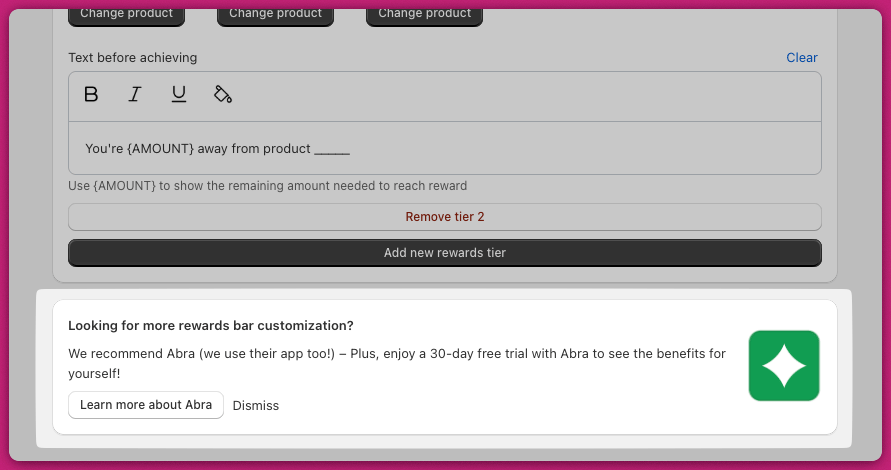
1. Apri il tuo **Upcart Editor** e vai al **Modulo Premi**.
2. Scorri fino in fondo al modulo.
3. Fai clic sul pulsante denominato **"Learn more about Abra."**
4. La scheda di Abra sullo Shopify App Store si apre in una nuova scheda, dove puoi installare Abra e creare il tuo account o accedervi.
I due pulsanti si comportano diversamente. **Learn more about Abra** rimuove la card in modo definitivo — cancella il flag a livello di negozio che la mostra, quindi non è un modo ripetibile per tornare ad Abra; in seguito vai su Abra direttamente o tramite l'elenco delle app di Shopify. **Dismiss** la nasconde solo per la sessione corrente del browser, quindi ricomparirà alla prossima apertura di Upcart.
## 📝 Consiglio per il collegamento:
Dopo il collegamento, **gestirai il tuo account Abra e il catalogo prodotti nella dashboard di Abra.**
***
## 2. Attiva l'integrazione in Abra
Nelle **[impostazioni del tuo account Abra](https://abrapromotions.com/blogs/help-center)**, attiva l'**integrazione Upcart**. Questo consente ad Abra di inviare le tue promozioni e i tuoi premi direttamente al cart drawer.
 ***
***
## 3. Crea una promozione in Abra
1. Nella tua **dashboard di Abra**, fai clic su **Create Promotion**.
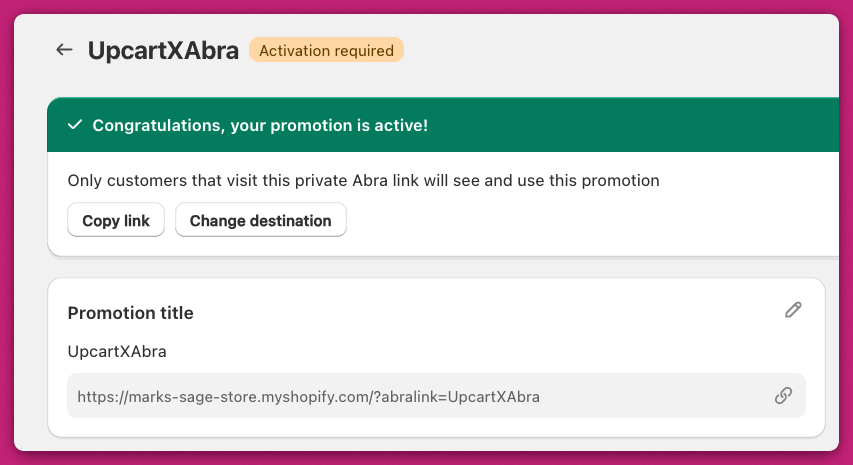
2. Imposta il **Title** con il codice o l'etichetta esatti che vuoi far vedere ai clienti quando raggiungono la soglia del premio.
3. Configura il tipo di premio, ad esempio uno **sconto**, un **omaggio** o una **promozione VIP**.
Queste promozioni si sincronizzeranno automaticamente con le condizioni dei premi in Upcart, apparendo dinamicamente nel tuo cart drawer quando vengono attivate.
Apparirà in modo simile a questo (in base al tipo di promozione):
## 💡 **Consiglio:**
Il titolo della promozione in Abra deve corrispondere al codice o all'etichetta del premio che intendi usare nei tuoi livelli (Tiers) di Upcart.
***
## 4. Aggiungi i tuoi banner promozionali in Abra
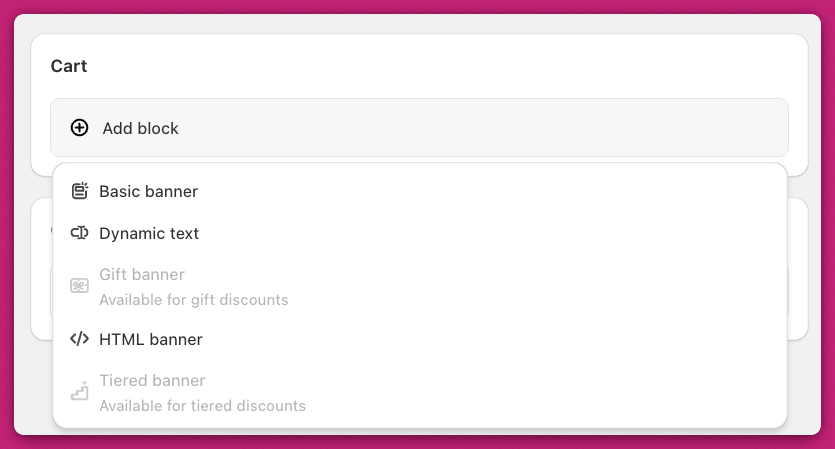
1. Carica i tuoi **banner promozionali** direttamente in Abra.
2. Assegna ogni banner al tuo **cart template**.
Quando le condizioni dei premi vengono soddisfatte, questi banner appariranno automaticamente nel tuo **cart drawer di Upcart** senza configurazioni aggiuntive.
 ***
***
## 5. Collega le promozioni Abra in Upcart
1. Torna su **Upcart** per completare il collegamento.
2. Apri il **Modulo Premi** nel tuo Upcart Editor.
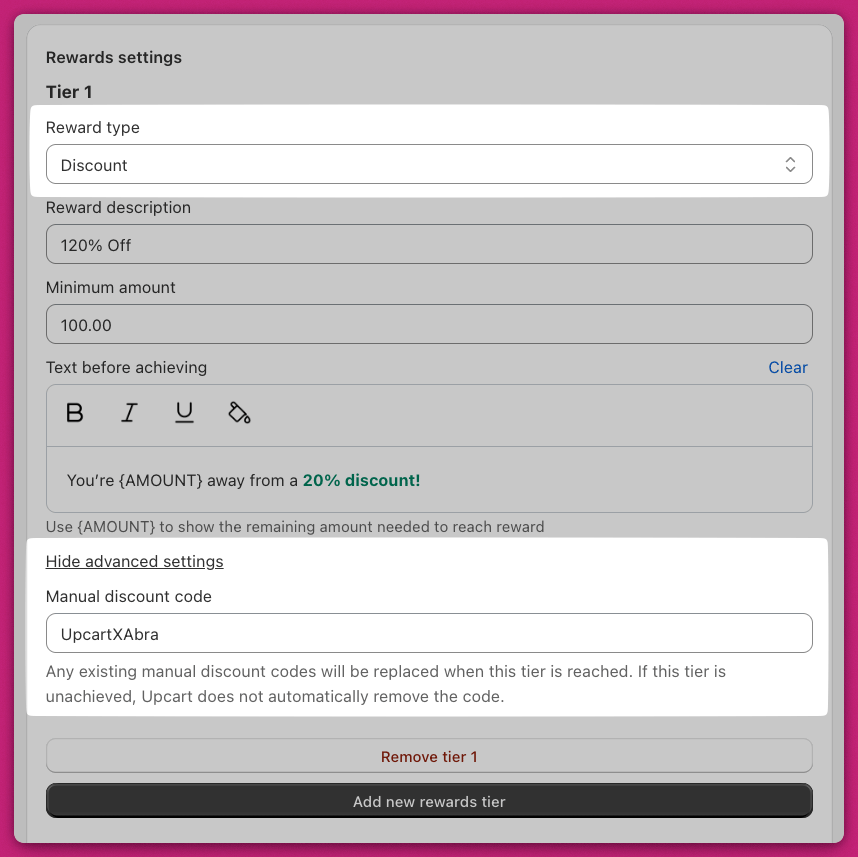
3. Per ogni livello di premio il cui **Reward type** è **Discount**, fai clic su **Show advanced settings**. I livelli Shipping e Product non hanno impostazioni avanzate — passa il livello a Discount se devi associargli un codice Abra.
4. Inserisci l'**Abra Title (code)** corrispondente alla tua promozione nel campo **Manual discount code**. Cambiare il tipo di un livello da Discount a un altro cancella qualsiasi codice inserito.
5. Fai clic su **Save** quando hai finito.
## 🧠 **Nota:**
Assicurati che il titolo della promozione in Abra corrisponda esattamente al titolo che inserisci nel tuo livello di Upcart. Altrimenti, il premio non si attiverà correttamente.
***
## 6. Testa e lancia
Prima di andare live, testa la configurazione per assicurarti che tutto funzioni correttamente:
* Aggiungi prodotti al carrello per raggiungere la soglia del premio.
* Conferma che i banner promozionali appaiano nel cart drawer.
* Verifica che venga attivata la promozione corretta in base al **valore del carrello** o al **numero di articoli**.
💡 **Consiglio da pro:**
Testa più scenari di carrello (come il raggiungimento di livelli diversi) per assicurarti che tutte le promozioni funzionino correttamente prima di andare live.
***
# Cosa puoi fare con Abra + Upcart
Abra ti offre nuovi potenti modi per personalizzare e migliorare l'esperienza del carrello dentro Upcart, aiutandoti ad aumentare conversioni e AOV con premi significativi nel carrello.
Con l'integrazione puoi:
* Offrire omaggi brandizzati e premi dinamici basati su **valore del carrello**, **numero di articoli** o **prodotti specifici**, dando agli acquirenti più incentivi per completare l'acquisto.
* Applicare automaticamente sconti e combinare offerte tra **collezioni**, **prodotti** e l'**intero carrello**, senza bisogno di codici sconto.
* Creare promozioni mirate per **VIP** e **abbonati**, usando popup e messaggi dinamici che mantengono i clienti coinvolti prima del checkout.
💡 **Vuoi vederlo in azione?**\
Scopri come [Abra personalizza l'esperienza Upcart](https://abrapromotions.com/blogs/conversion-labs/personalize-your-upcart-with-dynamic-rewards-from-abra) e come applicare automaticamente link unici per i VIP [qui](#).
***
# Perché funziona
* **Aumenta l'AOV fino al 35%:** combina il gifting a livelli di Abra con gli upsell di Upcart per generare valori d'ordine più alti.
* **Aumenta le conversioni fino al 30%:** le promozioni nel carrello riducono gli attriti e incoraggiano gli acquirenti a completare l'acquisto.
* **Sorprendi e delizia i clienti:** gli omaggi brandizzati risultano più personali degli sconti, aiutandoti a costruire fedeltà e acquisti ripetuti.
* **Mantieni i premi coerenti:** le promozioni Abra appaiono sulle pagine prodotto, sulle collezioni e ora direttamente nel tuo cart drawer di Upcart.
## 💡 **Risultati reali:**
Curioso di sapere come funziona nel mondo reale?\
**Scopri come [Good Protein ha usato Abra + Upcart per aumentare conversioni e AOV](https://www.aftersell.com/case-study/good-protein)**
***
# Consigli e risoluzione dei problemi
* Assicurati che il tuo **account Abra** sia completamente collegato tramite Upcart.
* Verifica che la **logica dei premi di Upcart** (valore del carrello, trigger sugli articoli, ecc.) corrisponda alla **configurazione dei premi in Abra**.
* Conferma che il tuo **omaggio o sconto** sia attivo e disponibile nel **catalogo prodotti di Abra**.
* I premi Abra appaiono solo **nel carrello**, non durante il checkout né dopo l'acquisto.
* Testa il carrello con una configurazione idonea per attivare le condizioni dei premi.
📩 Per assistenza sulla configurazione delle impostazioni specifiche di Abra, visita il **[Centro assistenza Abra](https://abrapromotions.com/blogs/help-center)**
***
# Domande frequenti
## **Mi serve un account Abra per usarlo?**
Sì. Dovrai creare un account Abra, installare l'app e collegarla tramite il **Modulo Premi di Upcart**.
## **Posso usare gli omaggi e gli sconti di Abra con altre funzionalità di Upcart?**
Assolutamente sì. Abra funziona perfettamente con **Upsell**, **Componenti aggiuntivi** e **Codici sconto**.
## Dove appaiono i premi?
Una volta attivati, i tuoi premi Abra appariranno direttamente nel **cart drawer di Upcart**, sotto la tua offerta di premio.
## La prova di Abra è automatica?
Sì. Dopo aver collegato Abra a Upcart, la tua **prova gratuita di 30 giorni** inizia automaticamente. La fatturazione segue la stessa struttura delle altre app Shopify.
***
# Continua a esplorare
Scopri di più sulla personalizzazione dei premi di Upcart in ciascuno dei nostri documenti di aiuto sul Modulo Premi:
* [Impostazioni generali](/it/upcart/tiered_rewards_module_general_settings)
* [Impostazioni dei premi](/it/upcart/tiered_rewards_module_rewards_settings)
* [Impostazioni avanzate](/it/upcart/tiered_rewards_module_advanced_settings)