> ## Documentation Index
> Fetch the complete documentation index at: https://docs.aftersell.com/llms.txt
> Use this file to discover all available pages before exploring further.
# Libreria delle posizioni HTML di Upcart
> Scopri dove appariranno HTML e JavaScript personalizzati nel cart drawer.
# Panoramica
Upcart ti consente di inserire HTML o JavaScript in posizioni specifiche del carrello usando l'editor **Custom HTML**. Questo ti dà pieno controllo su layout, visibilità e contenuti condizionali all'interno dell'esperienza del carrello.
Usa questa guida per capire come si comporta ogni posizione e dove apparirà il tuo contenuto.
## Posizioni HTML disponibili
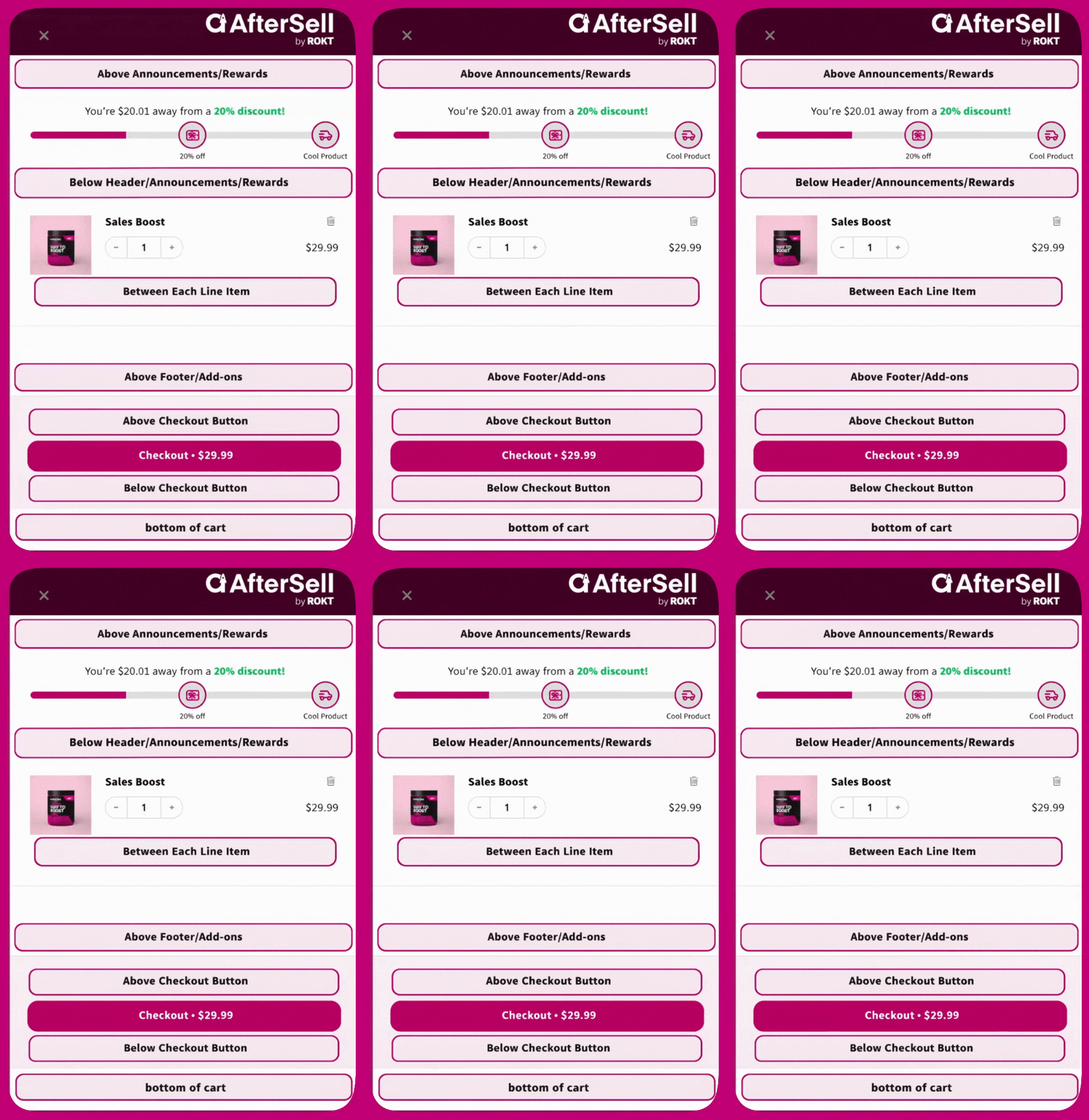
#### **Above announcements/rewards**
Viene visualizzato direttamente sotto l'header del carrello, prima di qualsiasi modulo.\
Usalo per aggiungere messaggi a livello di sito, avvisi o banner dinamici.
Viene mostrato subito dopo i moduli Annunci e Ricompense, e appena prima dell'elenco dei prodotti.
#### **Between each line item**
Ripete il tuo HTML dopo ogni prodotto nel carrello.\
Ideale per mostrare avvertenze o informazioni aggiuntive specifiche per prodotto.
#### **Below cart items**
Viene visualizzato sotto l'elenco dei prodotti, dopo tutti gli articoli del carrello. Usalo per messaggi, banner o contenuti personalizzati che devono apparire sotto i prodotti ma sopra gli upsell e gli add-on.
Appare sotto l'elenco dei prodotti e gli upsell, ma sopra la sezione Add-on.\
Ottimo per messaggi che introducono offerte di garanzia o protezione della spedizione.
#### **Above checkout button**
Viene mostrato nell'area del footer, appena sopra il pulsante di checkout e il subtotale.\
Spesso usato per mostrare dettagli sui prezzi, avvisi di spedizione o termini.
#### **Below checkout button**
Anch'esso nel footer, posizionato dopo il pulsante di checkout e prima dei pulsanti di pagamento express. Gli add-on vengono visualizzati in cima al footer, ben al di sopra di questo.\
Utile per CTA secondarie o note legali.
#### **Bottom of cart**
Viene visualizzato fuori dall'area del footer, in fondo al cart drawer.\
Non eredita il colore di sfondo del footer.
#### **On empty cart screen**
Viene mostrato solo quando il carrello è vuoto.\
Appare direttamente **sotto** il messaggio "Your cart is empty" e sopra il modulo delle raccomandazioni — utile per una riga di supporto o un link verso una collezione.
#### **Scripts (Before Load)**
Posizionamento invisibile usato per eseguire JavaScript **prima** che il carrello si carichi.\
Usalo per definire variabili, impostare condizioni o modificare il comportamento di Upcart.
* Tutti i posizionamenti di HTML personalizzato sono gestiti in:\
**Upcart > Cart Editor > Settings > Custom HTML**
## Riferimento visivo
Per capire chiaramente dove viene visualizzata ogni posizione all'interno del carrello, fai riferimento al layout etichettato qui sotto