> ## Documentation Index
> Fetch the complete documentation index at: https://docs.aftersell.com/llms.txt
> Use this file to discover all available pages before exploring further.
# Modulo trust badge
> Mostra un'immagine che infonde fiducia nella parte superiore o inferiore del cart drawer.
Puoi caricare il tuo badge o selezionare tra le immagini preimpostate di icone di pagamento. Il modulo Trust Badge integrato semplifica la visualizzazione dei trust badge nel tuo carrello ed è consigliato per facilità d'uso e compatibilità.
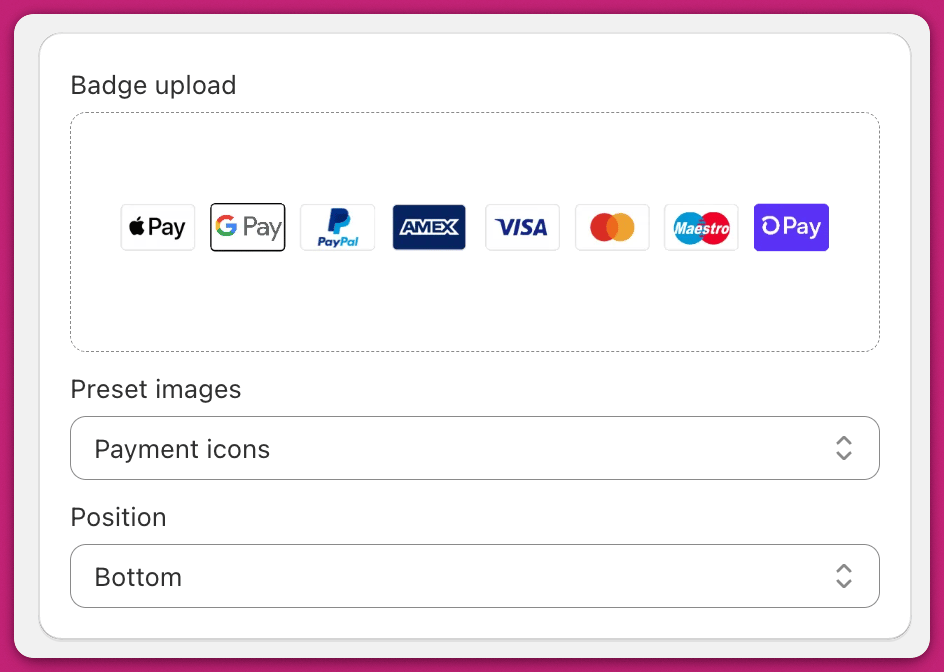
# **Immagini preimpostate**
Usa il menu a discesa per applicare opzioni integrate come **Payment Icons**. Per personalizzare questo preset, salva l'immagine, modificala nel tuo strumento di design preferito e caricala come nuovo badge personalizzato. Usare il modulo Trust Badge integrato è preferibile rispetto all'HTML personalizzato per uno styling più semplice e meno conflitti.
# **Caricamento di un badge personalizzato**
Trascina e rilascia o fai clic sulla casella dell'immagine per caricare il tuo trust badge. La tua immagine si ridimensionerà automaticamente per adattarsi alla larghezza del carrello. Questa funzionalità è disponibile all'interno del modulo Trust Badge dell'app Upcart, offrendo una soluzione integrata per il caricamento dei badge.
### Dimensioni consigliate:
* **1037 × 94 px**, o minimo **1000 px di larghezza** per la migliore qualità
* Qualsiasi formato di immagine caricabile dal tuo browser, inclusi **PNG**, **JPEG**, **GIF** (anche animate) e **WebP** — il preset Payment icons di Upcart è un WebP\
Il PNG è preferibile per nitidezza e trasparenza.
## **Come creare un'immagine personalizzata**
Hai bisogno di aiuto per progettare il tuo badge?
Usa **[Canva](https://www.canva.com)**: gratuito, adatto ai principianti e perfetto per impostare dimensioni personalizzate.
Per icone o loghi di alta qualità, prova:
* **[Unsplash](https://unsplash.com)**
* **[Pexels](https://www.pexels.com)**
* **[Pixabay](https://pixabay.com)**
Progetta la tua immagine secondo le dimensioni consigliate, esportala come PNG o JPEG e caricala su Upcart.
# **Posizione**
Scegli se posizionare l'immagine nella parte **superiore** o **inferiore** del carrello.