> ## Documentation Index
> Fetch the complete documentation index at: https://docs.aftersell.com/llms.txt
> Use this file to discover all available pages before exploring further.
# Risoluzione dei problemi: Upcart non si apre o reindirizza alla pagina del carrello
> Guida alla risoluzione dei problemi del cart drawer in Upcart, tra cui il drawer che non si apre, il reindirizzamento alla pagina del carrello, due carrelli che appaiono contemporaneamente, il carrello che non si carica o Upcart che non risponde quando si aggiungono articoli al carrello.
Se Upcart non si apre quando i clienti aggiungono articoli al carrello, si apre e poi reindirizza alla pagina del carrello, appare un carrello doppio o non ne appare nessuno, questa guida ti aiuterà a identificare e risolvere il problema.
## Che problema stai riscontrando?
Parti da qui per andare direttamente alla soluzione giusta:
* [**Upcart si apre brevemente, poi reindirizza alla pagina del carrello**](#issue-1--2-upcart-redirecting-to-the-cart-page)
* [**I clienti vengono portati direttamente alla pagina del carrello invece di vedere Upcart**](#issue-1--2-upcart-redirecting-to-the-cart-page)
* [**Appaiono due carrelli contemporaneamente (Upcart e il carrello del tema)**](#3-change-theme-cart-type-to-page)
* [**Upcart non si apre affatto**](#issue-4-upcart-is-not-opening-at-all)
Non sai quale caso si applica? Parti dal [Passaggio 1](#step-1-make-sure-upcart-is-fully-active) per confermare che Upcart sia completamente attivo prima di approfondire un problema specifico.
La maggior parte dei problemi con il cart drawer di Upcart è causata da:
* Upcart non completamente attivato
* Impostazioni del carrello del tema in conflitto con Upcart
* Configurazione di Enhanced AJAX API Compatibility
* App di terze parti che sovrascrivono il comportamento del carrello
* Cart drawer del tema in conflitto con Upcart
Segui i passaggi qui sotto in ordine e fai un test dopo ogni modifica.
***
## Passaggio 1: assicurati che Upcart sia completamente attivo
Prima di risolvere qualsiasi altra cosa, verifica che Upcart sia correttamente abilitato.
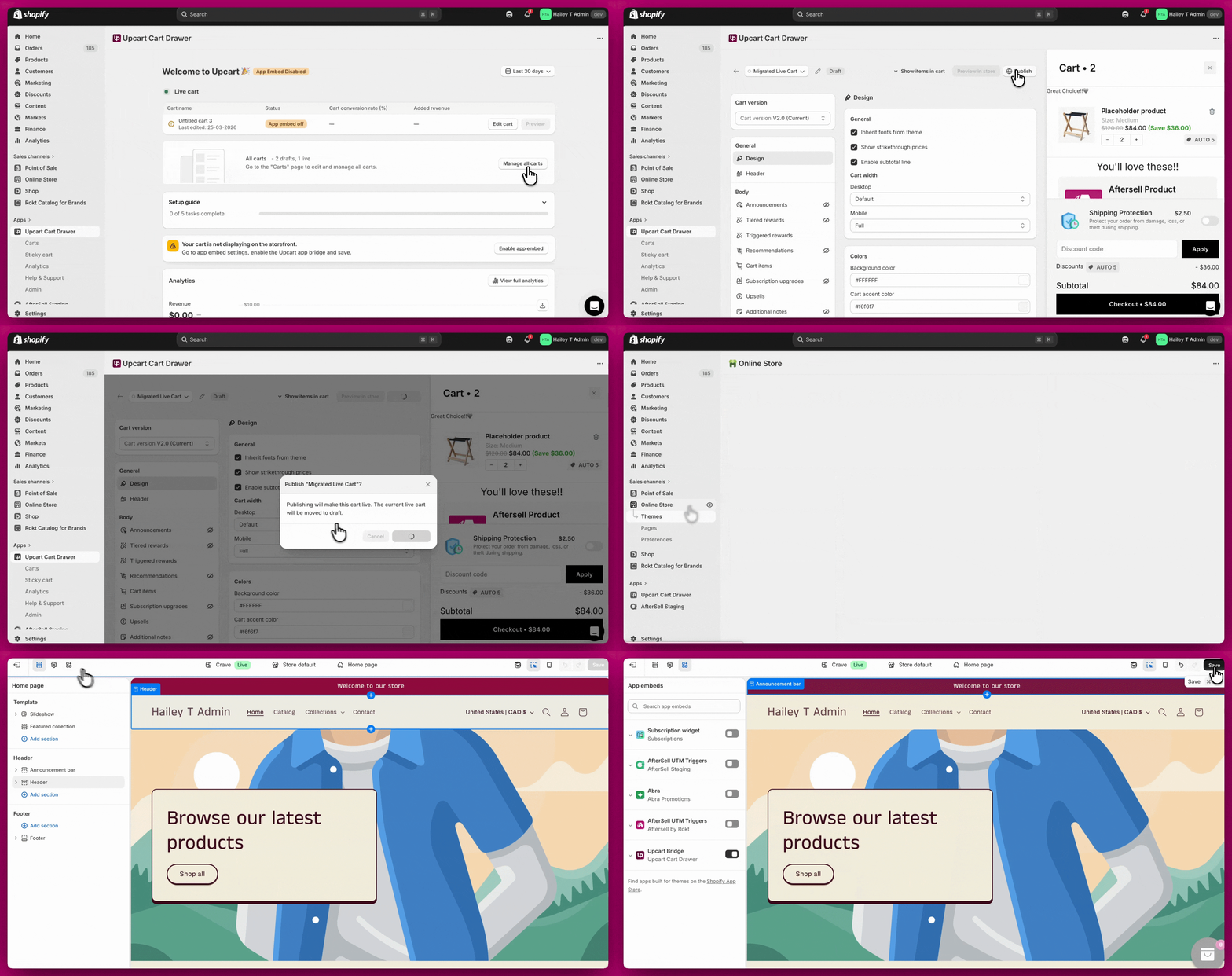
### 1. Assicurati che il carrello sia attivato
Se il carrello è disattivato all'interno dell'editor di Upcart, non apparirà sul tuo storefront.
* Apri Upcart
* Vai su **Manage all carts**
* Verifica che il carrello sia pubblicato
### 2. Attiva l'app embed
Se l'app embed è disattivato, Upcart non si caricherà.
* Vai su **Shopify Admin > Online Store > Themes > Customize**
* Apri **App Embeds**
* Attiva **Upcart**
* Salva
Testa il carrello dopo aver attivato queste impostazioni.
 ***
***
## Problemi 1 e 2: Upcart reindirizza alla pagina del carrello
Se Upcart si apre brevemente e poi reindirizza, o se i clienti vengono portati direttamente alla pagina del carrello, di solito la causa è una delle seguenti. Segui ogni passaggio e fai un test dopo ogni modifica.
### 1. Controlla l'impostazione del pulsante Checkout in Upcart
Se i clienti fanno clic su Checkout e vengono rimandati alla pagina del carrello:
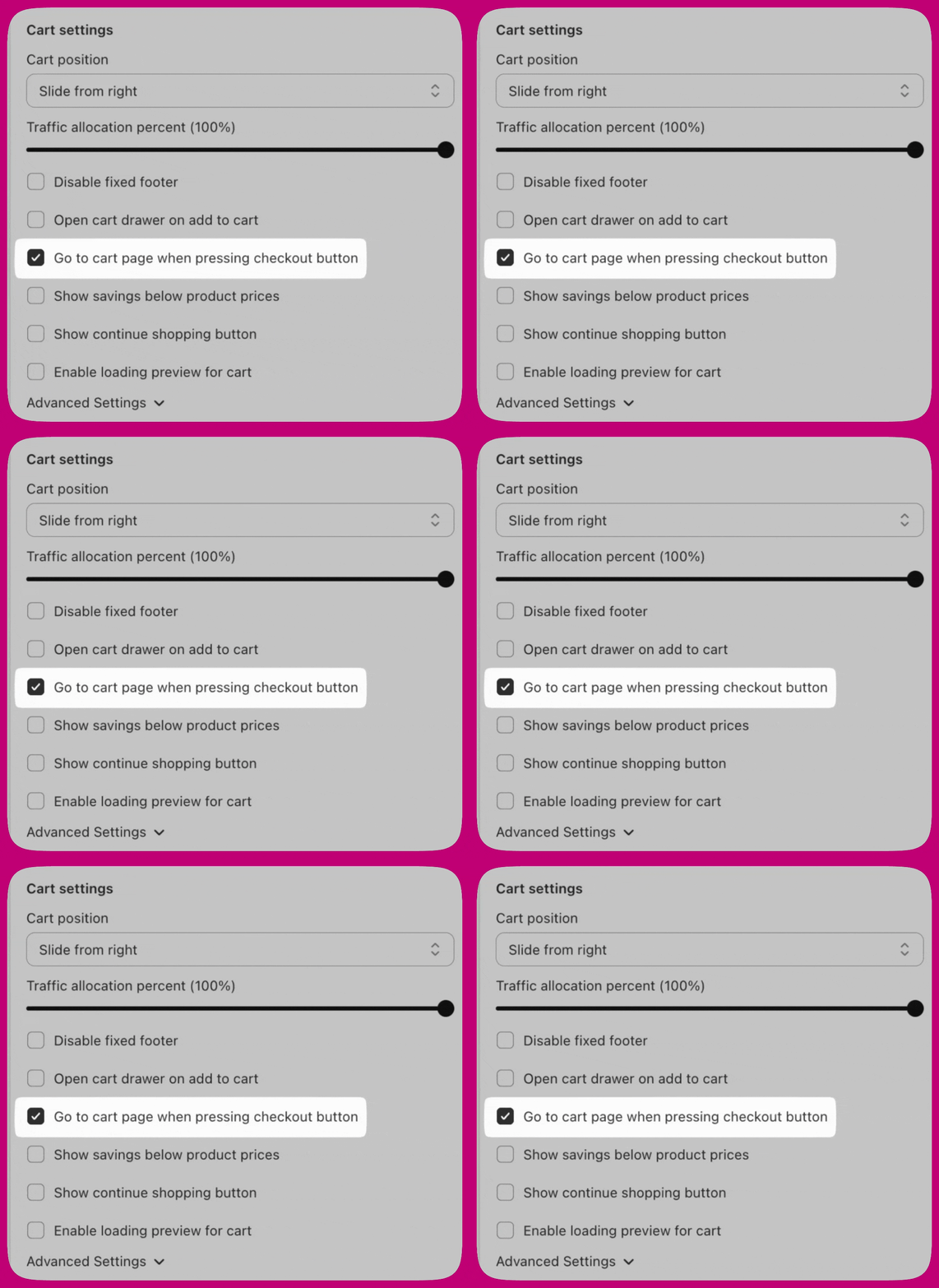
1. Vai su **Upcart > Cart Editor > Settings > Cart settings**
2. Individua **"Go to cart page when pressing checkout button"**
3. **Disattivala**
4. Salva e testa
Quando è attiva, questa impostazione forza il pulsante di checkout a reindirizzare alla pagina del carrello invece di procedere al checkout.
### 2. Controlla Enhanced AJAX API Compatibility
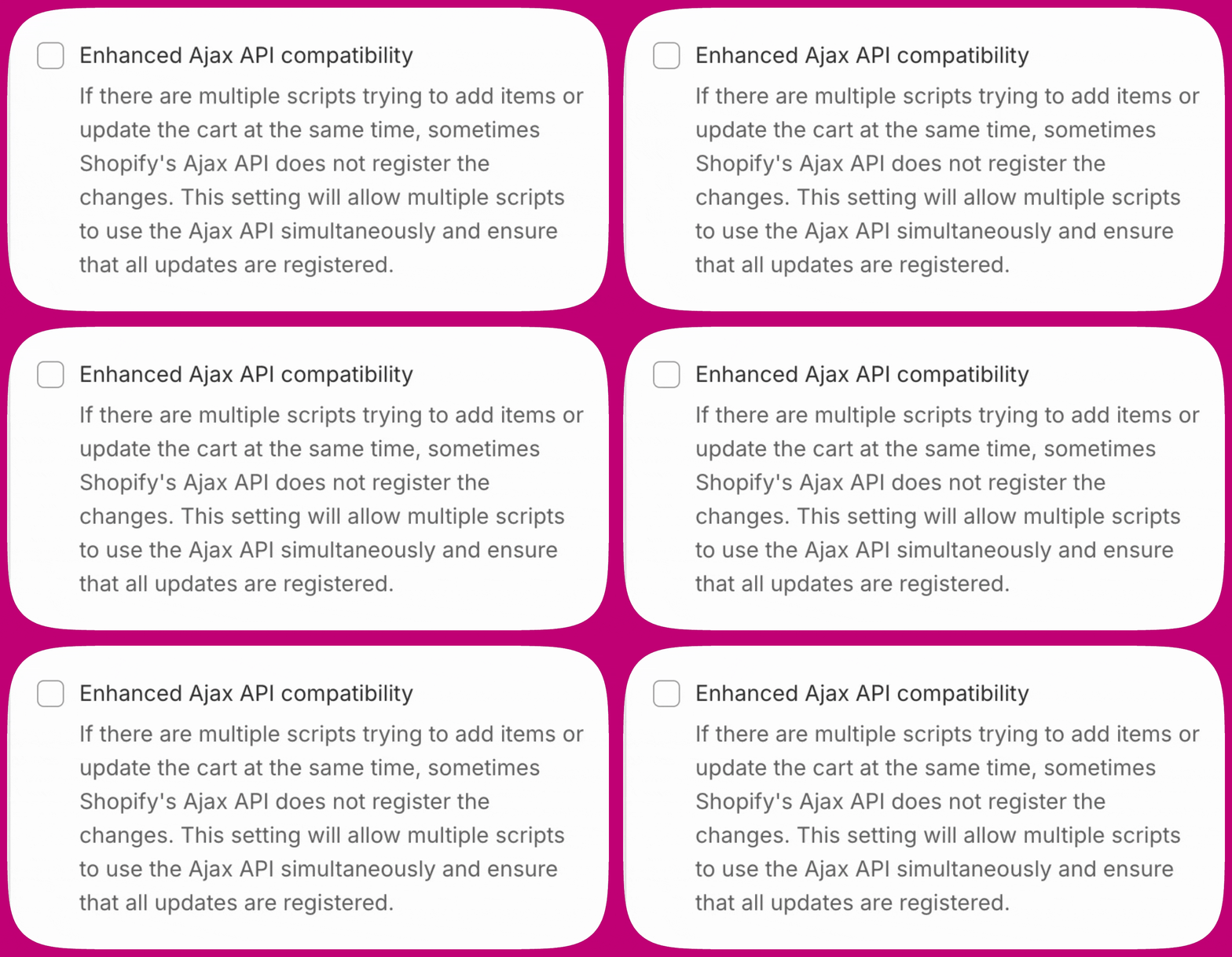
Vai su **Upcart > Cart Editor > Settings > Cart settings**, espandi **Advanced Settings** e individua **Enhanced AJAX API Compatibility**.
Questa impostazione cambia il modo in cui Upcart gestisce gli eventi Add to Cart:
* **Disattivata (consigliata per la maggior parte degli store)** - Upcart intercetta le chiamate Add to Cart e previene i reindirizzamenti
* **Attivata** - Upcart smette di intercettare le chiamate Add to Cart, consentendo ad altre app di controllare il comportamento del carrello, inclusi i reindirizzamenti
Questa impostazione è **disattivata per impostazione predefinita**. Attivala SOLO se il tuo store usa un'API AJAX del carrello non standard e Upcart non sta intercettando gli eventi di aggiunta al carrello. Se l'attivazione di questa impostazione causa reindirizzamenti, disattivala e usa invece l'API manuale di Upcart (`upcartRegisterAddToCart`).
Per una guida completa, consulta [Enhanced AJAX API Compatibility](/it/upcart/enhanced_ajax_api_compatibility).
### 3. Cambia il tipo di carrello del tema in "Page"
Il cart drawer o popup del tuo tema potrebbe sovrascrivere Upcart.
1. Vai su **Shopify Admin > Online Store > Themes**
2. Fai clic su **Customize**
3. Apri **Theme Settings > Cart**
4. Cambia **Cart Type** in **Page**
5. Salva e testa
Impostare il carrello su "Page" impedisce che il drawer nativo del tema si apra al posto di Upcart.
 Se il tuo tema non include un'impostazione "Cart Type" (o equivalente), contatta lo sviluppatore del tema per individuare o aggiungere l'opzione corretta. Upcart non può modificare direttamente le impostazioni del tema.
### 4. Disattiva le impostazioni di reindirizzamento al carrello del tema
Alcuni temi reindirizzano automaticamente i clienti alla pagina del carrello dopo l'aggiunta di un prodotto, bypassando completamente Upcart.
1. Vai su **Shopify Admin > Online Store > Themes > Customize**
2. Apri **Theme Settings > Products** (o Cart)
3. Cerca impostazioni come:
* Enable cart redirection
* Redirect to cart after add
* Go to cart after add
4. **Disattivale**, salva e testa
### 5. Verifica i conflitti con altre app
Molte app di terze parti sovrascrivono il comportamento del carrello. Apri le impostazioni di qualsiasi app relativa al carrello e cerca opzioni come:
* Redirect to cart
* Go to cart after add
* Automatically open cart page
* Action after product is added
Impostale su **Stay on page** o **Do nothing** e testa dopo ogni modifica.
**Soluzioni comuni specifiche per app:**
* **Globo Product Options** - Disattiva "Redirect to the shopping cart page after adding a product"
* **Zepto Product Personalizer** - Vai su Zepto > Settings > Add to Cart Settings e cambia "Action after a product is added to the cart" in "Stay on the product page and show a success message"
* **PageFly** - Disattiva qualsiasi regola di reindirizzamento al carrello nelle impostazioni di PageFly
* **Replo** - Modifica le impostazioni "go to page" per consentire l'apertura del cart drawer
Se non sai quale app stia causando il conflitto, disattiva le app relative al carrello una alla volta e testa dopo ognuna finché Upcart non inizia a funzionare.
***
## Problema 4: Upcart non si apre affatto
Se non succede nulla quando i clienti aggiungono al carrello o fanno clic sull'icona del carrello, di solito la causa è un conflitto con il tema oppure Upcart che non rileva i pulsanti corretti.
### Disattiva il cart drawer nativo del tema
1. Vai su **Shopify Admin > Online Store > Themes > Customize**
2. Apri **Theme Settings > Cart**
3. Imposta il tipo di carrello su **Page**
4. Salva
Assicurati che le modalità Drawer o Popup siano disattivate.
### Upcart non rileva i tuoi pulsanti?
Alcuni temi usano codice personalizzato che impedisce a Upcart di rilevare automaticamente il pulsante Add to Cart o l'icona del carrello. In tal caso, puoi specificare manualmente i selettori dei pulsanti.
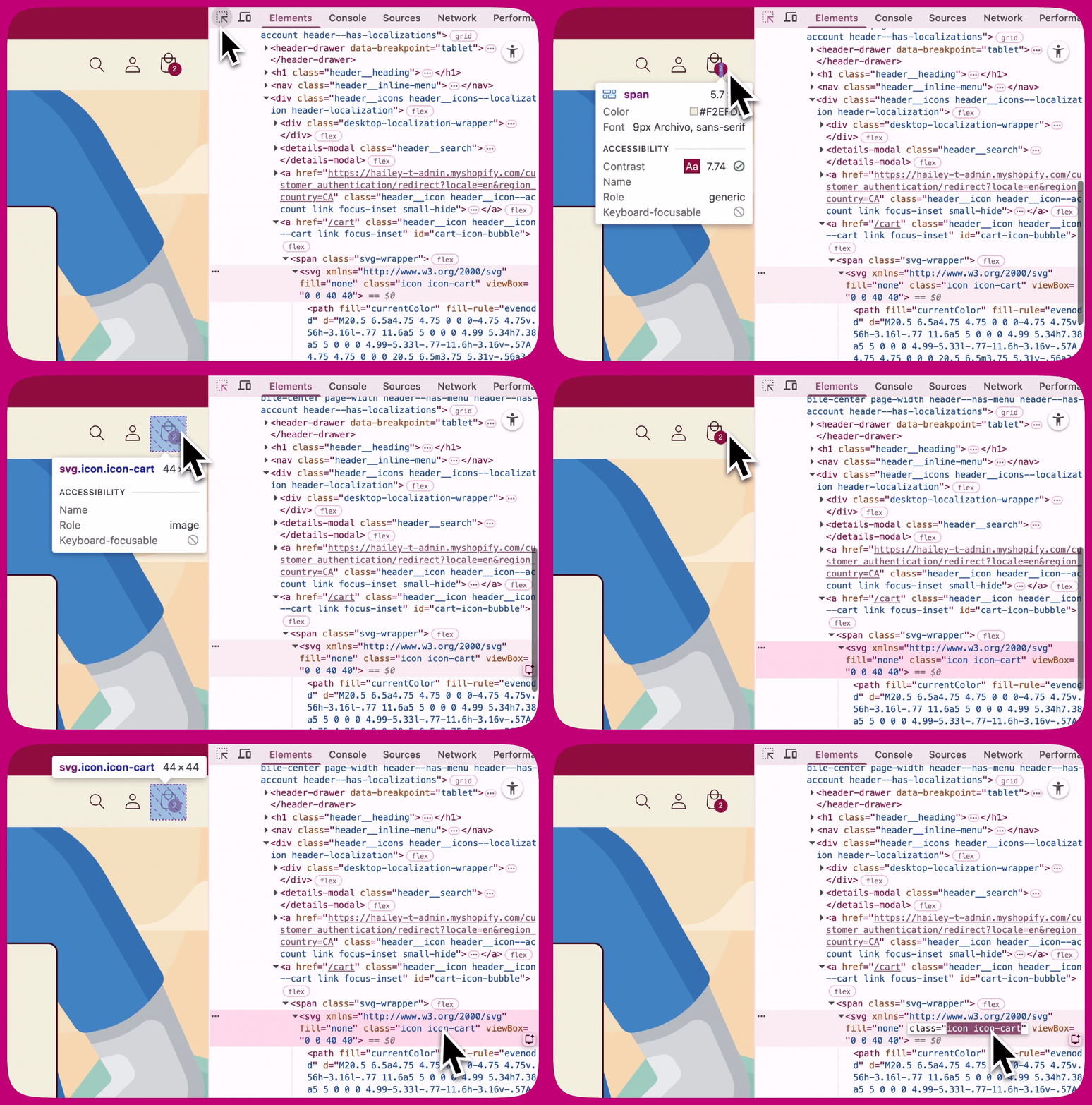
**Passaggio 1: trova il nome della classe**
1. Apri il tuo store in **Google Chrome**
2. Fai clic con il tasto destro sul **pulsante Add to Cart** o sull'**icona del carrello**
3. Fai clic su **Inspect**
4. Nel codice evidenziato, cerca qualcosa come:
```text theme={"theme":{"light":"snazzy-light","dark":"github-dark"}}
class="icon icon-cart"
```
oppure
```text theme={"theme":{"light":"snazzy-light","dark":"github-dark"}}
class="product-form__submit button"
```
Copia solo **un nome di classe** (per esempio: `icon-cart`). Non copiare `class=` né le virgolette.
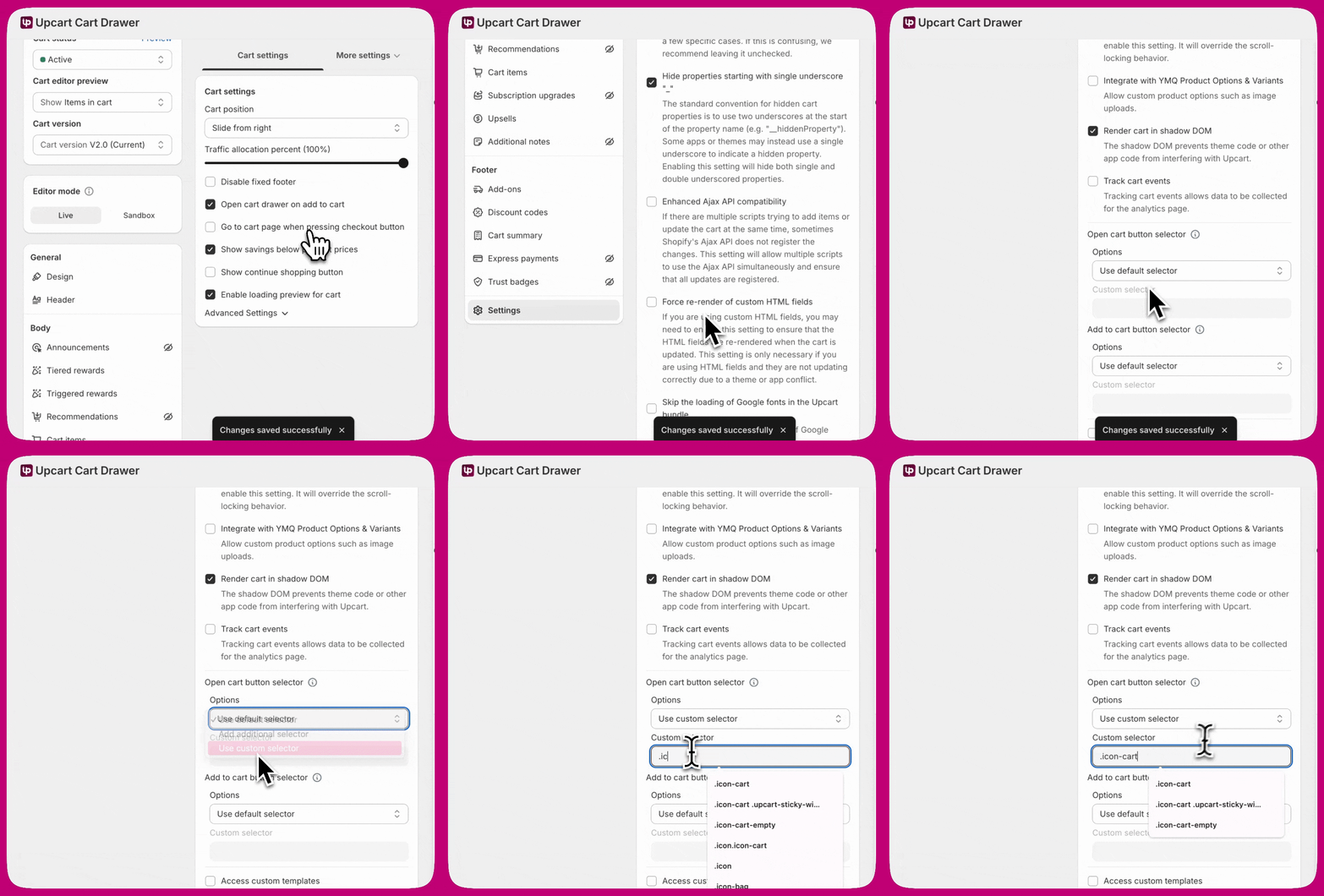
 **Passaggio 2: aggiungilo in Upcart**
Devi aggiungere un **punto (.)** prima del nome della classe quando lo inserisci in Upcart. Per esempio: `.icon-cart`
1. Apri **Upcart**
2. Vai su **Cart Editor > Settings > Cart settings**, poi espandi **Advanced Settings**
3. Trova il gruppo di selettori di cui hai bisogno:
* **Open cart button selector** — per l'icona del carrello
* **Add to cart button selector** — per il pulsante di aggiunta al carrello
4. Nel menu a discesa **Options** di quel gruppo, scegli **Add additional selector** (mantiene il rilevamento di Upcart e aggiunge il tuo) o **Use custom selector** (solo il tuo). Il campo **Custom selector** rimane disabilitato finché è selezionato **Use default selector**.
5. Incolla `.icon-cart` in **Custom selector** e salva
**Passaggio 2: aggiungilo in Upcart**
Devi aggiungere un **punto (.)** prima del nome della classe quando lo inserisci in Upcart. Per esempio: `.icon-cart`
1. Apri **Upcart**
2. Vai su **Cart Editor > Settings > Cart settings**, poi espandi **Advanced Settings**
3. Trova il gruppo di selettori di cui hai bisogno:
* **Open cart button selector** — per l'icona del carrello
* **Add to cart button selector** — per il pulsante di aggiunta al carrello
4. Nel menu a discesa **Options** di quel gruppo, scegli **Add additional selector** (mantiene il rilevamento di Upcart e aggiunge il tuo) o **Use custom selector** (solo il tuo). Il campo **Custom selector** rimane disabilitato finché è selezionato **Use default selector**.
5. Incolla `.icon-cart` in **Custom selector** e salva
 ***
***
## Ulteriore risoluzione dei problemi
Se il problema persiste dopo aver seguito i passaggi qui sopra, prova quanto segue uno alla volta, testando dopo ogni modifica.
### Attiva/disattiva Shadow DOM (ON/OFF)
In alcuni temi, l'impostazione Shadow DOM influisce sul modo in cui Upcart rileva pulsanti ed eventi del carrello.
1. Vai su **Upcart > Cart Editor > Settings > Cart settings**, poi espandi **Advanced Settings**
2. Individua **Render cart in shadow DOM**
3. Attivala, salva e testa
4. Disattivala, salva e testa di nuovo
Usa l'impostazione che produce un comportamento coerente.
### Attiva/disattiva l'impostazione AJAX (ON/OFF)
Alcuni store si comportano meglio invertendo la gestione AJAX, a seconda della configurazione di tema e app.
1. Vai su **Upcart > Cart Editor > Settings > Cart settings**, poi espandi **Advanced Settings**
2. Individua **Enhanced Ajax API compatibility**
3. Attivala, salva e testa
4. Disattivala, salva e testa di nuovo
Tieni presente che questa impostazione disattiva anche la gestione Add to Cart di Upcart, quindi se attivarla risolve il reindirizzamento vale la pena verificare che l'aggiunta al carrello si comporti ancora come previsto. Consulta [Enhanced Ajax API compatibility](/it/upcart/enhanced_ajax_api_compatibility).
### Svuota la cache del browser
Vecchi script memorizzati nella cache possono mantenere il comportamento precedente del carrello e impedire a Upcart di caricarsi correttamente.
1. Apri le impostazioni del browser
2. Vai su **Privacy & Security**
3. Seleziona **Clear Browsing Data**
4. Cancella immagini, file e cookie memorizzati nella cache
5. Aggiorna la pagina e testa
### Testa con un tema Shopify predefinito
1. Vai su **Shopify Admin > Online Store > Themes**
2. Aggiungi un tema gratuito come Dawn
3. Attivalo temporaneamente
4. Testa Upcart
Se Upcart funziona con Dawn, il problema è specifico del tuo tema personalizzato. Contatta lo sviluppatore del tema per assistenza.
### Disattiva le app una per una
1. Vai su **Shopify Admin > Apps**
2. Disattiva un'app relativa al carrello alla volta
3. Testa dopo ognuna
Quando Upcart inizia a funzionare, hai identificato l'app in conflitto.
### Controlla gli errori nella console del browser
1. Apri il tuo store
2. Premi **F12** (o tasto destro > Inspect)
3. Apri la scheda **Console**
4. Aggiungi un prodotto al carrello
5. Cerca errori, in particolare qualsiasi cosa relativa ad add.js o agli eventi del carrello
6. Fai uno screenshot degli errori da condividere con il supporto
***
## Quando contattare il supporto
Se hai completato tutti i passaggi e Upcart ancora non funziona, contatta il supporto fornendo:
* Nome e versione del tema
* Elenco delle app relative al carrello installate
* Screenshot degli errori della console
* Passaggi che hai già provato
Puoi contattare il supporto Upcart tramite la chat in-app o scrivendo a [support@upcart.app](mailto:support@upcart.app).