> ## Documentation Index
> Fetch the complete documentation index at: https://docs.aftersell.com/llms.txt
> Use this file to discover all available pages before exploring further.
# Allocazione del traffico
> Controlla quale percentuale di visitatori vede Upcart sul tuo store
# **Panoramica**
Upcart include uno slider **Traffic Allocation Percentage** che ti consente di definire quale porzione dei visitatori dello store vedrà il cart drawer.
* **100%** (predefinito): tutti i clienti vedono Upcart.
* **50%**: solo metà dei clienti lo vede.
* **0%**: Upcart è disattivato per tutti i clienti.
Questa impostazione si trova in **Settings → Cart settings → Traffic Allocation Percent**.
# **Come funziona**
Quando un cliente visita il tuo store per la prima volta, Upcart genera un valore casuale per determinare se debba vedere il carrello. Il valore viene salvato nel **local storage** del suo browser — deliberatamente, in modo che un cliente che vede il carrello un giorno non lo perda il giorno dopo.
Poiché si tratta di local storage e non di un cookie, cancellare solo i cookie non lo reimposterà. Il cliente dovrebbe cancellare il local storage del sito o usare una finestra privata.
## **Comportamento in modalità anteprima**
I link di anteprima dal Cart Editor e dalla pagina Carts **saltano completamente l'allocazione del traffico** — il carrello viene forzatamente attivato in modo che tu lo veda sempre, qualunque sia la percentuale di allocazione impostata.
Questo significa che un'anteprima non può mostrarti il lato disattivato della suddivisione. Per verificare cosa vede un cliente escluso, visita il tuo storefront normalmente in un browser il cui local storage non è ancora stato assegnato (una finestra privata funziona).
## **Come regolare l'allocazione del traffico**
1. Vai su **Settings** nel Cart Editor di Upcart.
2. Usa lo slider **Traffic Allocation Percent** per impostare la percentuale desiderata.
3. Fai clic su **Save** per applicare le modifiche.
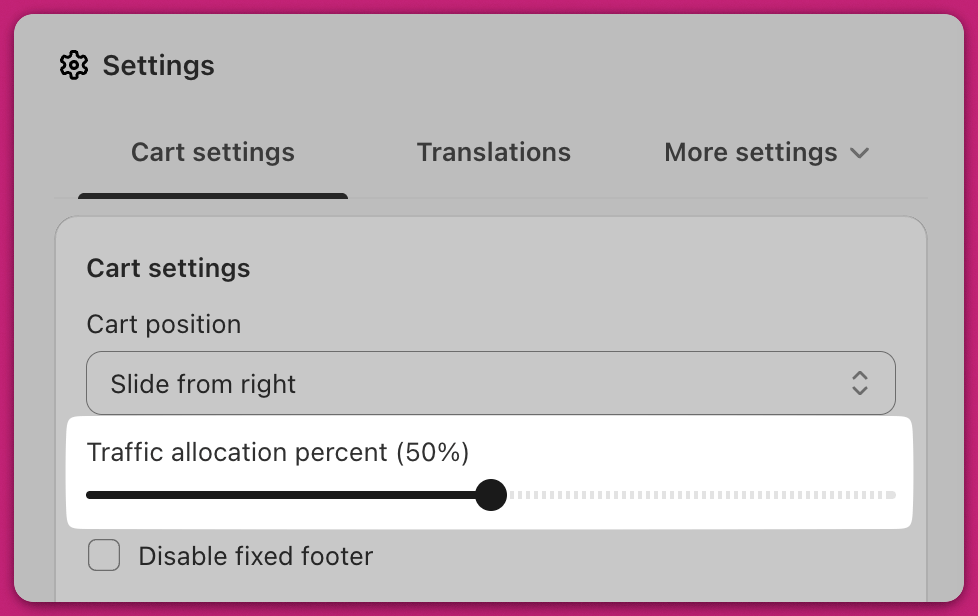
### Esempio:
* Impostato al **75%**: 3 nuovi visitatori su 4 vedranno Upcart.
* Impostato allo **0%**: utile per una disattivazione temporanea senza disinstallare l'app.