> ## Documentation Index
> Fetch the complete documentation index at: https://docs.aftersell.com/llms.txt
> Use this file to discover all available pages before exploring further.
# Modulo ricompense a livelli - impostazioni delle ricompense
> Mostra più livelli di offerta usando la barra delle ricompense di Upcart per incoraggiare un valore del carrello più alto.
Questa guida spiega come configurare e gestire i livelli di ricompensa, impostare diversi tipi di ricompensa e personalizzare i messaggi rivolti ai clienti.
📘 *Questa è la seconda di tre guide sulla configurazione del modulo Ricompense.*\
Vedi anche:\
[Impostazioni generali](/it/upcart/tiered_rewards_module_general_settings) | [Impostazioni avanzate](/it/upcart/tiered_rewards_module_advanced_settings)
# Gestione dei livelli di ricompensa
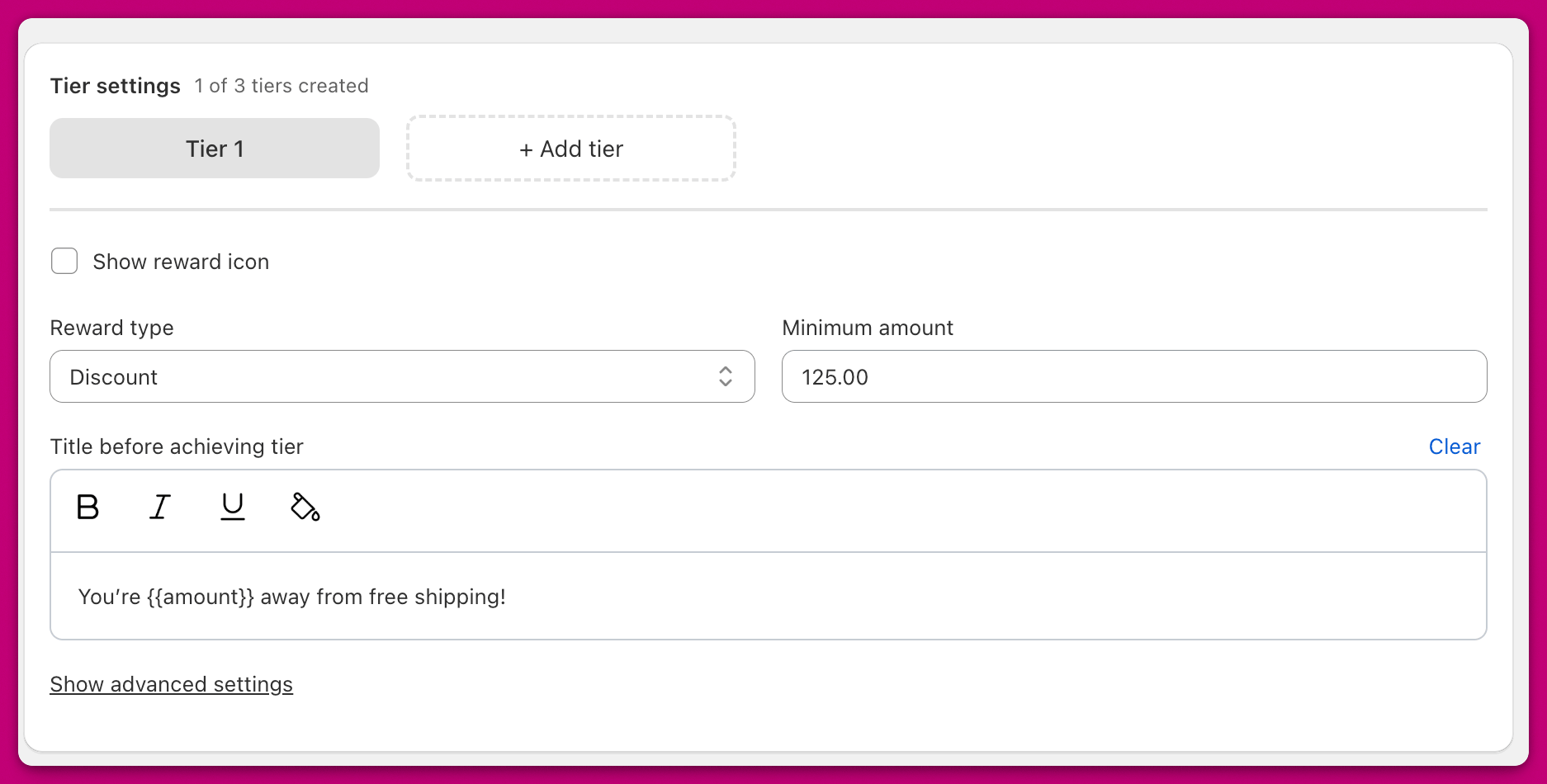 Puoi configurare **fino a quattro livelli di ricompensa** nella barra delle ricompense di Upcart per impostazione predefinita. (Ad alcuni store il limite viene alzato oltre quattro — l'intestazione ti indica il tuo limite specifico.) La sezione delle impostazioni dei livelli mostra un'interfaccia a schede in cui puoi gestire ogni livello singolarmente.
L'intestazione mostra quanti livelli hai creato (es. "2 of 4 tiers created"). Per impostazione predefinita appare un solo livello. Fai clic sul pulsante **+ Add tier** per creare livelli aggiuntivi (fino al tuo limite massimo).
Per passare da un livello all'altro, fai clic sulle schede dei livelli nella parte superiore del pannello delle impostazioni. Per eliminare un livello, fai clic sull'icona **X** sulla scheda del livello attivo.
Puoi configurare **fino a quattro livelli di ricompensa** nella barra delle ricompense di Upcart per impostazione predefinita. (Ad alcuni store il limite viene alzato oltre quattro — l'intestazione ti indica il tuo limite specifico.) La sezione delle impostazioni dei livelli mostra un'interfaccia a schede in cui puoi gestire ogni livello singolarmente.
L'intestazione mostra quanti livelli hai creato (es. "2 of 4 tiers created"). Per impostazione predefinita appare un solo livello. Fai clic sul pulsante **+ Add tier** per creare livelli aggiuntivi (fino al tuo limite massimo).
Per passare da un livello all'altro, fai clic sulle schede dei livelli nella parte superiore del pannello delle impostazioni. Per eliminare un livello, fai clic sull'icona **X** sulla scheda del livello attivo.
### Mostra le icone delle ricompense
Attiva questo interruttore per mostrare un'icona accanto al livello di ricompensa. Le icone vengono mostrate automaticamente se hai **più di un livello.**
# **Tipi di ricompensa**
Il menu a discesa **Reward Type** determina che tipo di ricompensa stai offrendo. Il modulo Ricompense a livelli è una barra di avanzamento visiva e non applica da solo lo sconto o la spedizione sottostanti. Per attivare la ricompensa effettiva quando un cliente raggiunge un livello, crea una regola corrispondente nel modulo Sconti all'interno di Upcart (l'opzione più semplice), imposta uno sconto automatico nell'admin Shopify oppure usa un'app di gestione sconti come Abra.
## Spedizione
 Mostra un'**icona di un camion** nel cart drawer. Richiede una regola di spedizione gratuita corrispondente, nel modulo Sconti (ricompensa **Free Shipping**, trigger **Cart total**), nell'admin Shopify come sconto automatico oppure tramite un'app di gestione sconti come Abra.
## Sconto
 Mostra un'**icona di un'etichetta sconto**. Richiede una regola di sconto corrispondente, nel modulo Sconti (una ricompensa **cart discount**, trigger **Cart total**), nell'admin Shopify come sconto automatico oppure tramite un'app di gestione sconti come Abra.
### Opzione avanzata codice sconto
Con il tipo di ricompensa **Discount** puoi facoltativamente assegnare un **codice sconto manuale** che si applica automaticamente al raggiungimento del livello.
* Questo sovrascrive qualsiasi codice applicato manualmente
* Il codice rimane applicato anche se il livello non è più raggiunto
* Una volta attivato, si comporta come uno sconto Shopify standard
**Il codice sconto manuale smette di funzionare quando le ricompense a livelli sono attive**
Se il tuo codice sconto manuale smette di applicarsi al checkout mentre le ricompense a livelli sono attive, in genere si tratta di un problema di combinazione degli sconti di Shopify. La barra delle ricompense non crea sconti Shopify per i livelli di spedizione gratuita o prodotto gratuito — quelli richiedono una regola separata. Non è però inerte: un livello **Discount** con un **codice sconto manuale** fa sì che Upcart applichi quel codice al carrello. In entrambi i casi il codice è un vero sconto Shopify, quindi se non è impostato per combinarsi con gli altri tuoi sconti, Shopify lo bloccherà.
**Soluzione:** nell'admin Shopify, apri il codice sconto e attiva **"Combine with other discounts."** Il codice manuale dovrebbe quindi applicarsi insieme ai livelli di ricompensa attivi come previsto.
## Prodotto
 Mostra un'**icona di un pacco regalo**
### *Configurazione con prodotto duplicato*
1. [**Duplica il prodotto**](https://help.shopify.com/en/manual/sell-in-person/shopify-pos/inventory-management/products/duplicate-product) in Shopify
2. Imposta il prezzo della versione duplicata a **\$0**
3. Aggiungi "Free" al titolo per distinguerlo
4. Usa quel prodotto come ricompensa in Upcart
### ***Metodo con sconto***
Puoi anche creare uno **sconto automatico** in Shopify per applicare uno **sconto del 100%** al prodotto in ricompensa.
Questo approccio supporta il tracciamento dell'inventario, ma tieni presente che **solo uno sconto automatico** può essere applicato per checkout. Se ne è già attivo un altro, potrebbe sovrascrivere lo sconto del prodotto in ricompensa. Per maggiori informazioni, consulta la [documentazione sugli sconti di Shopify](https://help.shopify.com/en/manual/discounts/discount-combinations#considerations-for-discount-combinations).
🛍️ **Ricompensa con più prodotti**:\
Puoi aggiungere fino a **tre prodotti** a un singolo livello di ricompensa.\
Quando il livello viene raggiunto, **tutti i prodotti vengono aggiunti al carrello**; i clienti non possono sceglierne solo uno.
# **Campi di configurazione della ricompensa**
### **Descrizione della ricompensa**
Imposta il titolo visualizzato sotto l'icona della ricompensa nel cart drawer.
### **Importo minimo**
(Mostrato quando *Rewards calculation = Cart total (\$)*)\
Il totale del carrello (nella valuta principale del tuo store) richiesto per sbloccare la ricompensa.
### **Quantità minima**
(Mostrato quando *Rewards calculation = Cart quantity (#)*)\
Il numero di articoli nel carrello richiesto per sbloccare la ricompensa.
### **Titolo prima del raggiungimento del livello**
Personalizza il messaggio mostrato sopra la barra delle ricompense quando il cliente non ha ancora raggiunto la ricompensa.
* Formatta il testo usando **grassetto**, *corsivo*, sottolineato o colore
* Inserisci l'**importo** rimanente (calcolo Cart total) o il **numero** rimanente (calcolo Cart quantity) con una variabile
La sintassi della variabile dipende dalla versione del modulo Ricompense in uso nel tuo carrello — il testo di aiuto del campo stesso mostra quella giusta:
| Modulo ricompense | Importo rimanente | Numero rimanente |
| ----------------- | ----------------- | ---------------- |
| Versione 1 | `{AMOUNT}` | `{COUNT}` |
| Versione 2 | `{{amount}}` | `{{count}}` |