> ## Documentation Index
> Fetch the complete documentation index at: https://docs.aftersell.com/llms.txt
> Use this file to discover all available pages before exploring further.
# Modulo Tiered rewards - impostazioni avanzate
> Metti a punto il comportamento della tua barra dei premi sui negozi internazionali.
Questa guida spiega le impostazioni avanzate opzionali come il collegamento al prodotto premio, la conversione automatica della valuta e le soglie dei premi basate sulla geolocalizzazione.
📘 *Questa è la terza di tre guide sulla configurazione del modulo Rewards.*\
Vedi anche:\
[Impostazioni generali](/it/upcart/tiered_rewards_module_general_settings) | [Impostazioni dei premi](/it/upcart/tiered_rewards_module_rewards_settings)
⚠️ *Se il tuo negozio vende in una sola valuta o in un solo mercato, puoi saltare questa guida.*
## **Accedere alle impostazioni avanzate**
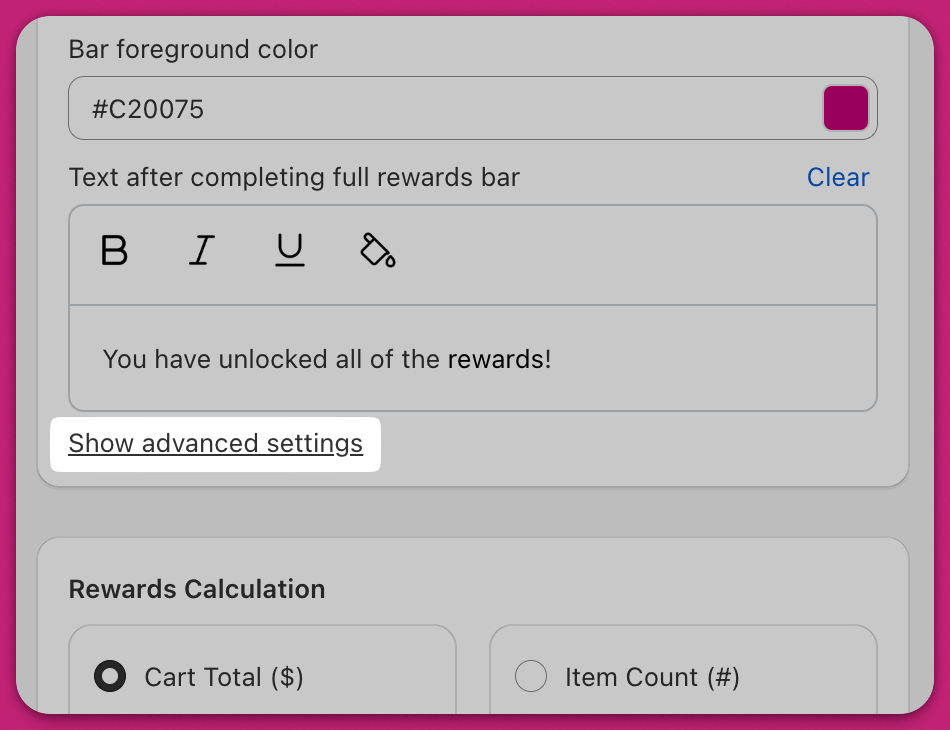
Nel Cart Editor, apri il modulo **Rewards** e trova la scheda **General settings**. Sotto **Text after completing full rewards bar** c'è un link **Show advanced settings** — cliccalo per espandere la sezione.
(Il totale del carrello pre-sconto è un'impostazione separata, nella scheda **Rewards calculation**. Non si trova sul percorso per arrivare a queste.)
La sezione avanzata contiene fino a quattro impostazioni, e quali appaiono dipende dalla versione del tuo modulo Rewards:
* **Remove previous rewards products from cart when reaching higher tier** — dai al cliente solo il prodotto premio ottenuto più di recente invece di accumularli tutti. **Solo versione 2.**
* **Allow reward product page access from cart**
* **Enable automatic currency conversion**
* **Enable geolocation pricing override**
# **Consenti l'accesso alla pagina del prodotto premio dal carrello**
Abilita questa opzione per consentire ai clienti di **cliccare sui prodotti premio** direttamente dal cart drawer.\
Verranno reindirizzati alla pagina Shopify del prodotto, il che è utile quando informazioni aggiuntive (ad es. taglie, ingredienti o recensioni) sono disponibili sulla pagina di dettaglio del prodotto.
## **Abilita la conversione automatica della valuta**
Upcart convertirà automaticamente le soglie dei premi usando i **tassi di cambio in tempo reale di Shopify** in base alla posizione del cliente.
Ad esempio, un premio impostato a **\$100 USD** apparirà nell'equivalente locale, come **€91 EUR** o **¥14.000 JPY**, a seconda del tasso di cambio del momento.
⚠️ Se anche **Geolocation Pricing Override** è abilitato, il tasso di cambio di Shopify verrà applicato a qualsiasi valore personalizzato che hai definito, il che può portare a comportamenti di prezzo indesiderati. **Consigliamo di abilitarne solo una** di queste impostazioni alla volta.
# **Abilita l'override dei prezzi in base alla geolocalizzazione**
Usa questa impostazione per definire **soglie minime dei premi personalizzate per paese** invece di affidarti alla conversione di valuta.
Ad esempio, potresti volere che i clienti negli Stati Uniti ottengano un premio a **\$75**, mentre i clienti in Giappone debbano raggiungere **¥1.000**, indipendentemente dalle fluttuazioni dei tassi di cambio.
Questa funzionalità funziona al meglio se il tuo negozio usa **Shopify Markets** con più valute abilitate.
## **Cosa succede quando clicchi su "Configure Geolocation Pricing"**
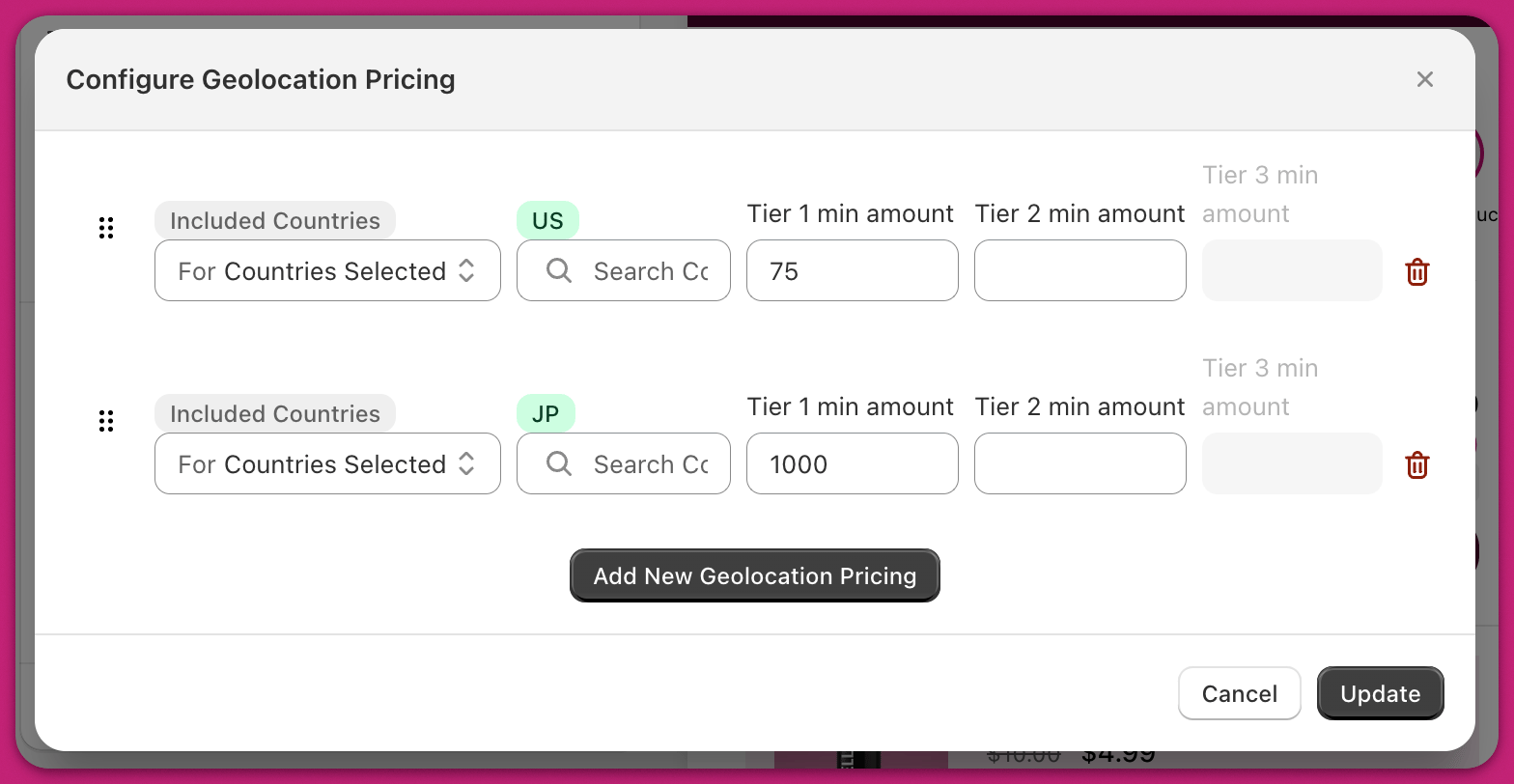 Cliccando su **"Configure Geolocation Pricing"** si apre una finestra di configurazione dove puoi creare e gestire regole di premio specifiche per località.
Ogni regola ti consente di definire un **gruppo di paesi di destinazione** e impostare **importi minimi** personalizzati per ogni livello di premio. Puoi scegliere se la regola si applica **solo ai paesi selezionati** o **a tutti i paesi tranne** quelli elencati.
Per specificare i paesi, inserisci i codici paese di due lettere (ad es. `US` per gli Stati Uniti, `JP` per il Giappone) nel selettore dei paesi. Poi inserisci gli importi minimi desiderati per **Tier 1**, **Tier 2** e **Tier 3**. Puoi compilare uno o tutti i livelli a seconda della tua configurazione dei premi.
**[Elenco dei codici paese di Shopify](https://shopify.dev/docs/api/storefront/latest/enums/CountryCode)**
Puoi aggiungere più righe per rivolgerti a mercati diversi. Ad esempio, una riga potrebbe applicare una regola ai clienti statunitensi, mentre un'altra si rivolge al Giappone.
📌 **Suggerimento sull'ordine delle regole:**\
Upcart elabora queste regole **dall'alto verso il basso**. Per evitare conflitti, posiziona le regole generiche (come "All Countries") **in fondo** e quelle più specifiche (ad es. "solo US e JP") **sopra** di esse.
Quando hai finito, clicca su **Update** per applicare le modifiche.
Cliccando su **"Configure Geolocation Pricing"** si apre una finestra di configurazione dove puoi creare e gestire regole di premio specifiche per località.
Ogni regola ti consente di definire un **gruppo di paesi di destinazione** e impostare **importi minimi** personalizzati per ogni livello di premio. Puoi scegliere se la regola si applica **solo ai paesi selezionati** o **a tutti i paesi tranne** quelli elencati.
Per specificare i paesi, inserisci i codici paese di due lettere (ad es. `US` per gli Stati Uniti, `JP` per il Giappone) nel selettore dei paesi. Poi inserisci gli importi minimi desiderati per **Tier 1**, **Tier 2** e **Tier 3**. Puoi compilare uno o tutti i livelli a seconda della tua configurazione dei premi.
**[Elenco dei codici paese di Shopify](https://shopify.dev/docs/api/storefront/latest/enums/CountryCode)**
Puoi aggiungere più righe per rivolgerti a mercati diversi. Ad esempio, una riga potrebbe applicare una regola ai clienti statunitensi, mentre un'altra si rivolge al Giappone.
📌 **Suggerimento sull'ordine delle regole:**\
Upcart elabora queste regole **dall'alto verso il basso**. Per evitare conflitti, posiziona le regole generiche (come "All Countries") **in fondo** e quelle più specifiche (ad es. "solo US e JP") **sopra** di esse.
Quando hai finito, clicca su **Update** per applicare le modifiche.