> ## Documentation Index
> Fetch the complete documentation index at: https://docs.aftersell.com/llms.txt
> Use this file to discover all available pages before exploring further.
# Modulo Subscription Upgrades
> Consenti ai clienti di passare da acquisti una tantum ad abbonamenti e viceversa direttamente dal carrello usando il modulo Subscription Upgrades.
# Panoramica
Questa guida ti spiega come abilitare e configurare queste opzioni in Upcart e include suggerimenti per personalizzare il testo dei pulsanti, le etichette di visualizzazione e la formattazione dei piani di abbonamento. Quando è abilitato, il modulo aggiunge due opzioni interattive agli articoli del carrello idonei:
* **Passa a un abbonamento**
* **Torna a un acquisto una tantum (OTP)**
Queste opzioni appaiono come menu a tendina o pulsanti accanto a ogni prodotto idoneo, permettendo ai clienti di cambiare facilmente il tipo di acquisto prima del checkout.
# **Passa a un abbonamento**
Quando un prodotto supporta i piani di abbonamento, i clienti vedranno nel carrello un invito ad aggiornare il loro acquisto. Se il tuo prodotto ha più intervalli di abbonamento, il cliente potrà scegliere tra di essi. Può anche tornare a un acquisto una tantum, se lo consenti.
## Testo del pulsante
Per impostazione predefinita, il pulsante di upgrade mostra il **Selling Plan Group Name**, che viene recuperato direttamente dalla tua app di abbonamenti. Puoi sovrascriverlo modificando l'etichetta del pulsante e rimuovendo la variabile `{{selling_plan_group_name}}` se necessario.
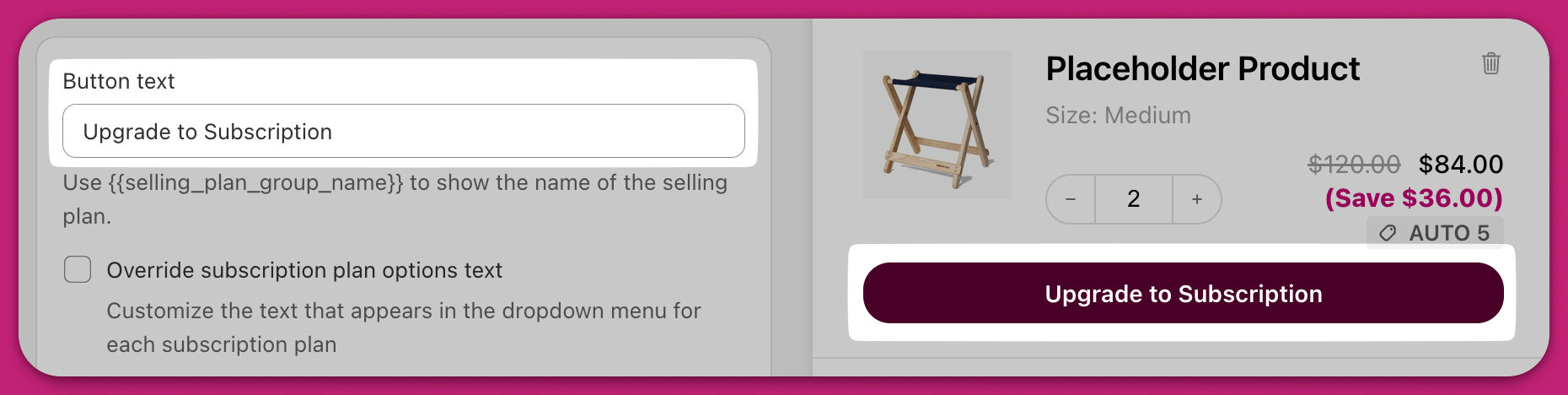
## Sovrascrivi il testo delle opzioni del piano di abbonamento
Questa impostazione controlla come gli intervalli di abbonamento vengono mostrati nel menu a tendina. Il testo include la variabile `{{selling_plan_name}}`, che riflette la frequenza dell'abbonamento (ad es. "Consegnato ogni mese"). Per modificare questo testo, spunta **Override subscription plan options text**. Questo sblocca un campo dove puoi inserire la tua etichetta personalizzata.
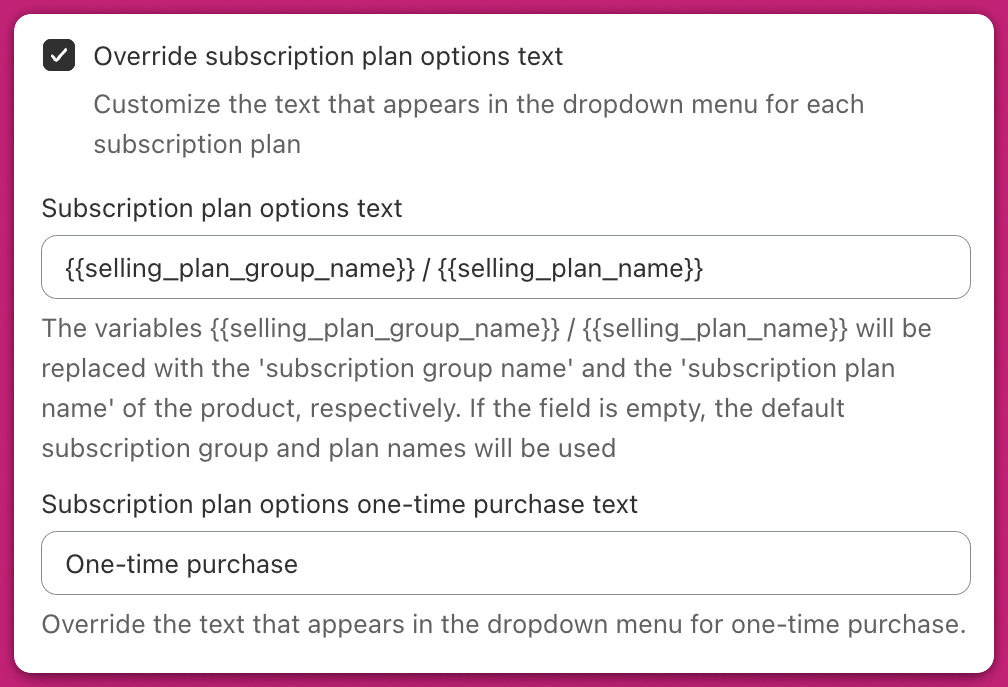
## Testo dell'acquisto una tantum nelle opzioni del piano di abbonamento
Questa è l'etichetta mostrata quando un cliente sceglie di non abbonarsi. Il valore predefinito è "One-time purchase". Per personalizzare questa etichetta, spunta **Override subscription plan options text**, poi usa il campo **Subscription plan options one-time purchase text** subito sotto.
La stessa casella sblocca altri due campi:
* **Subscription plan full price text** — l'intestazione del gruppo nel menu a tendina sopra l'opzione una tantum. Il valore predefinito è "Full price".
* **Subscription plans heading text** — l'intestazione sopra le opzioni dei piani di abbonamento.
Sia il **Selling Plan Group Name** che il **Selling Plan Name** sono generati dalla tua app di abbonamenti, non da Upcart. Se hai bisogno di localizzare o tradurre questi nomi, fai riferimento alle impostazioni della tua app di abbonamenti.
**Nota:** Upcart si integra con la **[Subscription API di Shopify](https://shopify.dev/docs/api/admin-graphql/2023-10/objects/sellingplan#top)**, il che significa che supporterà tutte le moderne applicazioni di abbonamento.
# **Torna a un acquisto una tantum**
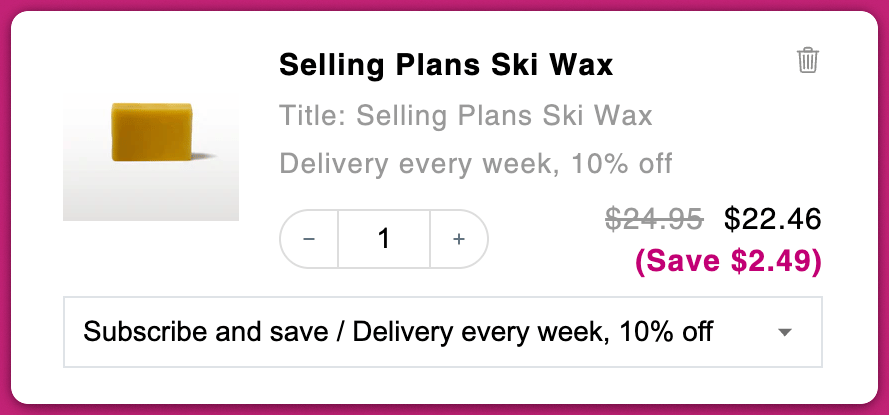
Se un prodotto supporta sia gli abbonamenti che gli acquisti una tantum, i clienti vedranno anche l'opzione per tornare indietro. Viene presentata nello stesso menu a tendina usato per selezionare i piani di abbonamento.
 Per impedire ai clienti di tornare a un acquisto una tantum, abilita l'impostazione **Prevent Downgrades** in fondo alla configurazione di Subscription Upgrades. Quando è selezionata, l'opzione "One-time purchase" viene rimossa completamente dal menu a tendina.
Impedire i downgrade può aiutare ad aumentare le conversioni in abbonamenti, ma può anche creare attrito. Se ai clienti non viene data la flessibilità di cambiare, potrebbero rimuovere del tutto il prodotto o abbandonare il carrello. Valuta di testare questa impostazione prima di abilitarla definitivamente.
Per impedire ai clienti di tornare a un acquisto una tantum, abilita l'impostazione **Prevent Downgrades** in fondo alla configurazione di Subscription Upgrades. Quando è selezionata, l'opzione "One-time purchase" viene rimossa completamente dal menu a tendina.
Impedire i downgrade può aiutare ad aumentare le conversioni in abbonamenti, ma può anche creare attrito. Se ai clienti non viene data la flessibilità di cambiare, potrebbero rimuovere del tutto il prodotto o abbandonare il carrello. Valuta di testare questa impostazione prima di abilitarla definitivamente.