> ## Documentation Index
> Fetch the complete documentation index at: https://docs.aftersell.com/llms.txt
> Use this file to discover all available pages before exploring further.
# Guida rapida a Upcart
> Scopri come attivare Upcart, abilitare le funzionalità principali e pubblicare il tuo cart drawer.
Questa guida ti accompagna nella configurazione di Upcart con i suoi moduli principali, dalla personalizzazione visiva all'attivazione sul tuo negozio online.
Upcart sostituisce visivamente il cart drawer del tuo tema, ma **non si integra con il cart drawer o la pagina del carrello del tuo tema**. La pagina del carrello di Shopify resterà comunque accessibile.
# **Gestione dei moduli**
Ogni modulo di Upcart può essere **abilitato o disabilitato facilmente**. Ti basta cliccare sul pulsante **Enable/Disable** nell'angolo in alto a destra per attivare o disattivare un modulo in qualsiasi momento. Le modifiche hanno effetto immediato una volta salvate.

# Design del carrello
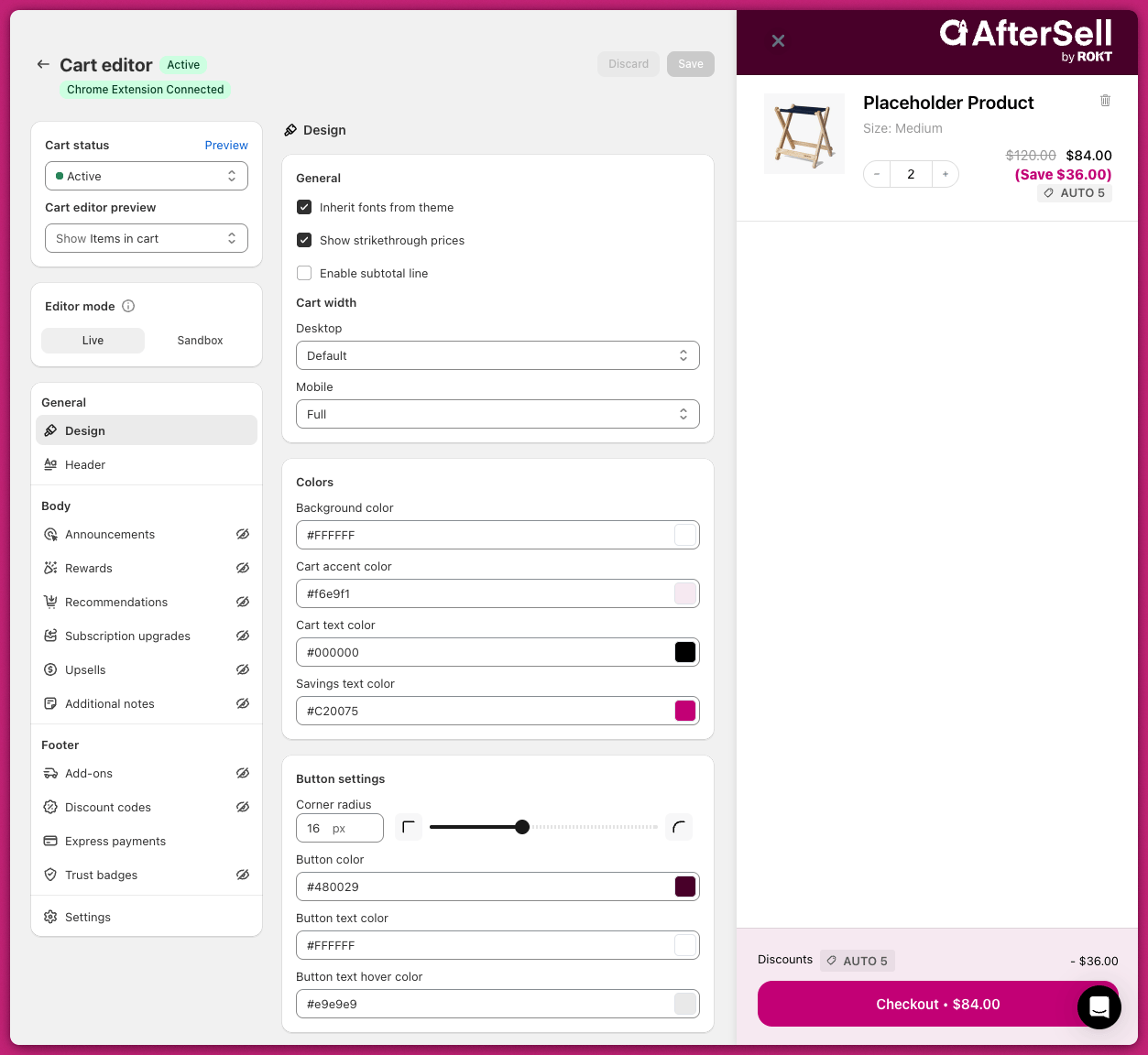
Quando apri per la prima volta il Cart Editor di Upcart, ti troverai nel [modulo Design](/it/upcart/design_module). Qui puoi personalizzare i colori di base del drawer per abbinarli al branding del tuo negozio.
# Annunci
Per mostrare un messaggio nel carrello o un timer per il conto alla rovescia, vai su **Body > [Announcements](/it/upcart/announcements_module)**.
Nell'angolo in alto a destra, clicca su **Enable**. Il badge accanto al nome del modulo passa da **Disabled** ad **Active**.
Inserisci il tuo messaggio nel campo **Announcement Text** e configura il timer se necessario.
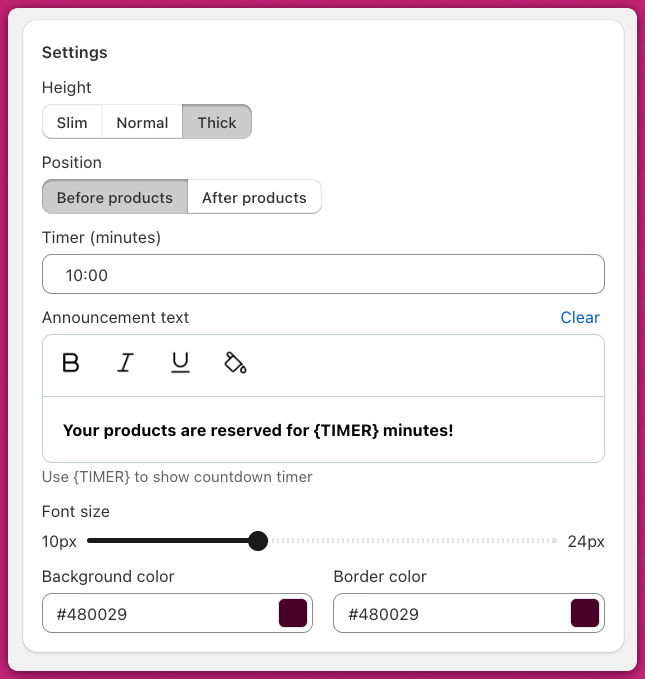 Assicurati di usare la variabile `{TIMER}` per i conti alla rovescia all'interno del testo dell'annuncio per garantirne il corretto funzionamento (ad es. "Questa offerta è disponibile solo per {TIMER}."). Evita di copiare testo formattato direttamente da strumenti di terze parti.
Una volta terminato, assicurati di cliccare su **Save** nell'angolo in alto a destra.
Assicurati di usare la variabile `{TIMER}` per i conti alla rovescia all'interno del testo dell'annuncio per garantirne il corretto funzionamento (ad es. "Questa offerta è disponibile solo per {TIMER}."). Evita di copiare testo formattato direttamente da strumenti di terze parti.
Una volta terminato, assicurati di cliccare su **Save** nell'angolo in alto a destra.
#### Problemi a livello di tema
* **Conflitti di CSS o app:** assicurati che proprietà CSS come `display: none;` non stiano nascondendo la barra degli annunci. Verifica inoltre che app di terze parti non stiano sovrascrivendo queste impostazioni.
* **Visibilità del testo:** verifica che il colore del testo della barra degli annunci sia in contrasto con lo sfondo e, se necessario, regolalo nelle impostazioni del tuo tema.
#### Passaggi di debug avanzati
Per problemi persistenti, controlla gli errori della console del browser alla ricerca di problemi di script che interessano la barra degli annunci e disabilita temporaneamente le app di terze parti per individuare i conflitti.
# Premi
Per mostrare una barra di avanzamento che incoraggia i clienti a spendere di più, abilita il modulo Rewards.
### **Impostazioni generali**
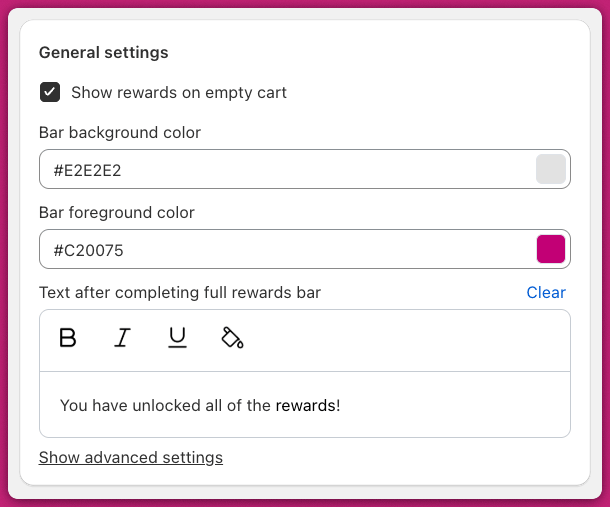
Imposta i colori del tuo brand e il messaggio mostrato una volta raggiunto l'ultimo livello di premio.
Scegli una base di calcolo dei premi nella scheda **Rewards calculation** sotto General settings:
* **Cart total (\$)**: tiene traccia del valore totale del carrello
* **Cart quantity (#)**: tiene traccia della quantità di articoli
### **Impostazioni dei livelli**
Scegli il tipo di premio:
* [**Shipping**](https://help.shopify.com/en/manual/fulfillment/setup/shipping-rates/flat-shipping-rates): sblocca la spedizione gratuita al raggiungimento del livello
* [**Discount**](https://help.shopify.com/en/manual/discounts/discount-types): sblocca uno sconto al raggiungimento del livello
* [**Product**](/it/upcart/set_up_a_free_product_reward_tier_in_upcart): aggiunge un prodotto al carrello
Se l'avanzamento dei livelli viene misurato prima o dopo gli sconti si imposta una sola volta per l'intera barra, tramite la casella **Use pre-discounted prices for cart total** in **Rewards calculation** — non è una proprietà del tipo di premio.
Imposta una soglia minima per attivare il premio e personalizza il campo **Title before achieving tier**. Puoi creare fino a **quattro livelli di premio**.
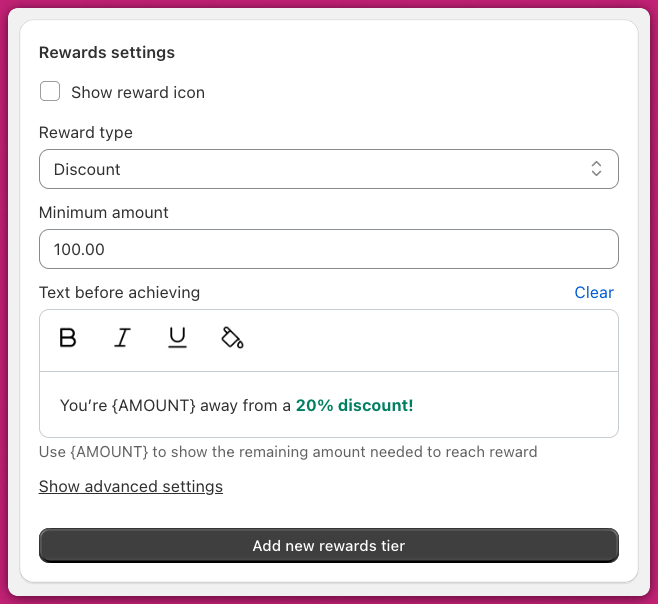 Questo screenshot è precedente alle etichette attuali: mostra la sezione come "Rewards settings" e il campo come "Text before achieving". I controlli sono gli stessi — ora si chiamano **Tier settings** e **Title before achieving tier**.
# Upsell
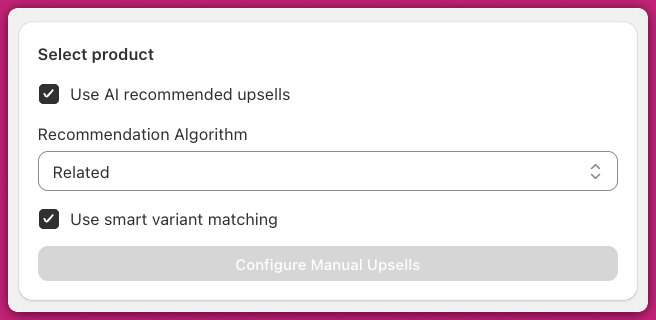
Abilita **Use AI Recommended Upsells**, seleziona l'algoritmo **Related** e attiva **Smart Variant Matching** per preselezionare le varianti di prodotto corrispondenti in base al contenuto del carrello.
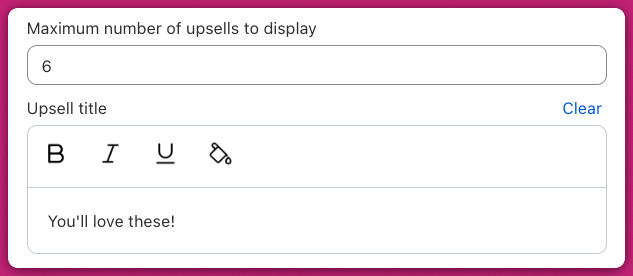
 Personalizza il titolo della sezione e l'etichetta del pulsante **Add**.
# Add-on
Per mostrare un add-on con interruttore nel footer, puoi abilitare una di queste opzioni:
### **Protezione della spedizione**
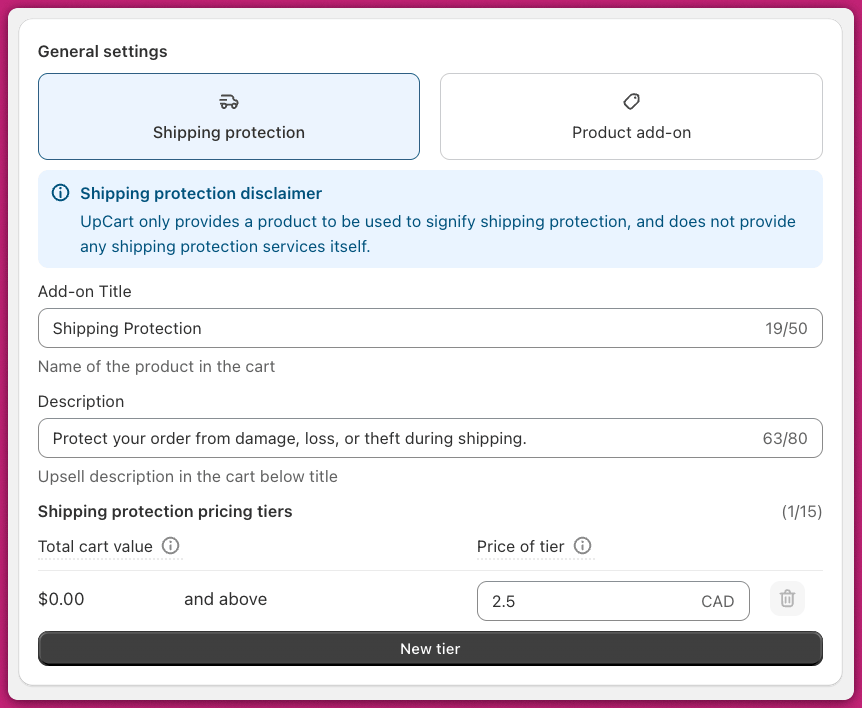
Seleziona **Shipping Protection** e configura livelli di prezzo dinamici in base al valore del carrello.\
Questo crea un prodotto reale nel tuo catalogo Shopify.
### **Add-on prodotto**
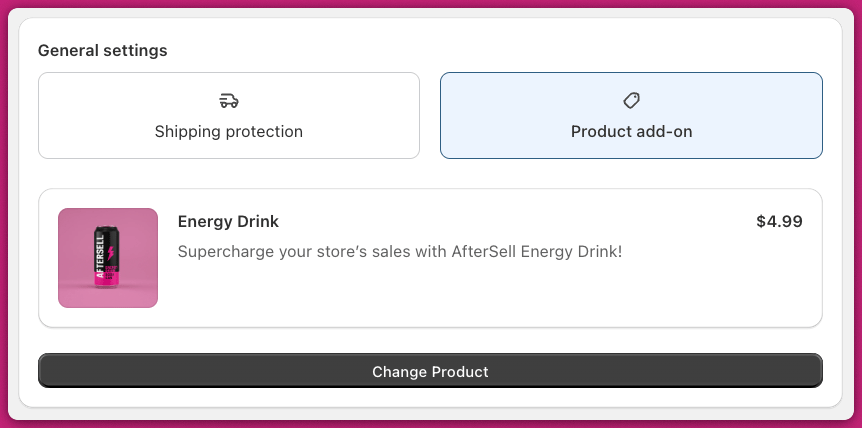
Passa alla scheda **Product Add-On** e seleziona un prodotto esistente da proporre come upsell.
# Attivare Upcart sul tuo negozio
### Passaggio uno: pubblica il tuo carrello
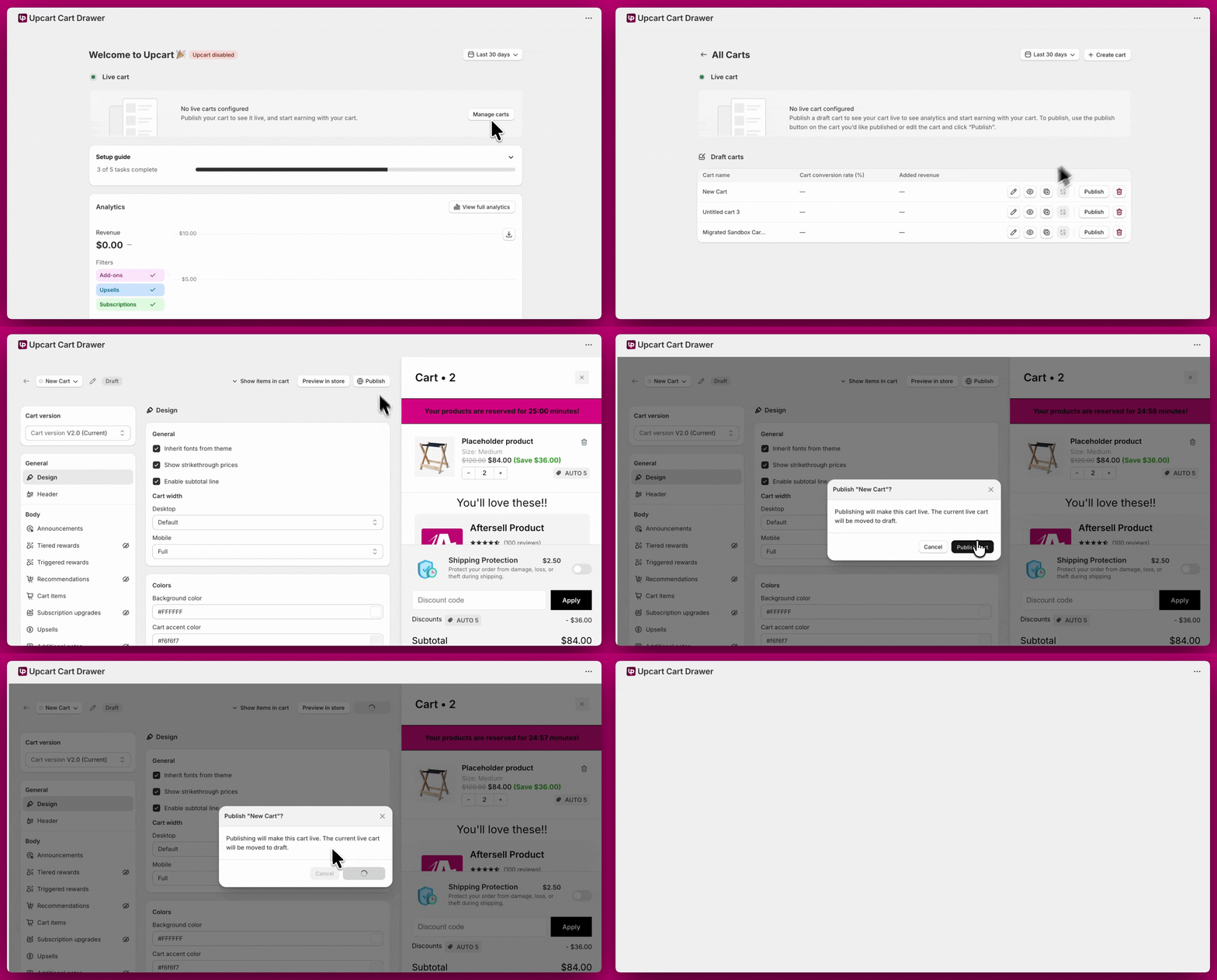
Una volta configurato tutto, vai su **Manage All Carts** > seleziona il carrello che vuoi rendere attivo > clicca su **Publish**.
Una volta pubblicato, il carrello si sposta nella sezione live della tabella dei carrelli. Mostra un badge di avviso **"App embed off"** finché non abiliti l'app embed di Upcart nel tuo tema, che è il passaggio successivo. Con l'embed attivo, il badge diventa un badge verde **"Live"** che conferma che il carrello è visibile sul tuo negozio online.
L'app embed controlla se il cart drawer di Upcart viene mostrato sul tuo negozio online. Se hai configurato degli sconti, quelle regole restano attive tramite il sistema di sconti di Shopify anche quando l'app embed è disabilitato.
### **Passaggio due: abilita il Theme App Embed**
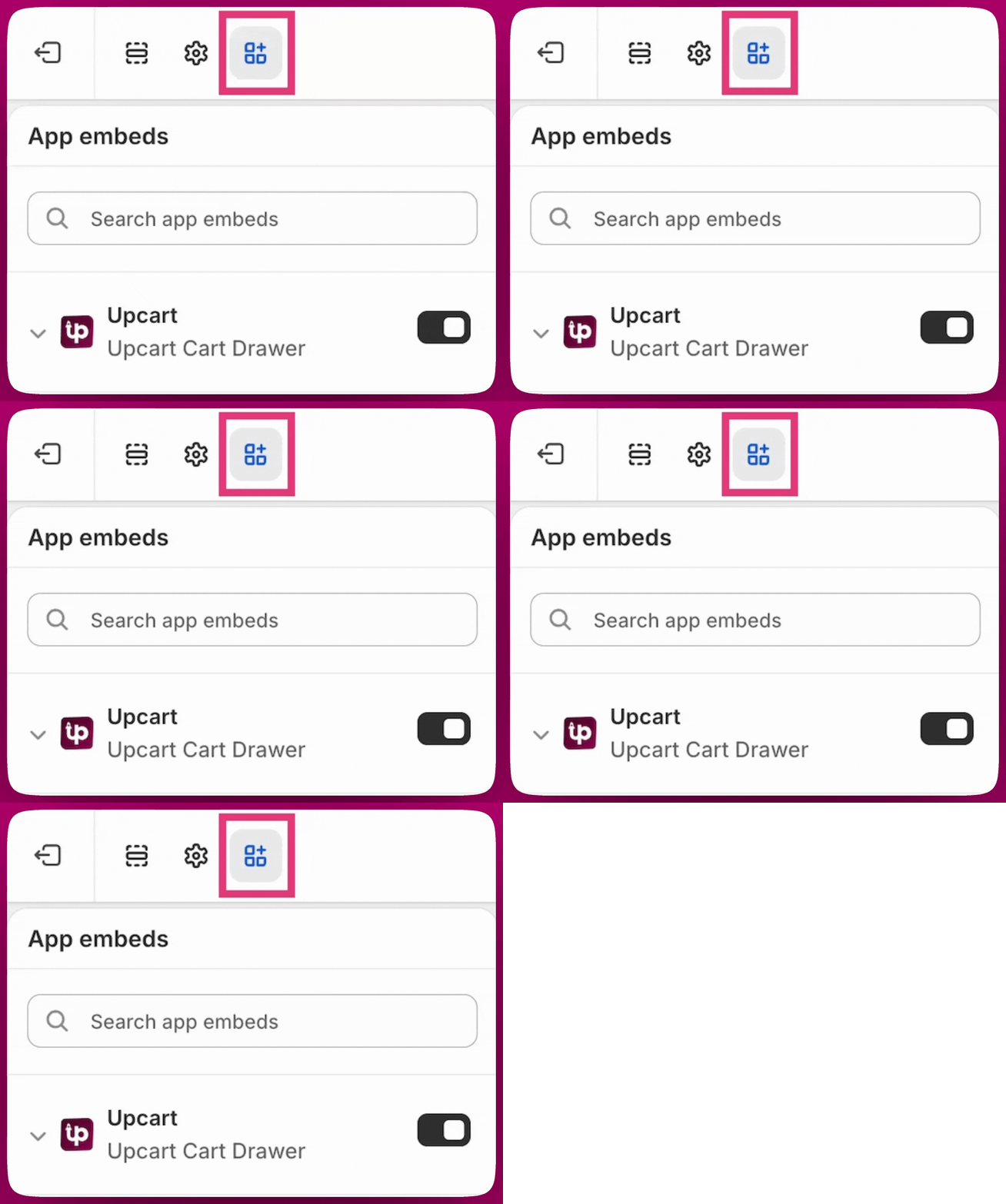
Per attivare Upcart sul tuo tema, vai su **Shopify Admin → Online Store → Themes → Customize → App embeds**, abilita l'app embed **Upcart** e clicca su **Save**.
 Se riscontri problemi o incontri problemi di compatibilità, non esitare a contattare la nostra **chat di supporto** per ricevere assistenza.