> ## Documentation Index
> Fetch the complete documentation index at: https://docs.aftersell.com/llms.txt
> Use this file to discover all available pages before exploring further.
# Prezzi geolocalizzati per i premi a livelli
## Prezzi geolocalizzati
Imposta soglie di premio personalizzate per paese invece di affidarti alla conversione automatica di valuta.
**Nota:** questa funzione si applica solo al modulo **Tiered Rewards**. Non è disponibile per gli sconti.
I prezzi geolocalizzati ti permettono di definire importi minimi di premio personalizzati per paesi specifici, dandoti un controllo preciso sulle soglie dei premi nei mercati internazionali. È utile quando vuoi che i clienti di regioni diverse si qualifichino per i premi a importi localmente appropriati invece di affidarti alle conversioni dei tassi di cambio.
Ad esempio, potresti volere che i clienti statunitensi si qualifichino a **\$75**, mentre i clienti in Giappone devono raggiungere **8.000 JPY** indipendentemente dalle fluttuazioni del tasso di cambio. Questa funzione dà il meglio se il tuo negozio usa Shopify Markets con più valute abilitate.
***
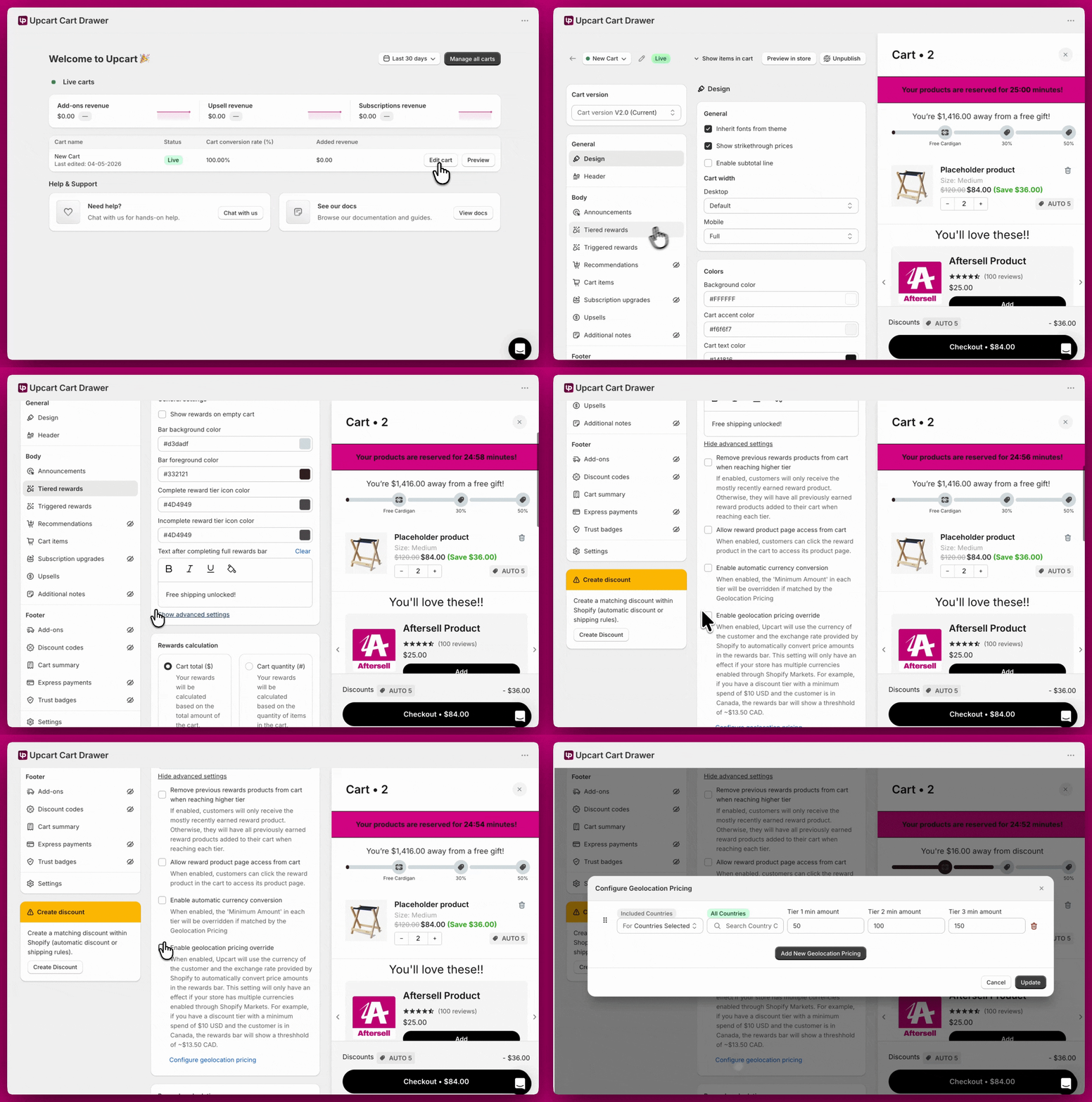
### Dove trovarla
1. Apri **Upcart**
2. Fai clic su **Edit cart**
3. Apri il modulo **Rewards** e resta su **General settings**
4. Fai clic su **Show advanced settings**
5. Spunta **Enable geolocation pricing override**
6. Fai clic su **Configure geolocation pricing** per aprire la finestra di configurazione
Questi controlli appaiono solo quando la base del modulo Rewards è impostata su **Cart total**. Su una barra dei premi basata su **Cart quantity** le soglie sono conteggi di articoli anziché importi, quindi non c'è nulla da prezzare per paese e le impostazioni di geolocalizzazione non vengono mostrate affatto.
 ***
***
### Prezzi geolocalizzati vs. conversione automatica di valuta
Upcart offre due modi per gestire le soglie dei premi internazionali:
| | **Conversione automatica di valuta** | **Prezzi geolocalizzati** |
| :---------------- | :----------------------------------------------------------------------------- | :-------------------------------------------------------------------- |
| **Come funziona** | Converte la tua soglia base usando i tassi di cambio in tempo reale di Shopify | Definisci manualmente le soglie per paese |
| **Ideale per** | Negozi che vogliono un approccio senza intervento manuale | Negozi che vogliono un controllo preciso e stabile su ciascun mercato |
| **Compromesso** | Le soglie fluttuano al variare dei tassi di cambio | Richiede aggiornamenti manuali se i prezzi cambiano |
Sceglierne uno è la configurazione più semplice. Se li attivi entrambi, Upcart ti avvisa nel modulo e l'ordine delle operazioni è importante: **la geolocalizzazione sceglie prima la soglia, poi la conversione di valuta viene applicata sopra di essa**. I tuoi valori di geolocalizzazione devono quindi essere espressi nella valuta base del tuo negozio, non in quella locale.
Ad esempio, con una valuta base in USD, un premio a \$10 USD e una regola di geolocalizzazione che imposta il Canada a \$20 USD, un cliente canadese vede all'incirca:
> \$20 USD × tasso di cambio ≈ \$27,50 CAD
Se vuoi che il cliente veda esattamente il numero che hai digitato, abilita i prezzi geolocalizzati da soli.
***
### Configurare le regole
Ogni regola ti permette di definire un gruppo di paesi target e di impostare importi minimi personalizzati per ciascun livello di premio.
**Targeting per paese**
Ogni riga ha un menu a tendina **For** con due opzioni:
* **Countries Selected** - la regola si applica ai paesi che scegli
* **Countries Not Selected** - la regola si applica ovunque *tranne* che nei paesi che scegli
I paesi si scelgono dall'elenco con ricerca accanto al menu a tendina, non si digitano — inizia a digitare un codice di due lettere (`US`, `JP`, `GB`) e seleziona dai risultati. Le tue scelte appaiono come badge sopra la casella di ricerca, e una riga con **nessun** paese selezionato mostra un badge **All Countries**, che significa che corrisponde ovunque. I codici provengono dal [riferimento dei codici paese di Shopify](https://shopify.dev/docs/api/storefront/latest/enums/CountryCode).
**Impostare le soglie**
Ogni riga ha i campi **Tier 1**, **Tier 2** e **Tier 3 min amount**. Solo i campi dei livelli che hai effettivamente creato sono modificabili — gli altri sono disattivati, quindi compila quelli che hai e lascia stare gli altri.
Solo i primi tre livelli possono essere sovrascritti per paese. Il modulo Rewards consente quattro livelli per impostazione predefinita, ma la finestra di geolocalizzazione espone campi solo per i livelli 1–3. Un quarto livello usa sempre la sua soglia base, convertita da Shopify se la conversione automatica di valuta è attiva.
Per raggiungere più mercati, fai clic su **Add New Geolocation Pricing** e aggiungi una riga separata per ciascuno (ad es. una riga per gli Stati Uniti, un'altra per il Giappone). Quando hai finito, fai clic su **Update** per salvare le modifiche.
> 📌 **L'ordine delle regole è importante.** Upcart elabora le regole dall'alto verso il basso. Posiziona le regole più specifiche (ad es. "Solo US e JP") sopra quelle più ampie (ad es. "All Countries") per prevenire conflitti. Se nessuna regola corrisponde al paese di un cliente, si applica la soglia base predefinita.
***
### Risoluzione dei problemi
**Si applica la soglia sbagliata per un paese** Controlla l'ordine delle regole. Una regola più ampia più in alto nell'elenco potrebbe sovrascriverne una più specifica.
**Le soglie si comportano in modo inaspettato** Verifica che la conversione automatica di valuta non sia anch'essa abilitata. Averle entrambe attive applicherà i tassi di cambio sopra i tuoi valori personalizzati.
**Un paese non viene riconosciuto** Verifica di stare usando il corretto codice ISO di due lettere. Consulta il [riferimento dei codici paese di Shopify](https://shopify.dev/docs/api/storefront/latest/enums/CountryCode) per l'elenco completo.
***
### Articoli correlati
* [Modulo Tiered Rewards - Impostazioni generali](/it/upcart/tiered_rewards_module_general_settings)
* [Modulo Tiered Rewards - Impostazioni dei premi](/it/upcart/tiered_rewards_module_rewards_settings)
* [Modulo Tiered Rewards - Impostazioni avanzate](/it/upcart/tiered_rewards_module_advanced_settings)