> ## Documentation Index
> Fetch the complete documentation index at: https://docs.aftersell.com/llms.txt
> Use this file to discover all available pages before exploring further.
# Abilitare Upcart solo in un tema bozza
> Questo articolo spiega come abilitare e testare Upcart in un tema bozza senza pubblicarlo sul tuo negozio.
# Panoramica
Sebbene Upcart includa una funzione di anteprima integrata che ti permette di visualizzare il carrello sul tuo tema live senza pubblicarlo (si trova nell'angolo in alto a sinistra accanto a **Cart Status**), ci sono casi in cui potresti dover testarlo direttamente nell'**editor del tema**.
***
**Passaggi da seguire**
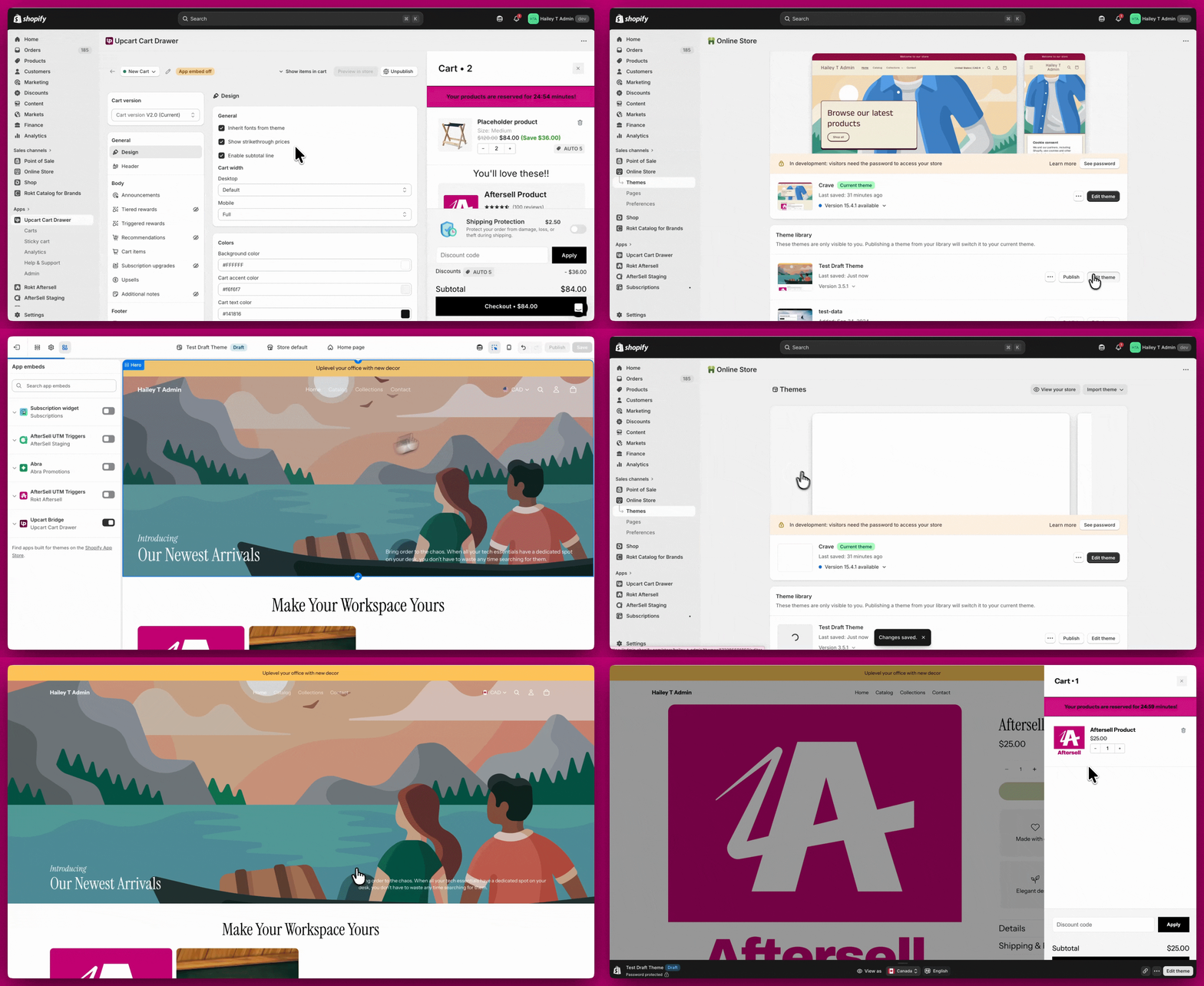
1. Nel **Cart Editor di Upcart**, assicurati che il tuo carrello sia **pubblicato**.
2. Nel tuo **Shopify Admin**, vai a **Online Store → Themes**.
3. Sul tuo **tema live**, fai clic su **Customize → App embeds** e verifica che l'embed **Upcart** sia disabilitato. Salva se hai apportato modifiche.
4. Sul tuo **tema bozza**, fai clic su **Customize → App embeds**, abilita l'embed **Upcart** e fai clic su **Save**.
5. Fai clic sul menu a tre puntini nell'angolo in alto a sinistra dell'editor del tema e seleziona **Preview**.
✅ **Fatto!** Upcart è ora attivo solo sul tuo tema bozza. Qualsiasi modifica salvata nel Cart Editor di Upcart sarà visibile lì senza influire sul tuo tema live.
Ecco un breve tutorial che ti guida attraverso questi passaggi:
 ***
***
## Note importanti
1. Come descritto nella **Guida rapida a Upcart**, mostrare il carrello ai clienti richiede due passaggi:
* Pubblicare un carrello nell'**interfaccia di Upcart**.
* Abilitare l'app embed **Upcart** sul tema in cui vuoi che appaia.
I due passaggi sono indipendenti. Pubblicare un carrello non richiede che l'app embed sia attivo da qualche parte — un carrello può essere Live mentre tutti i temi hanno l'embed disattivato, cosa che l'app mostra con un badge **App embed off**. Quindi **non** devi abilitare temporaneamente l'embed prima sul tuo tema live; abilitarlo solo sul tema bozza è sufficiente.
2. Se hai Sconti configurati nel tuo carrello, quelle regole rimarranno attive tramite il sistema di sconti di Shopify **anche quando l'app embed è disabilitato**.
Disabilitare l'app embed nasconde solo il cart drawer di Upcart dal tuo negozio. Non disabilita le tue regole di Sconto attive. I clienti vedranno comunque gli aggiustamenti di Sconto applicati al checkout.