> ## Documentation Index
> Fetch the complete documentation index at: https://docs.aftersell.com/llms.txt
> Use this file to discover all available pages before exploring further.
# Traduzioni del carrello
> Modifica o traduci le singole etichette di testo nell'interfaccia di Upcart.
# **Panoramica**
La funzionalità Translations di Upcart ti permette di cambiare la formulazione e la lingua degli elementi dell'interfaccia del tuo carrello. Che tu voglia modificare i testi predefiniti o servire clienti in più lingue, tutto può essere gestito direttamente all'interno di Upcart.
Se hai bisogno di supportare più lingue, dovrai prima configurarle nelle **impostazioni lingua del tuo admin Shopify**. Fatto ciò, tutte le modifiche alle traduzioni avvengono all'interno di Upcart.
***
## Come viene scelta la lingua del cliente
Upcart segue la **locale attiva dello storefront Shopify** per la sessione corrente. È la stessa locale che Shopify usa per renderizzare il resto dello storefront, ed è determinata da uno di questi elementi che Shopify stabilisce per il cliente:
* La lingua scelta dal selettore di lingua del tuo storefront (se ne hai aggiunto uno al tuo tema).
* L'URL con prefisso di locale su cui si trova il cliente (ad esempio, `/fr` o `/de`).
* Le regole di instradamento per lingua e paese di Shopify Markets per il mercato del cliente.
* La **lingua predefinita** del tuo negozio in **Settings > Languages**, usata come fallback.
Quando Upcart viene renderizzato, cerca le traduzioni che hai salvato per la lingua corrispondente e le utilizza. Se non esiste una traduzione per un campo nella lingua attiva, Upcart ricade sul testo predefinito.
Poiché la selezione della lingua è gestita da Shopify, non puoi sovrascriverla dall'interno di Upcart. Aggiungi o modifica le lingue nel tuo admin Shopify e, se necessario, aggiungi un selettore di lingua al tuo tema così che i clienti possano cambiare lingua.
***
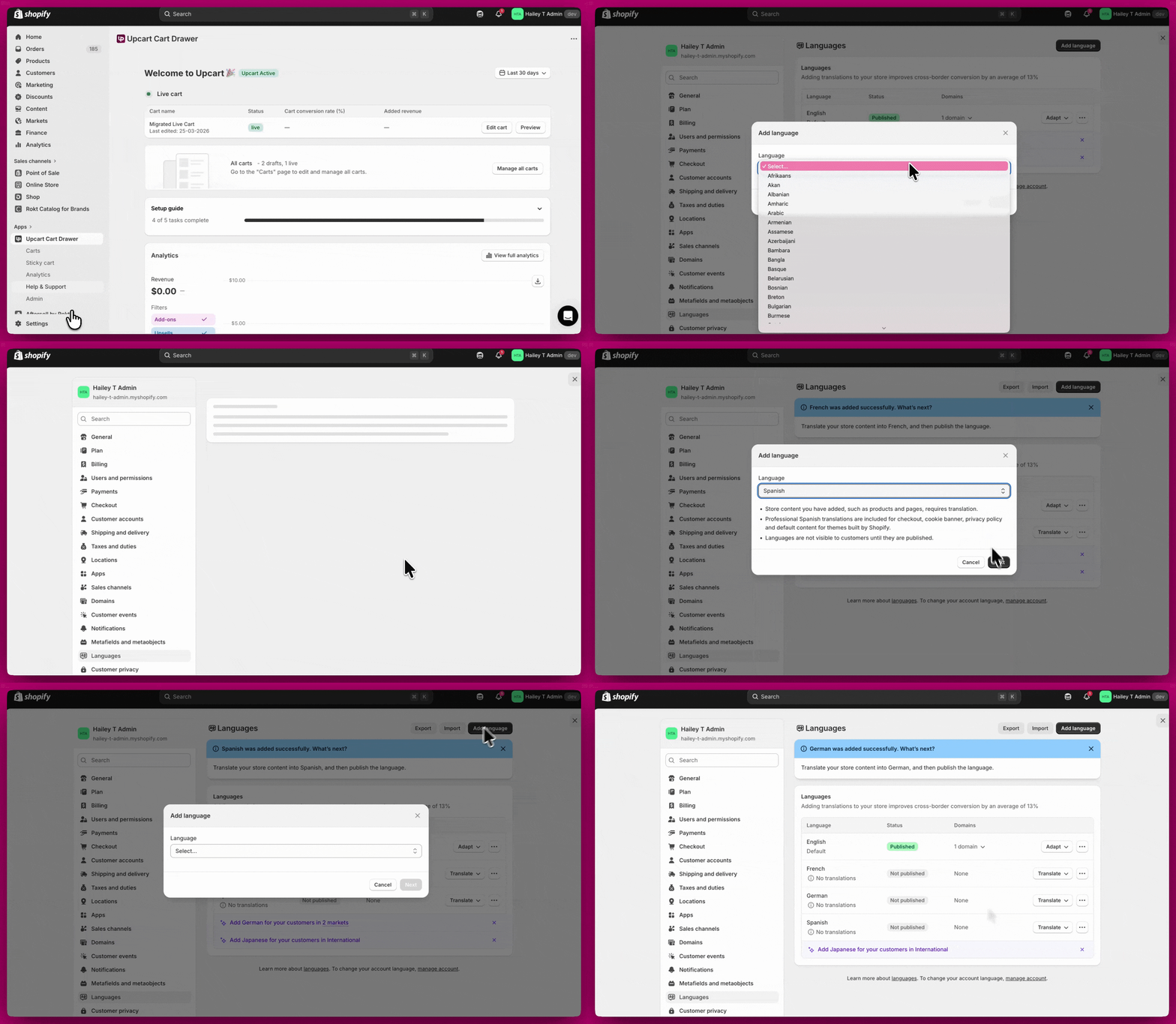
## Passo 1 - Aggiungi le lingue nell'admin Shopify
Prima che una lingua possa essere usata in Upcart, deve essere aggiunta nelle **impostazioni del tuo admin Shopify**.
1. In Shopify, vai su **Settings > Languages**
2. Aggiungi ogni lingua che vuoi che il tuo negozio e il tuo carrello supportino
Importante:
* Tutte le lingue devono essere prima aggiunte qui se vuoi che il tuo carrello venga visualizzato in più lingue
* Una volta aggiunte, appariranno nel menu a tendina delle lingue di Upcart
Nota: se vuoi solo modificare o riformulare il testo esistente del tuo carrello, puoi saltare questo passaggio.
## Passo 2 - Traduci il tuo carrello in Upcart
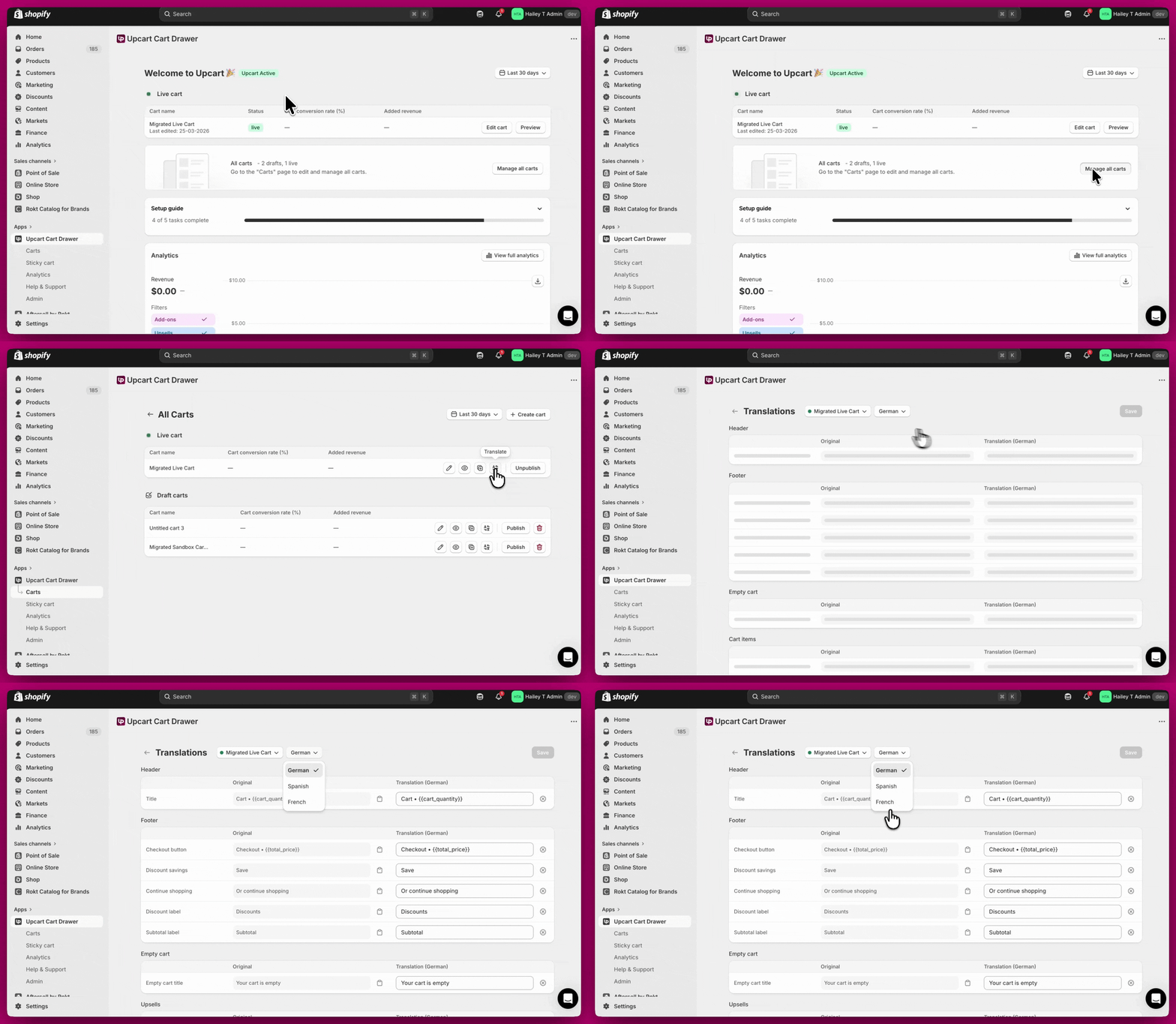
1. Vai su **Upcart > Manage all carts**
2. Seleziona il carrello che vuoi tradurre
3. Clicca sul pulsante **Translate**
4. Scegli una lingua dal menu a tendina
5. Aggiungi o aggiorna le tue traduzioni
Clicca su **Save** in alto a destra quando hai finito.
 ***
***
## Come funziona l'editor delle traduzioni
L'editor ha due colonne:
* **Original**\
Il testo predefinito attualmente usato nel tuo carrello
* **Translation**\
Dove inserisci il tuo testo tradotto o personalizzato
Puoi modificare qualsiasi campo direttamente.
* Clicca su **Save** per applicare le modifiche
* Clicca sull'**icona ×** per **svuotare** un campo. Svuota la casella invece di ripristinare l'originale, e una traduzione vuota non supera la validazione ("Translation cannot be empty") e blocca il salvataggio — quindi riscrivi qualcosa prima di salvare, oppure ricarica per annullare la modifica.
***
Cosa puoi tradurre
Puoi personalizzare tutto il testo rivolto ai clienti nel tuo carrello, tra cui:
* Titolo del carrello e testo dell'header \*
* Pulsante di checkout ed etichette del footer \*
* Messaggi del carrello vuoto
* Etichette degli articoli del carrello — i link mostra/nascondi contenuto del bundle
* Contenuto e pulsanti degli upsell
* Testo del conteggio recensioni degli upsell \*
* Messaggi dei premi a livelli \*
* Descrizioni dei livelli dei premi a livelli (ad es. "Free Shipping", "20% Off")
* Consigli di prodotto
* Note e istruzioni speciali
* Campi del codice sconto — il placeholder del campo e il pulsante di applicazione
* Opzioni di abbonamento \*
* Banner degli annunci \*
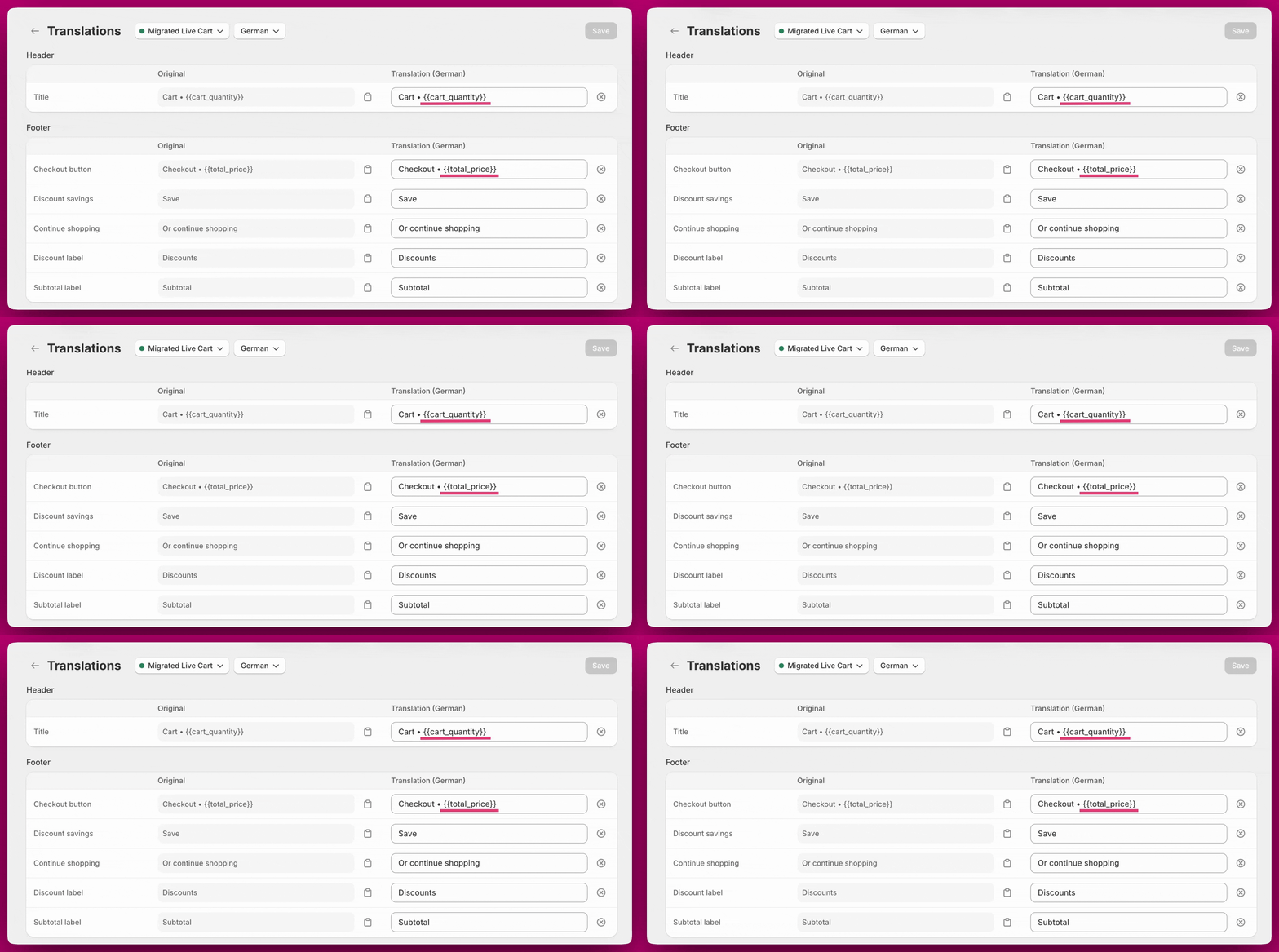
Nota: i campi contrassegnati con \* supportano variabili dinamiche come `{{cart_quantity}}`, `{{total_price}}`, `{{amount}}` e `{{review_count}}`.
 ***
***
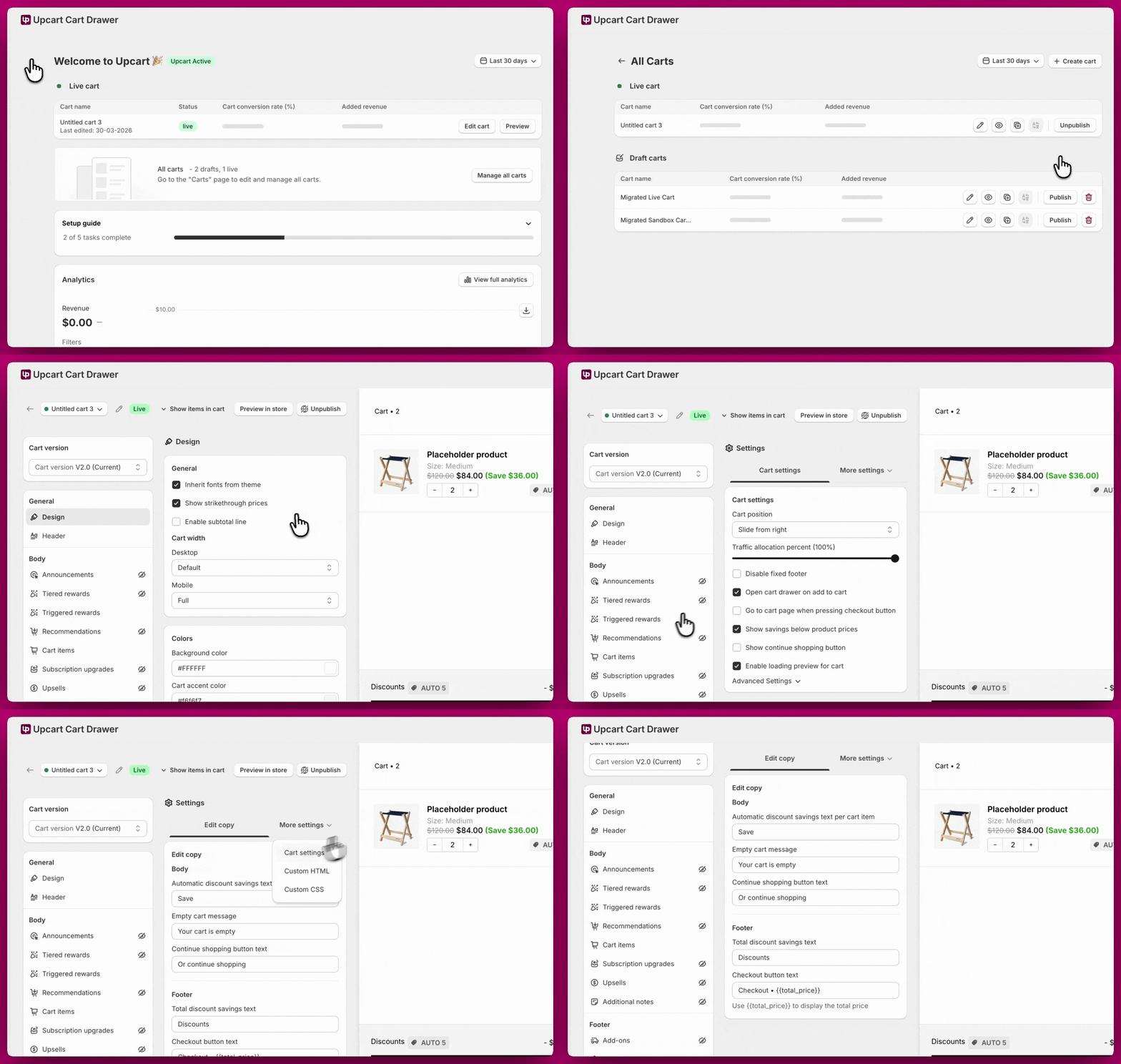
## Modificare il testo del carrello per una sola lingua
Se vuoi solo rinominare o riformulare elementi specifici del carrello senza configurare più lingue, puoi farlo tramite il pannello **Edit Copy**.
1. Vai su **Manage Carts > Edit**
2. Apri **Settings** — è una riga di schede; tutto ciò che non entra si trova sotto **More settings**
3. Scegli la scheda **Edit copy**
**Body**
* **Automatic discount savings text** (ad es. "Save")
* **Empty cart message** (ad es. "Your cart is empty")
* **Continue shopping button text** (ad es. "Or continue shopping")
**Footer**
* **Total discount savings text** (ad es. "Discounts")
* **Subtotal text** (ad es. "Subtotal")
* **Checkout button text** (ad es. `Checkout • {{total_price}}`)
**Bundles**
* **Show bundle items text**, singolare e plurale
* **Hide bundle items text**, singolare e plurale
**Esempio:** per rinominare il pulsante di checkout in "Secure Checkout", aggiorna il campo **Checkout button text** con `Secure Checkout • {{total_price}}` e clicca su **Save**.