> ## Documentation Index
> Fetch the complete documentation index at: https://docs.aftersell.com/llms.txt
> Use this file to discover all available pages before exploring further.
# Aggiungere una riga di subtotale a Upcart
> Per chi preferisce che una riga di subtotale venga mostrata anche sopra il pulsante di checkout
## Introduzione
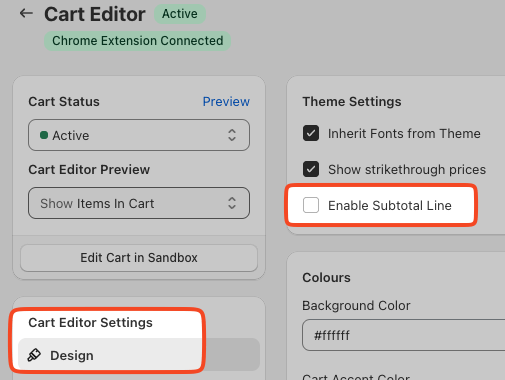
Se l'impostazione del subtotale *(nell'immagine qui sotto)* non funziona per te, ecco un documento che spiega come inserire manualmente una riga di subtotale.
## Attivare la riga di subtotale
Puoi attivare facilmente la riga Subtotal nelle impostazioni Design del carrello.
Ecco dove trovare l'impostazione:
**Cart Editor > Design > General > Enable subtotal line**
# Inserire il subtotale tramite codice
## Accedere alle impostazioni Custom CSS e HTML
Per iniziare a personalizzare il CSS del tuo Upcart, segui questi passaggi:
1. Apri l'app Upcart nella tua dashboard.
2. Vai al Cart Editor.
3. Apri **Settings**. È una fila di schede — scegli **Custom HTML** o **Custom CSS** (si trovano dietro **More settings** se la fila è troppo lunga).
## HTML
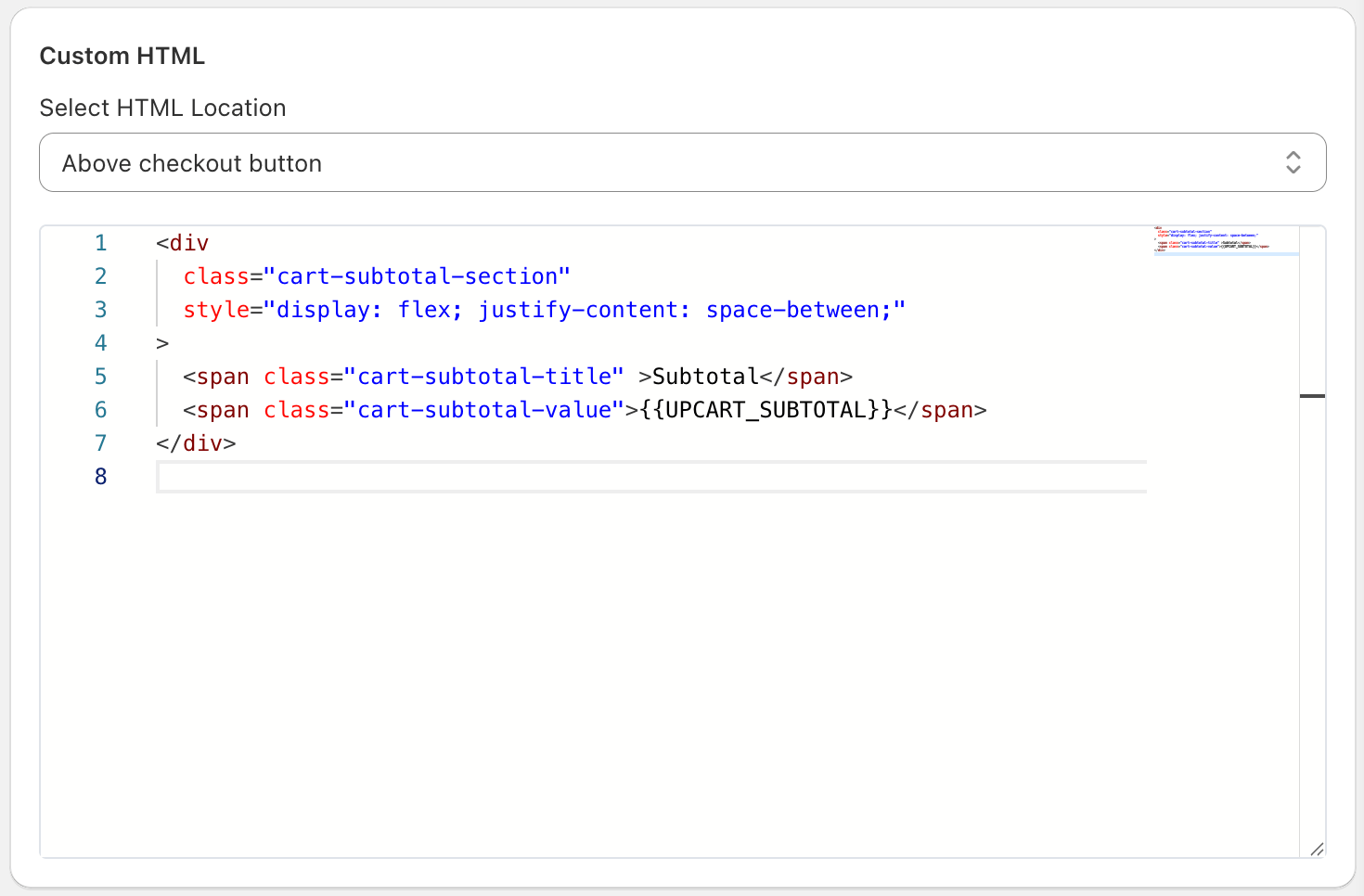
Assicurati di selezionare una posizione HTML per indirizzare le modifiche che vuoi vedere in Upcart. Nel nostro caso, vogliamo che la riga di subtotale sia "above the checkout button". Sentiti libero di cambiare il testo "Subtotal" qui sotto per adattarlo alla tua lingua preferita.
```
Subtotal
{{UPCART_SUBTOTAL}}
```
Ecco come dovrebbero apparire le tue impostazioni Custom HTML in Upcart:
## CSS
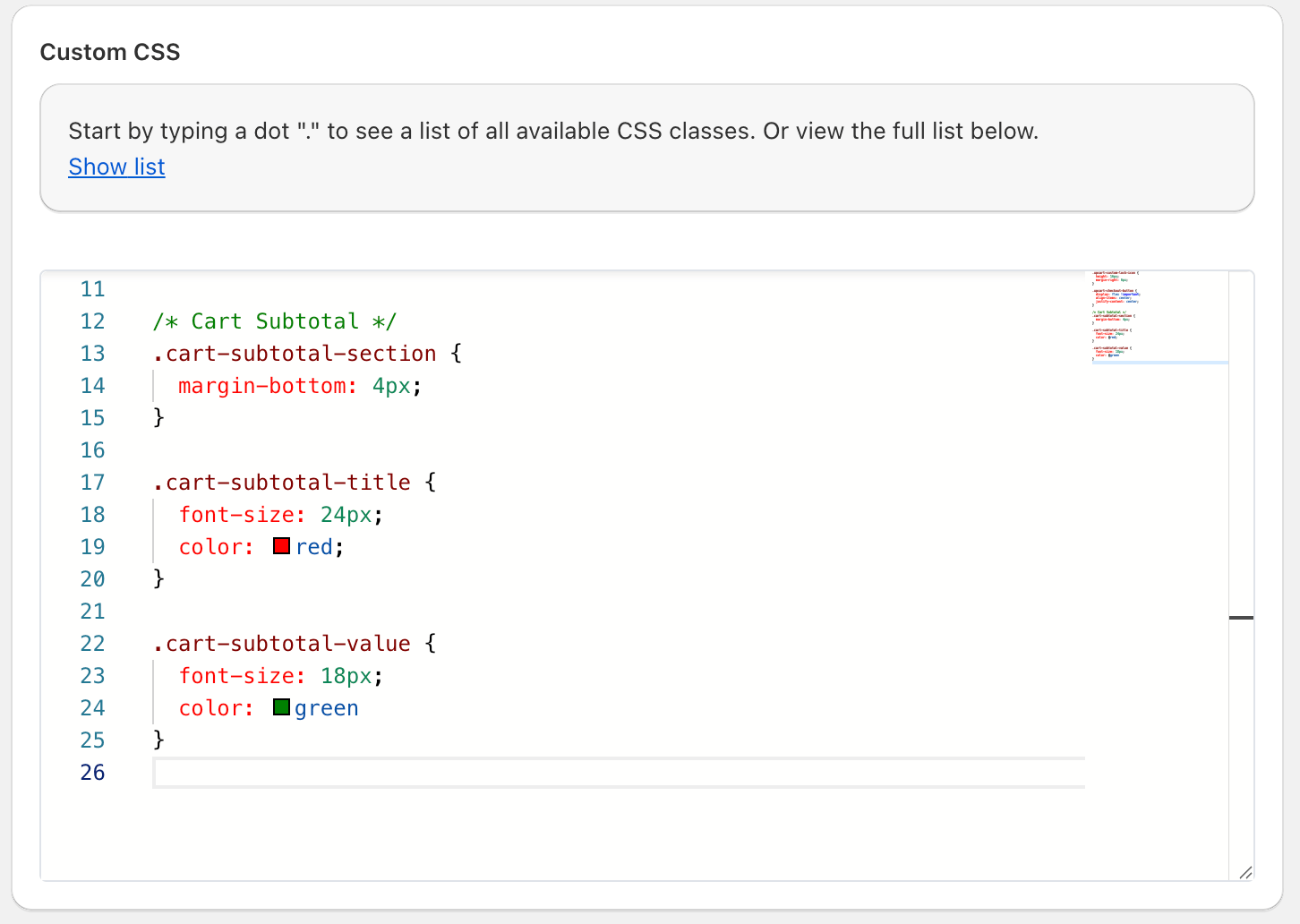
In **Settings =>Custom CSS**, modifica la dimensione del carattere e i colori nel CSS personalizzato secondo necessità. Non dimenticare di premere "Save" quando hai finito!
```
.cart-subtotal-section {
margin-bottom: 4px;
}
.cart-subtotal-title {
font-size: 24px;
color: red;
}
.cart-subtotal-value {
font-size: 18px;
color: green
}
```
 ***
***
## 🚧 Supporto per le personalizzazioni
Il team di supporto di Upcart non può assistere nell'implementazione di soluzioni CSS o HTML personalizzate nel tuo carrello.
Se hai bisogno di aiuto per progettare o stilizzare qualcosa di personalizzato, ti consigliamo di [consultare uno Shopify Expert](https://www.shopify.com/partners/directory) o di chattare con un LLM [usando le nostre linee guida per i prompt IA](https://docs.aftersell.com/upcart/ai_prompt_suggestions_for_adding_custom_code_to_your_upcart_settings#ai-prompt-suggestions-for-adding-custom-code-to-your-upcart-settings).