> ## Documentation Index
> Fetch the complete documentation index at: https://docs.aftersell.com/llms.txt
> Use this file to discover all available pages before exploring further.
# Selettore del pulsante Aggiungi al carrello
> Questo articolo spiega come configurare il pulsante Aggiungi al carrello per aprire Upcart
## Come usare l'"Add to Cart Button Selector" in Upcart
Se Upcart non rileva i pulsanti "Add to Cart" del tuo negozio, puoi indicare manualmente a Upcart quali pulsanti monitorare. Non è necessario scrivere codice.
***
Questa impostazione indica a Upcart quali pulsanti del tuo negozio sono responsabili dell'aggiunta di articoli al carrello. Se il tuo tema o un'altra app usa un pulsante "Add to Cart" personalizzato, puoi usare questa impostazione per assicurarti che Upcart lo rilevi.
1. Apri l'**Upcart Editor**
2. Vai su **Settings**
3. Nella scheda **Cart settings**, scorri verso il basso ed espandi **Advanced Settings**
4. Trova **"Add to Cart Button Selector"**
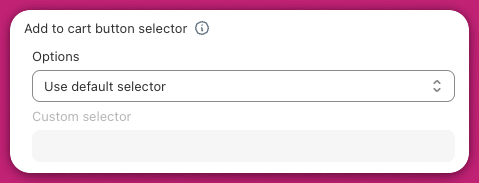 Vedrai un menu con tre opzioni disponibili:
| | |
| ----------------------- | ------------------------------------------------------------------------------------------------------------------------------------ |
| **Opzione** | **Cosa significa** |
| Use Default Selector | Upcart prova a rilevare automaticamente i tuoi pulsanti "Add to Cart". Scegli questa opzione se i pulsanti funzionano correttamente. |
| Add Additional Selector | Usala quando il tuo negozio include più pulsanti "Add to Cart". Aggiungi l'altro pulsante in questo campo. |
| Use Custom Selector | Scegli questa opzione se il tuo pulsante "Add to Cart" non funziona con Upcart. Inserirai direttamente il selettore del pulsante. |
Vedrai un menu con tre opzioni disponibili:
| | |
| ----------------------- | ------------------------------------------------------------------------------------------------------------------------------------ |
| **Opzione** | **Cosa significa** |
| Use Default Selector | Upcart prova a rilevare automaticamente i tuoi pulsanti "Add to Cart". Scegli questa opzione se i pulsanti funzionano correttamente. |
| Add Additional Selector | Usala quando il tuo negozio include più pulsanti "Add to Cart". Aggiungi l'altro pulsante in questo campo. |
| Use Custom Selector | Scegli questa opzione se il tuo pulsante "Add to Cart" non funziona con Upcart. Inserirai direttamente il selettore del pulsante. |
## Come usare l'opzione "Custom Selector" (senza scrivere codice)
Se hai bisogno di usare l'opzione **Custom Selector**, segui questi semplici passaggi:
1. **Vai alla pagina prodotto del tuo negozio.**
2. **Fai clic destro sul pulsante "Add to Cart".** È il pulsante che i clienti usano per aggiungere prodotti al carrello.
3. **Clicca "Ispeziona".** Apparirà un pannello con del codice. Non dovrai modificare nulla.
4. Nel pannello, **cerca una parola che inizia con un punto (.) o un cancelletto (#)** nel codice del pulsante. Ad esempio: `.product-form__add-button` o `#add-to-cart`.
5. **Copia quella parte.** Ad esempio: `.product-form__add-button`.
6. **Torna nell'Upcart Editor,** seleziona **"Use Custom Selector"** e **incolla ciò che hai copiato nella casella di input.**
**Consigli**
* Prova prima il **Default Selector**. Usa un selettore personalizzato solo se Upcart non rileva i tuoi pulsanti "Add to Cart".
* Se il tuo negozio ha più pulsanti "Add to Cart", ad esempio sulle pagine prodotto e sulle pagine collezione, usa **Add Additional Selector** e ripeti i passaggi sopra per ogni pulsante.
* Non devi scrivere alcun codice. Basta copiare e incollare il selettore.
* Alcuni pulsanti aggiunti da funzionalità personalizzate, come app di bundle e app di upsell, potrebbero non funzionare nemmeno usando questa funzionalità.
* Puoi usare qualsiasi strumento IA di tua preferenza per verificare il tuo lavoro.
***
**Ti serve aiuto?**
Se hai bisogno di aiuto, puoi chiedere allo sviluppatore del tuo tema di trovare il selettore corretto. Non devi scrivere alcun codice. Basta copiare e incollare il selettore come spiegato sopra.