> ## Documentation Index
> Fetch the complete documentation index at: https://docs.aftersell.com/llms.txt
> Use this file to discover all available pages before exploring further.
# Add-on: protezione spedizione
> Offri ai clienti maggiore tranquillità permettendo loro di aggiungere la protezione spedizione al checkout.
L'add-on Shipping Protection è un prodotto digitale che appare in fondo al carrello e permette ai clienti di proteggere il proprio ordine contro smarrimento, furto o danni con un semplice interruttore.
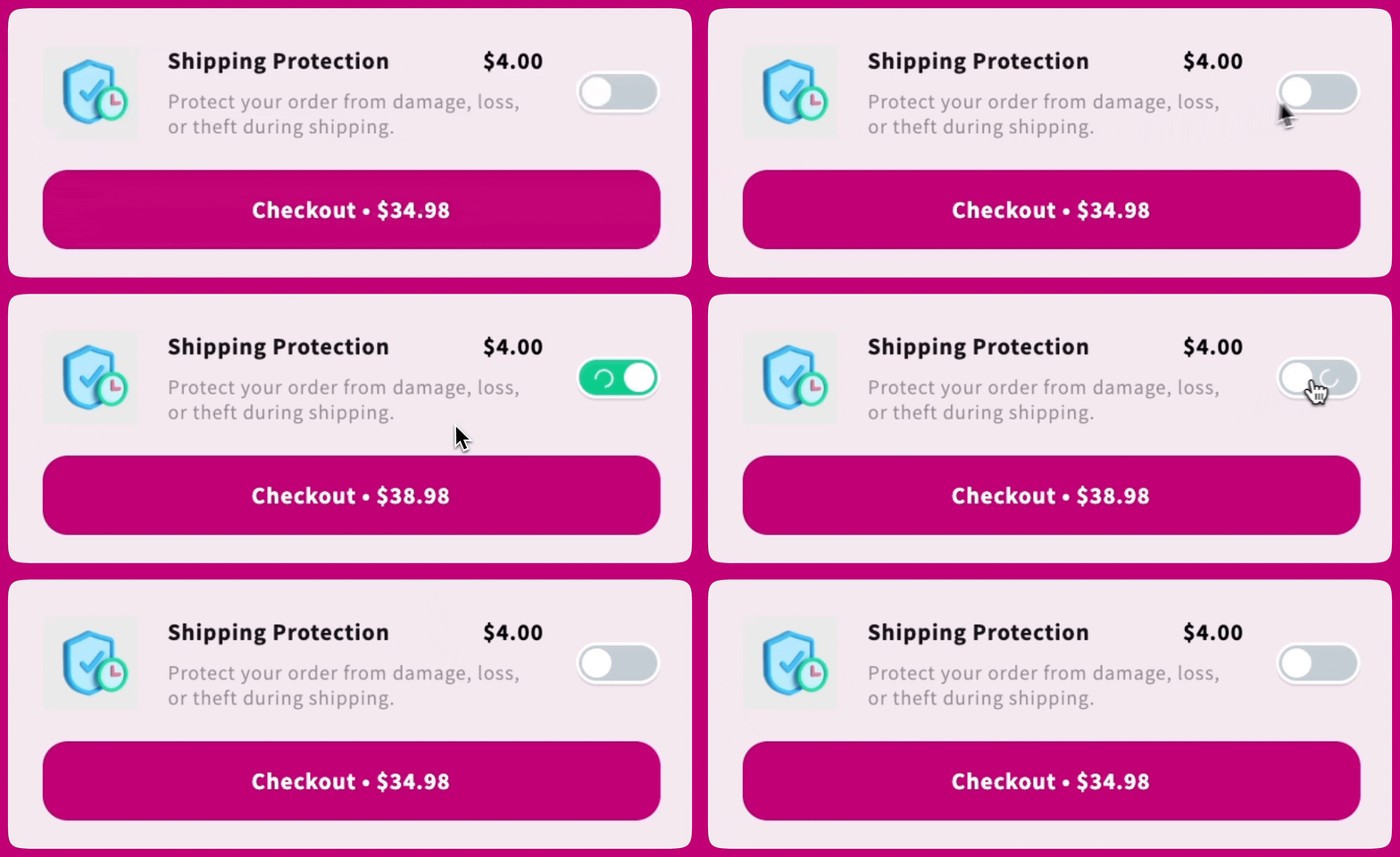 Upcart non fornisce servizi di protezione della spedizione. Sei tu il responsabile della copertura in caso di problemi. I clienti devono contattare il tuo team di supporto per risolvere i reclami.
Per gli add-on prodotto, vedi la [guida al Product Add-on](/it/upcart/add_ons_product_add_on).
***
Upcart non fornisce servizi di protezione della spedizione. Sei tu il responsabile della copertura in caso di problemi. I clienti devono contattare il tuo team di supporto per risolvere i reclami.
Per gli add-on prodotto, vedi la [guida al Product Add-on](/it/upcart/add_ons_product_add_on).
***
## Impostazioni generali
Nessuno dei due tipi di add-on è selezionato quando apri il modulo Add-ons per la prima volta — l'editor mostra le due opzioni e nessuna impostazione finché non ne scegli una. Scegli **Shipping protection**, poi clicca **Add Shipping Protection** per generare e personalizzare il prodotto di protezione per il tuo negozio.
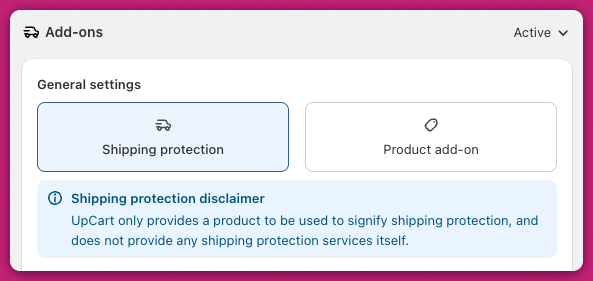 Una volta aggiunto, potrai configurare i seguenti campi:
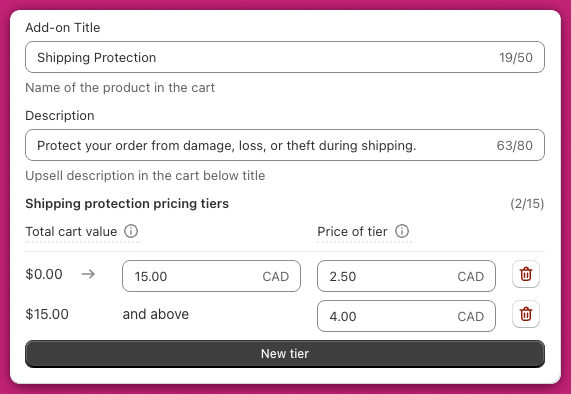
### Titolo dell'add-on
È il nome mostrato sull'add-on nel cart drawer (ad es. "Shipping Protection").
### Descrizione
Mostrata sotto il titolo, dovrebbe spiegare cosa offre l'add-on (ad es. "Proteggi il tuo ordine da danni, smarrimento o furto durante la spedizione").
### Prezzo
Un unico prezzo fisso, nella valuta del tuo negozio, addebitato ogni volta che il cliente attiva la protezione spedizione. È l'impostazione predefinita — ogni negozio parte da qui.
### Fasce di prezzo della protezione spedizione
Il prezzo a fasce è opt-in: sotto il campo **Price**, clicca **Enable dynamic shipping protection pricing**. Una volta create le fasce, queste sostituiscono il prezzo fisso.
Imposta i prezzi a fasce in base al valore totale del carrello. Ogni riga definisce:
* **Intervallo di valore totale del carrello** — il limite superiore è incluso
* **Prezzo della protezione** per quell'intervallo, nella valuta del tuo negozio
Puoi creare fino a **15 fasce**, il che ti permette di addebitare tariffe di protezione diverse in base alla dimensione del carrello.
La prima fascia copre gli ordini fino alla soglia che hai impostato (ad esempio \$0-\$50). Qualsiasi valore del carrello superiore a quella soglia rientra automaticamente nella fascia successiva. Non devi definire manualmente il limite inferiore di ogni fascia successiva.
***
## Impostazioni avanzate
Queste impostazioni facoltative ti permettono di regolare con precisione il comportamento della protezione spedizione nel carrello.
### Includere il tracciamento degli add-on sugli ordini
Attivo per impostazione predefinita. Aggiunge i dettagli dell'add-on a bolle di accompagnamento e ricevute per analisi e tracciamento.
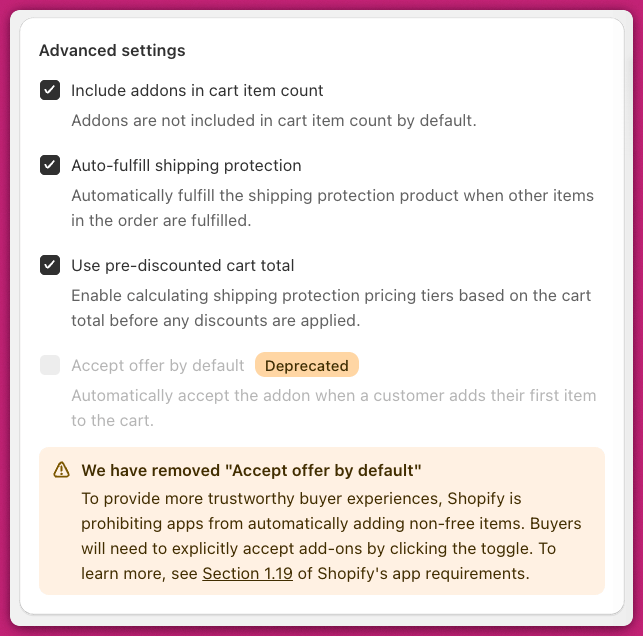
### Includere l'add-on nel conteggio degli articoli del carrello
Quando è attivo, il prodotto di protezione spedizione aumenterà il conteggio degli articoli del carrello. È utile se le tue ricompense o i tuoi sconti si basano sul numero di articoli.
### Evasione automatica della protezione spedizione
Quando è attivo, il prodotto di protezione spedizione verrà evaso automaticamente quando il resto dell'ordine viene contrassegnato come evaso.
Questo rispetta le impostazioni di evasione di Shopify in Shopify Admin > Settings > Checkout > Order Processing.
### Usare il totale del carrello prima degli sconti
Attiva questa impostazione se vuoi che le fasce della protezione spedizione si basino sul subtotale del carrello prima dell'applicazione degli sconti.
### Funzionalità deprecata: Accept Offer by Default
A partire dal 17 febbraio 2025, questa funzionalità è stata rimossa per conformità con i [requisiti delle app di Shopify - Sezione 1.19](https://shopify.dev/docs/store/customize/cart/add-products#automatic-add-to-cart). Le app non possono più aggiungere automaticamente articoli a pagamento al carrello. I clienti devono ora accettare manualmente attivando l'interruttore dell'add-on. Non possiamo implementare personalizzazioni o soluzioni alternative per riattivare questo comportamento, poiché ciò violerebbe le linee guida di Shopify.
***
## FAQ
Modifica il prodotto nel tuo **Shopify Admin > Products** e carica una nuova immagine come per qualsiasi altro prodotto. Vedi la [guida ai media dei prodotti di Shopify](https://help.shopify.com/en/manual/products/product-media/add-media) per le istruzioni.
Sì. Aggiungi questo CSS personalizzato nella scheda **Custom CSS** in **Cart Editor > Settings**:
```css theme={"theme":{"light":"snazzy-light","dark":"github-dark"}}
.upcart-addons-image-wrapper {
background-color: transparent;
}
```
Poiché il prezzo a fasce si basa sulle **varianti del prodotto**, puoi configurare prezzi specifici per mercato usando le [funzionalità Markets di Shopify](https://help.shopify.com/en/manual/markets/pricing/set-price-adjustments).
Se il tuo add-on di protezione spedizione non viene visualizzato o non funziona come previsto, segui questi passaggi:
* **Controlla l'inclusione nel canale di vendita** - Assicurati che il prodotto di protezione spedizione sia aggiunto al canale di vendita "Online Store". Senza di esso, l'add-on non verrà visualizzato.
* **Verifica l'attivazione del prodotto** - Assicurati che il prodotto non sia in modalità "Draft" e sia impostato su "Active". Solo i prodotti attivi possono apparire nel tuo carrello.
* **Impostazioni di inventario** - Se il prodotto ha "Track quantity" attivo, assicurati che ci sia inventario sufficiente. In alternativa, attiva "Continue selling when out of stock".
* **Cache del browser** - Svuota la cache del browser e aggiorna la pagina per escludere problemi di sincronizzazione.
* **Rivedi il tipo di prodotto** - Assicurati che il prodotto non sia un abbonamento e non sia un bundle. Queste configurazioni possono interferire con la visibilità. (Le varianti multiple vanno bene — il prezzo a fasce si basa su di esse, con una variante creata per ogni fascia.)
Per maggiori dettagli, vedi [Perché non vedo il mio add-on sulla vetrina?](/it/upcart/why_cant_i_see_my_add_on_on_the_storefront).
***
**Vuoi approfondire?**
* [Modulo add-on](/it/upcart/add_ons_module) - panoramica di tutti i tipi di add-on disponibili
* [Add-on: add-on prodotto](/it/upcart/add_ons_product_add_on) - configura un add-on prodotto personalizzato
* [Perché non vedo il mio add-on sulla vetrina?](/it/upcart/why_cant_i_see_my_add_on_on_the_storefront) - risolvi i problemi di visibilità degli add-on