> ## Documentation Index
> Fetch the complete documentation index at: https://docs.aftersell.com/llms.txt
> Use this file to discover all available pages before exploring further.
# Modulo add-on
> Questo articolo spiega come creare un prodotto o un'offerta add-on nel footer di Upcart.
Il modulo add-on mostra un prodotto in fondo al carrello con un interruttore On/Off.
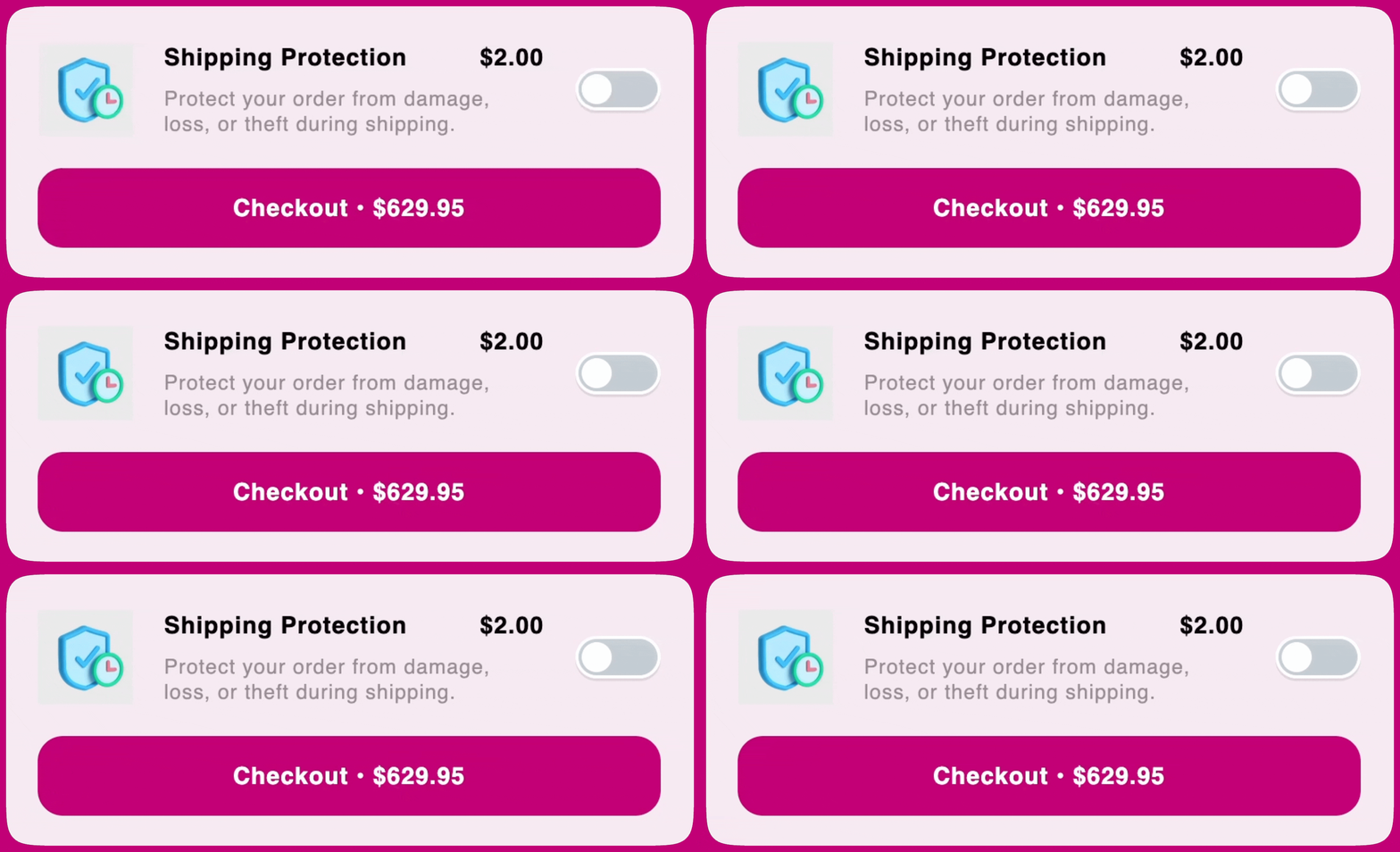 Questo modulo ha due modalità diverse, [Shipping Protection](#shipping-protection) e [Product Add On](#product-add-on)
In questo documento puoi scoprire come funziona ciascuna di esse.
***
Questo modulo ha due modalità diverse, [Shipping Protection](#shipping-protection) e [Product Add On](#product-add-on)
In questo documento puoi scoprire come funziona ciascuna di esse.
***
# Shipping Protection
## 🚧 **Importante da sapere**
Upcart non offre servizi di protezione della spedizione: crea solo un prodotto da usare nel modulo add-on.
Se prevedi di usare la modalità Shipping Protection, assicurati di essere consapevole che **sarai tu a fornire il servizio.** Se uno dei tuoi clienti riceve un pacco smarrito o danneggiato, dovrà contattarti direttamente per aprire una richiesta di rimborso.
## Titolo dell'add-on
Questo è il titolo del prodotto: puoi cambiarlo come preferisci!
Ad esempio, alcuni preferiscono usare il termine "Assicurazione pacco".
## Descrizione
Questa è la descrizione del prodotto: puoi cambiarla come preferisci!
Ti consigliamo di assicurarti che la descrizione del prodotto rispecchi il tono di voce del tuo brand.
## Prezzo
Quanto farai pagare ai tuoi clienti i servizi di protezione della spedizione?
Faccelo sapere compilando questo campo e imposteremo il prezzo!
Sul lato destro del campo vedrai il codice della valuta predefinita del tuo negozio. È un'etichetta, non un selettore — i prezzi si inseriscono solo in quella valuta.
**Tuttavia**, se hai [Shopify Markets configurato](https://help.shopify.com/en/manual/markets/managing-markets#add-a-market) sulla tua vetrina, questo prezzo verrà comunque convertito da Shopify nella valuta locale del cliente!
## Includere gli add-on nel conteggio degli articoli del carrello
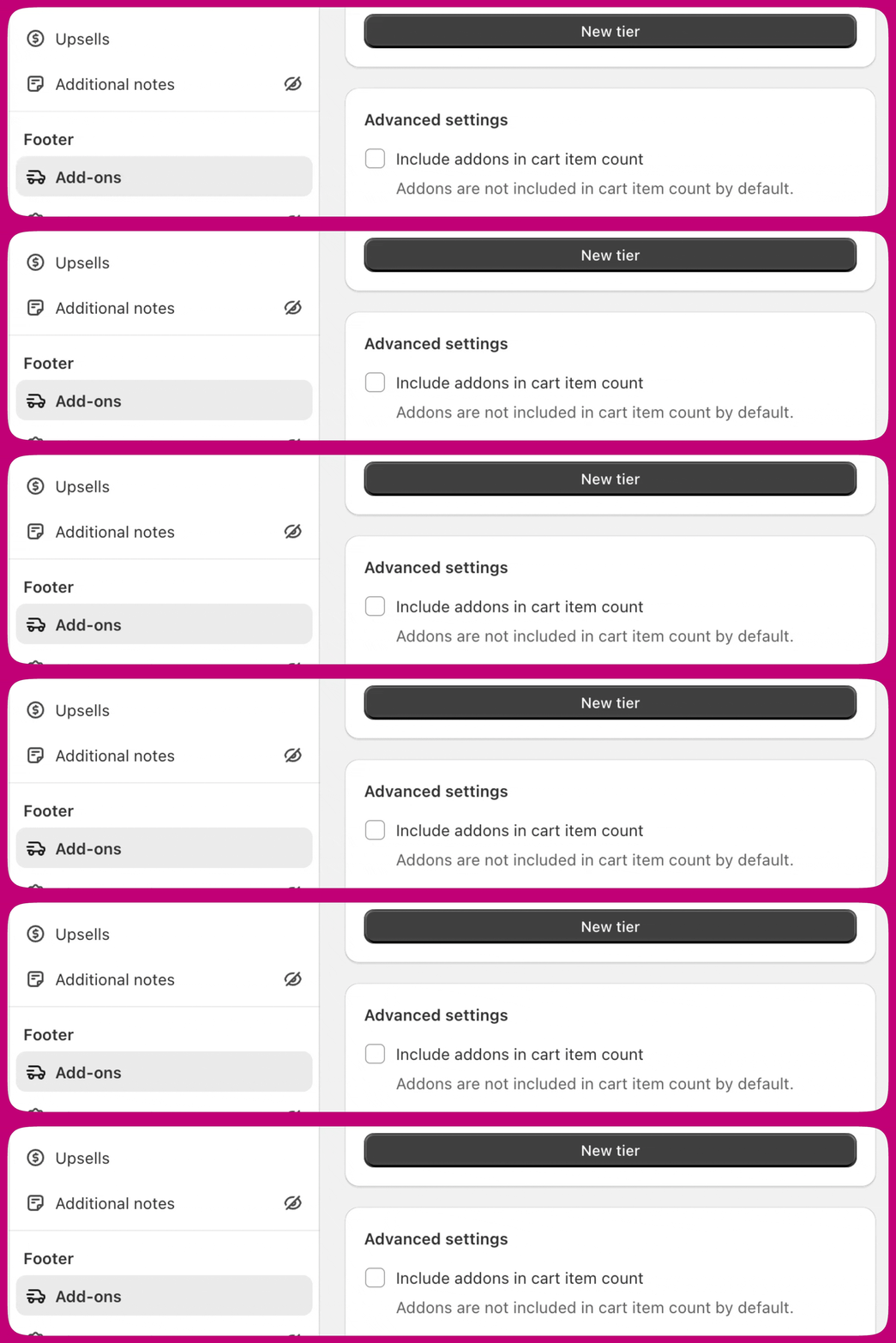 Questa impostazione si trova in entrambe le modalità.
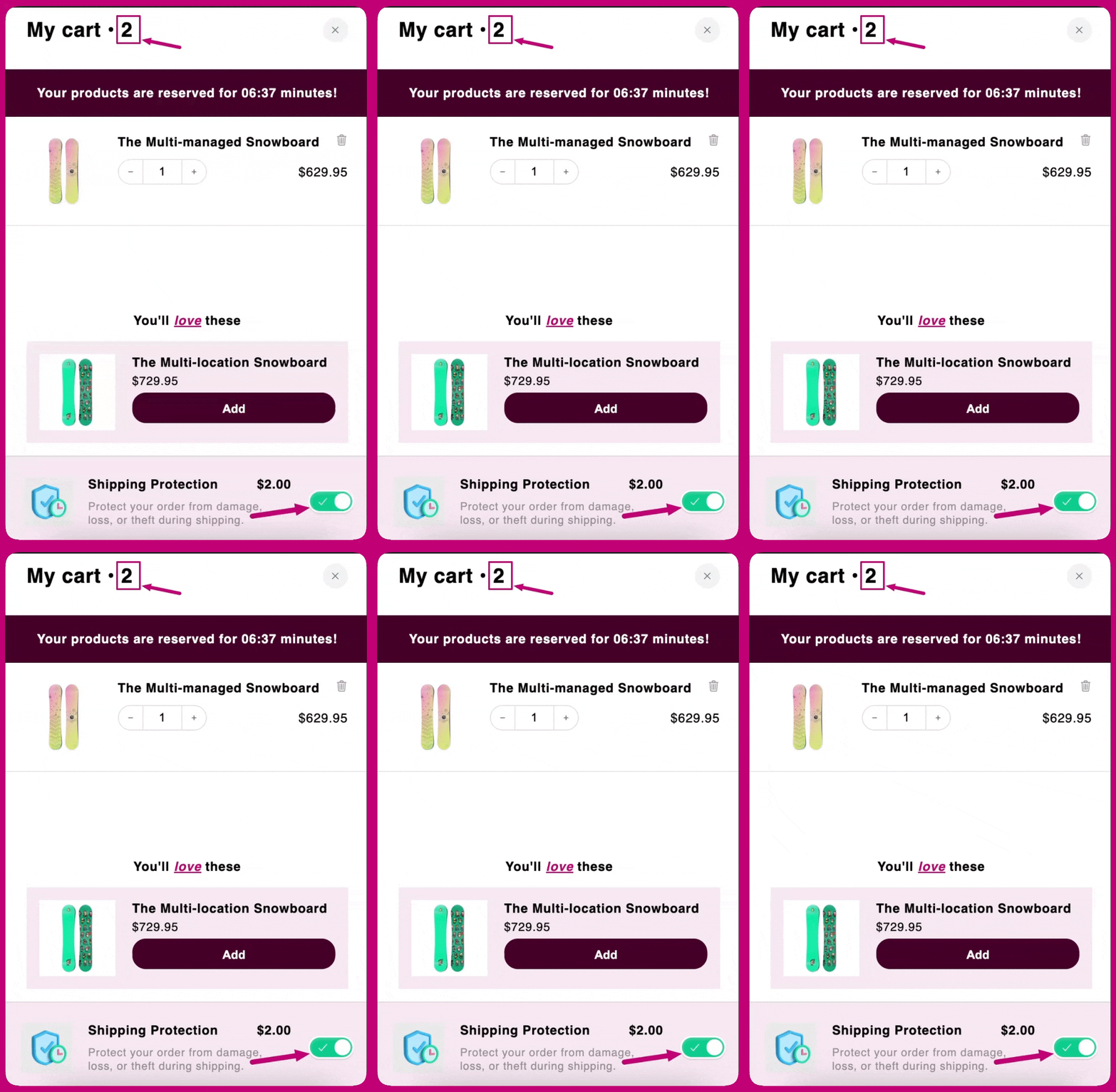
**Quando è spuntata, l'articolo add-on viene aggiunto al conteggio degli articoli del carrello.**
Ad esempio, nell'immagine qui sotto il conteggio degli articoli in cima al carrello indica "2", perché il carrello contiene due prodotti. La Ocean Blue Shirt e l'add-on Shipping Protection!
Questa impostazione si trova in entrambe le modalità.
**Quando è spuntata, l'articolo add-on viene aggiunto al conteggio degli articoli del carrello.**
Ad esempio, nell'immagine qui sotto il conteggio degli articoli in cima al carrello indica "2", perché il carrello contiene due prodotti. La Ocean Blue Shirt e l'add-on Shipping Protection!
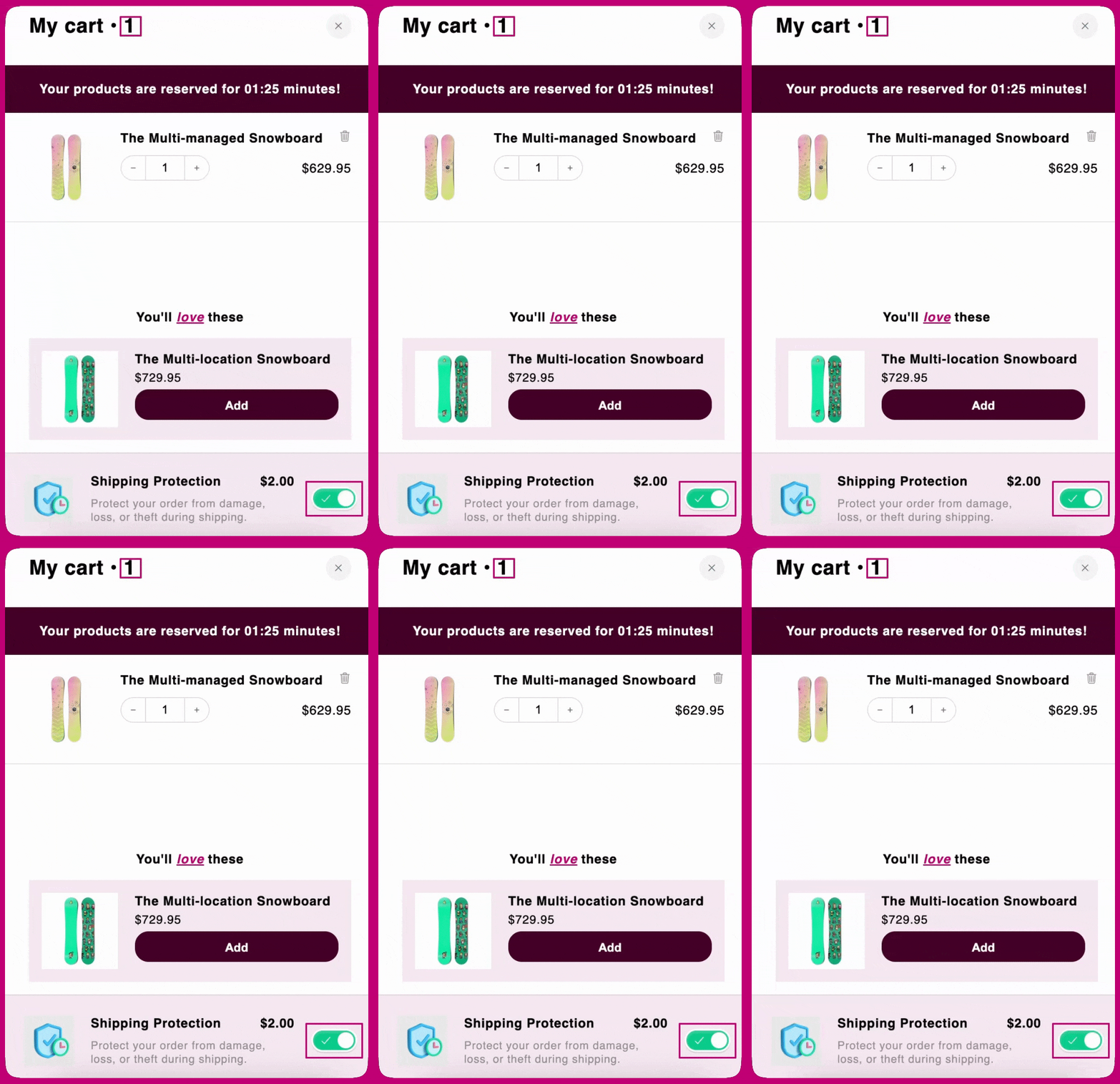
 **Se non è spuntata, verrà invece escluso!**
Ad esempio, nell'immagine qui sotto il conteggio degli articoli in cima al carrello indica "1", anche se il carrello contiene due prodotti. La Ocean Blue Shirt e l'add-on Shipping Protection!
**Se non è spuntata, verrà invece escluso!**
Ad esempio, nell'immagine qui sotto il conteggio degli articoli in cima al carrello indica "1", anche se il carrello contiene due prodotti. La Ocean Blue Shirt e l'add-on Shipping Protection!
 Questa impostazione controlla se l'add-on viene *conteggiato* come articolo — non aggiunge mai l'add-on al carrello né lo accetta al posto del cliente. Oltre al numero mostrato sul carrello, il conteggio alimenta il modulo Tiered Rewards quando il suo calcolo delle ricompense è impostato su **Cart quantity (#)**, quindi attivarlo può far superare a un cliente una soglia di ricompensa.
Gli add-on sono sempre opt-in: il cliente deve attivare da solo l'interruttore dell'add-on. L'impostazione **Accept offer by default**, che pre-accettava gli add-on, è stata rimossa e appare nell'editor solo come campo disattivato e deprecato.
***
Questa impostazione controlla se l'add-on viene *conteggiato* come articolo — non aggiunge mai l'add-on al carrello né lo accetta al posto del cliente. Oltre al numero mostrato sul carrello, il conteggio alimenta il modulo Tiered Rewards quando il suo calcolo delle ricompense è impostato su **Cart quantity (#)**, quindi attivarlo può far superare a un cliente una soglia di ricompensa.
Gli add-on sono sempre opt-in: il cliente deve attivare da solo l'interruttore dell'add-on. L'impostazione **Accept offer by default**, che pre-accettava gli add-on, è stata rimossa e appare nell'editor solo come campo disattivato e deprecato.
***
# Product Add On
## Select Product/Change Product
A seconda che sia la prima volta che usi questa modalità o meno, vedrai un pulsante "Select" oppure "Change".
In entrambi gli scenari, cliccando il pulsante si **apre la finestra di selezione del prodotto**.
Questo ti permette di scegliere quale prodotto vuoi offrire nel modulo add-on. Dopo aver selezionato un prodotto, puoi espanderlo per scegliere una variante specifica. Il prezzo e l'immagine della variante scelta vengono usati nell'anteprima del carrello e nella vetrina live.
* Poiché il modulo add-on ha solo un interruttore on/off, è possibile offrire una sola variante alla volta.
## Includere gli add-on nel conteggio degli articoli del carrello
**Quando è spuntata, l'articolo add-on viene aggiunto al conteggio degli articoli del carrello.**
Se è spuntata, verrà incluso nel conteggio degli articoli in cima al carrello.
**Se non è spuntata, verrà escluso dal conteggio degli articoli**
***
## **L'add-on non appare?**
1. Il prodotto è esaurito? Se sì, ecco perché non viene visualizzato.
2. Il prodotto è un abbonamento o un bundle? Se sì, non viene visualizzato a causa delle limitazioni sui tipi di prodotti consentiti per gli add-on.
3. Il prodotto è in stato "Draft"? Se sì, deve essere in stato "Active" per essere visualizzato nel modulo add-on.
4. Il prodotto fa parte del canale di vendita "Online Store"? Solo i prodotti nel canale di vendita Online Store possono essere visualizzati nel modulo add-on.
Per maggiori dettagli, puoi anche consultare la nostra documentazione [Perché non vedo il mio add-on sulla vetrina](/it/upcart/why_cant_i_see_my_add_on_on_the_storefront).