> ## Documentation Index
> Fetch the complete documentation index at: https://docs.aftersell.com/llms.txt
> Use this file to discover all available pages before exploring further.
# Risoluzione dei problemi della pagina Thank You
> Questo articolo copre i motivi più comuni per cui un widget potrebbe non apparire sulla TYP e fornisce passaggi di risoluzione dei problemi.
Se qualcosa non funziona sulla tua pagina Thank You, inizia da qui. Questa guida copre i problemi più comuni e come risolverli.
## Cosa stai riscontrando?
* [**Il mio widget della pagina Thank You non appare**](#widget-not-displaying)
* [**Le statistiche della mia pagina Thank You sono scese a zero**](#analytics-dropping-to-zero)
* [**La mia offerta post-acquisto non appare sulla pagina Thank You**](#post-purchase-offers-not-appearing)
***
## Il widget non viene visualizzato
Se il tuo widget della pagina Thank You non appare, esegui i seguenti controlli in ordine.
### 1. Controlla la sequenza di visualizzazione
Comprendere il flusso di visualizzazione degli upsell può aiutarti a identificare dove potrebbero verificarsi i problemi. La sequenza segue questo ordine:
Il cliente completa il checkout → vengono presentate le offerte 1-Click Upsell (se idoneo) → il cliente prosegue verso la pagina Thank You dove possono essere visualizzati ulteriori upsell e widget
Le offerte 1-Click Upsell appaiono in un livello tra il checkout e la pagina Thank You. Se un'offerta 1-Click non si carica o è configurata male — ad esempio, se il prodotto non è disponibile o il funnel non ha offerte attive — il cliente può essere inviato direttamente alla pagina Thank You senza vedere l'upsell, il che può far sembrare che anche i widget della pagina Thank You siano assenti quando in realtà non lo sono.
### 2. Controlla la priorità del funnel
Un altro funnel potrebbe essere visualizzato al posto di quello che stai cercando di testare perché ha una priorità più alta.
1. Visualizza la priorità del tuo funnel sul lato sinistro della tabella dei funnel.
2. Per regolare i livelli di priorità, usa il pulsante **Manage Priority** in alto a destra nella tabella dei funnel.
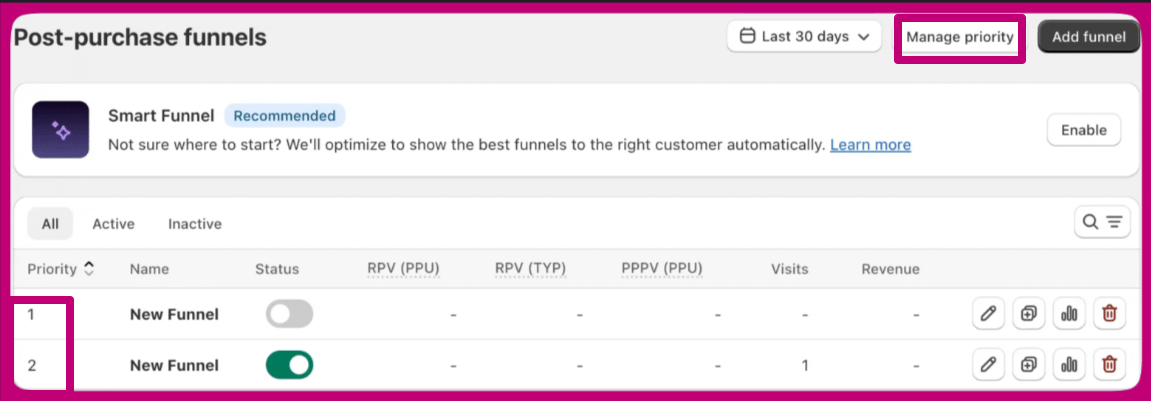 Il funnel con priorità 1 viene controllato per primo, seguito da quello con priorità 2, e così via.
### 3. Controlla i trigger del funnel
L'ordine che stai effettuando potrebbe non soddisfare i requisiti di trigger impostati per il tuo funnel. Rivedi attentamente i tuoi trigger per assicurarti che siano configurati correttamente.
Ad esempio, se il tuo trigger è impostato per mostrare il widget per ordini inferiori a \$50.01, un ordine con un articolo da \$50 potrebbe non qualificarsi una volta aggiunta la spedizione, che spinge il totale sopra quella soglia. Regolare il valore del trigger per riflettere meglio i totali reali degli ordini, spedizione inclusa, dovrebbe risolvere il problema.
### 4. Controlla la disponibilità del prodotto
Il prodotto che stai cercando di proporre come upsell potrebbe non essere disponibile per l'acquisto. Perché le offerte della pagina Thank You vengano visualizzate correttamente:
* Assicurati che il prodotto sia incluso nel canale di vendita **Online Store** e impostato sullo stato **Active**
* Verifica che il prodotto sia disponibile a magazzino: gli articoli esauriti non verranno mostrati
* Controlla che le varianti del prodotto che vuoi offrire siano configurate correttamente
### 5. Riseleziona i prodotti di upsell
Aftersell può perdere la connessione a un prodotto se vengono apportate modifiche significative in Shopify, come un cambio di handle o la rimozione di varianti. Per ripristinare la connessione, riseleziona semplicemente il prodotto nelle impostazioni dell'offerta. Questo fa sì che Aftersell si aggiorni con le nuove informazioni sul prodotto.
### 6. Controlla la Thank You Page extensibility
Se sei passato alla Thank You Page extensibility di Shopify, assicurati di usare la versione Extensions dei widget, non la versione Scripts.
* I **widget Scripts** funzionano solo con la versione Legacy della pagina Thank You
* I **widget Extensions** sono necessari per i negozi che sono passati alla Thank You Page extensibility
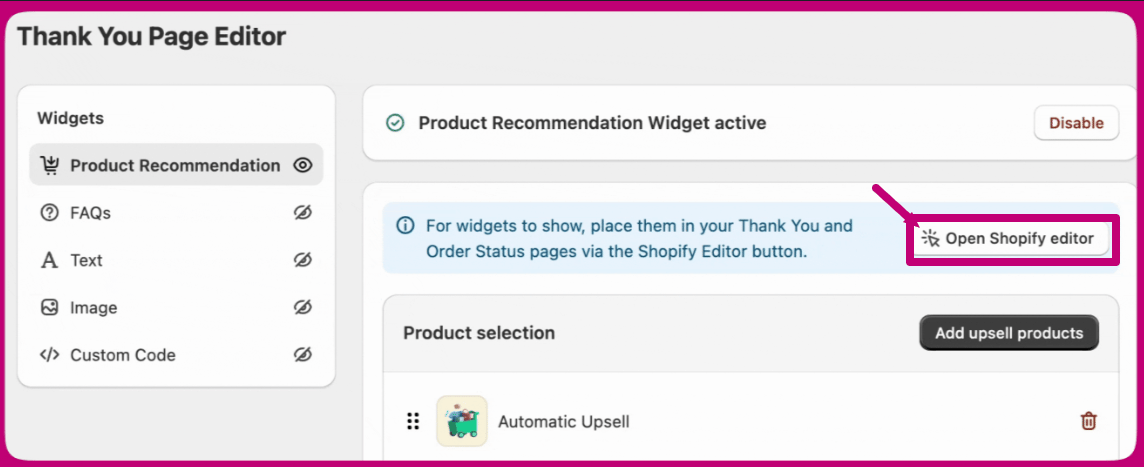
Una volta progettati i tuoi widget in Aftersell, devi aggiungere manualmente il blocco app alla tua pagina Thank You nello **Shopify Checkout Editor**.
Le offerte 1-click upsell sono integrate automaticamente e non devono essere aggiunte manualmente alla pagina Thank You. Solo i widget della pagina Thank You richiedono la configurazione manuale del blocco app.
Clicca il pulsante in Aftersell per aprire lo Shopify Checkout Editor:
 Poi aggiungi il blocco app corrispondente:
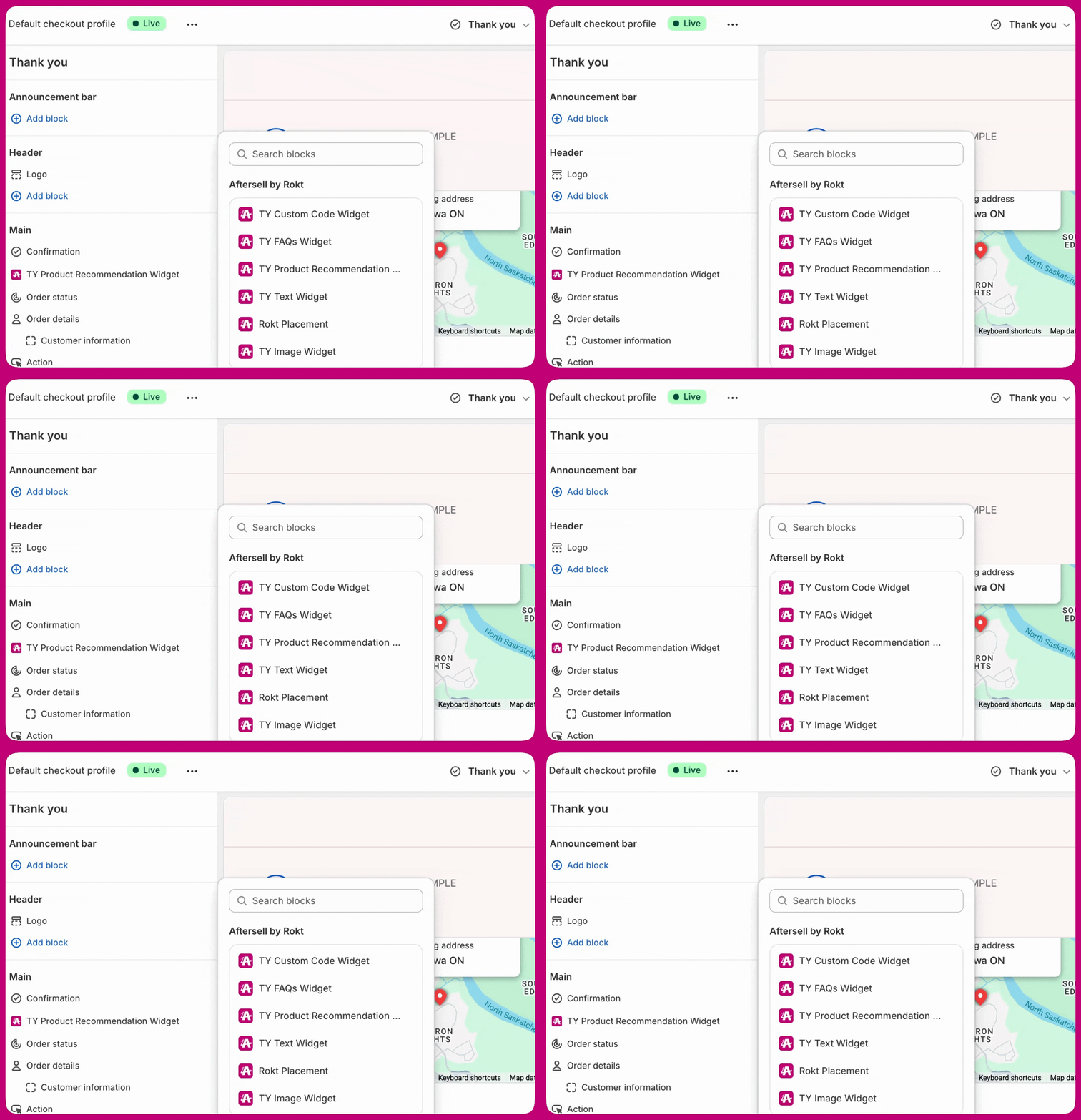 Posiziona il tuo widget verso la parte superiore della pagina Thank You per la migliore visibilità. I widget posizionati più in basso nella pagina potrebbero non essere visti su tutti i dispositivi, in particolare su mobile dove i clienti sono meno propensi a scorrere.
***
Posiziona il tuo widget verso la parte superiore della pagina Thank You per la migliore visibilità. I widget posizionati più in basso nella pagina potrebbero non essere visti su tutti i dispositivi, in particolare su mobile dove i clienti sono meno propensi a scorrere.
***
## Statistiche scese a zero
Se le statistiche della tua pagina Thank You sono improvvisamente scese a zero o non mostrano impression, esegui i seguenti controlli.
### 1. Controlla che il blocco app sia ancora attivo
La causa più comune delle statistiche a zero è la rimozione o la disattivazione del blocco app della pagina Thank You nello Shopify Checkout Editor.
1. Vai nel tuo Shopify Admin e apri il Checkout Editor
2. Vai alla pagina Thank You
3. Verifica che il blocco app per ogni widget che usi sia presente e attivo — ogni tipo di widget è un blocco separato (**TY Product Recommendation Widget**, **TY Testimonials Widget**, **TY FAQs Widget**, **TY Text Widget**, **TY Image Widget** o **TY Gift with Purchase**)
4. Se manca, riaggiungilo e salva
### 2. Controlla lo stato del funnel
Verifica che il tuo funnel sia ancora impostato su **Active** nella dashboard di Aftersell. Se è stato accidentalmente messo in pausa o disattivato, nessun widget verrà visualizzato e nessuna impression verrà tracciata.
### 3. Controlla le condizioni di trigger
Se i trigger del tuo funnel sono stati aggiornati di recente, potrebbero non corrispondere più agli ordini. Rivedi le tue condizioni di trigger ed effettua un ordine di prova che dovrebbe qualificarsi per verificare se il widget appare.
### 4. Controlla l'intervallo di date
Assicurati che l'intervallo di date nella tua dashboard delle statistiche sia impostato correttamente. Se l'intervallo è stato modificato per errore, può sembrare che le statistiche siano calate quando in realtà vengono solo filtrate.
### 5. Controlla gli aggiornamenti di Shopify
Se Shopify è stato aggiornato di recente o le tue impostazioni di checkout sono state modificate, uno o più blocchi app potrebbero essere stati rimossi durante l'aggiornamento. Ogni tipo di widget è un blocco separato, quindi controlla tutti quelli che usi (**TY Product Recommendation Widget**, **TY Testimonials Widget**, **TY FAQs Widget**, **TY Text Widget**, **TY Image Widget** o **TY Gift with Purchase**), riaggiungi quelli mancanti alla pagina Thank You nello Shopify Checkout Editor e salva.
***
## Le offerte post-acquisto non appaiono
Un'**offerta post-acquisto** è qualsiasi upsell o cross-sell che un cliente vede dopo aver completato il pagamento. In Aftersell ne esistono due tipi:
* **Offerte 1-Click Upsell** — appaiono tra la conferma del checkout e la pagina Thank You. Usano la post-purchase extensibility nativa di Shopify.
* **Widget della pagina Thank You** — appaiono sulla pagina Thank You stessa, dopo che il cliente vi è già arrivato.
Se la tua offerta non appare, verifica prima quale tipo hai configurato, poi esegui i controlli pertinenti qui sotto.
### 1. Verifica il tipo di offerta
Assicurati di aver configurato il tipo di offerta corretto per ciò che vuoi ottenere. Se ti aspetti un widget della pagina Thank You ma hai configurato solo un'offerta 1-Click, questa non apparirà sulla pagina Thank You.
### 2. Controlla lo Smart Funnel
Lo Smart Funnel non supporta gli upsell della pagina Thank You. Se ti affidi allo Smart Funnel per mostrare offerte sulla pagina Thank You, queste non appariranno. Ti serve un funnel manuale con widget della pagina Thank You configurati.
Vedi [Come configurare i widget della pagina Thank You](/it/aftersell/how_can_i_set_up_and_customize_thank_you_page_upsells_in_aftersell) per le istruzioni di configurazione.
### 3. Controlla la compatibilità del metodo di pagamento
A differenza delle offerte 1-Click, i widget della pagina Thank You non sono soggetti alle restrizioni sui metodi di pagamento di Shopify. Se la tua offerta non appare e sospetti un problema di metodo di pagamento, verifica di averla configurata come widget della pagina Thank You e non come offerta 1-Click.
### 4. Controlla i trigger e la priorità del funnel
Segui gli stessi controlli di trigger e priorità descritti nella sezione [Il widget non viene visualizzato](#widget-not-displaying) qui sopra.
***
**Ti serve aiuto?**
Se hai eseguito tutti i passaggi qui sopra e il problema persiste, contatta il nostro team di supporto tramite la chat dal vivo nell'angolo in basso a destra dell'app.