> ## Documentation Index
> Fetch the complete documentation index at: https://docs.aftersell.com/llms.txt
> Use this file to discover all available pages before exploring further.
# Panoramica della pagina di ringraziamento (estensioni)
> Questo articolo spiega come funzionano gli upsell della pagina di ringraziamento (estensioni), insieme alle loro varie impostazioni e funzionalità.
Tratteremo i widget principali e le considerazioni importanti per il loro utilizzo:
Personalizzare la tua pagina di ringraziamento e la pagina di stato dell'ordine di Aftersell con i widget migliora l'interazione e il coinvolgimento dei clienti. Utilizzando i widget puoi personalizzare queste pagine per aggiungere un valore significativo al percorso del tuo cliente. Questa sezione evidenzia perché personalizzare queste pagine è importante e come porta benefici ai risultati di business.
* [Raccomandazione prodotti](#product-recommendation)
* [Testimonianze](#testimonials)
* [FAQ](#faqs)
* [Testo](#text)
* [Informazioni importanti](#important-information)
# Raccomandazione prodotti
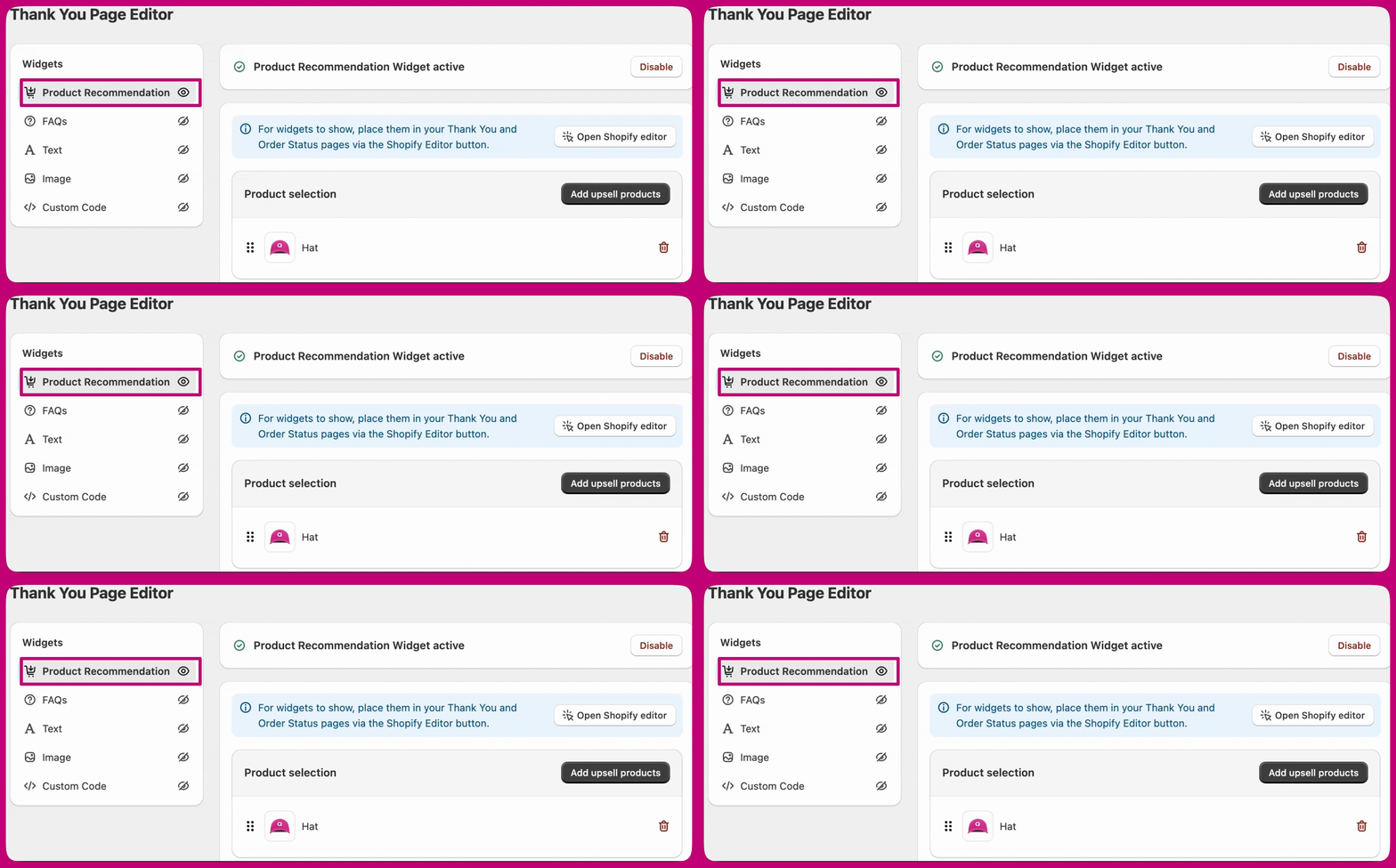 Il widget di raccomandazione prodotti ti permette di scegliere quanti prodotti in upsell mostrare nella pagina di ringraziamento. Ti consigliamo di mantenere una selezione mirata (ad esempio 4-10 prodotti) in modo che l'offerta resti facile da scorrere.
* A differenza degli upsell post-acquisto, le raccomandazioni prodotti della pagina di ringraziamento sono compatibili con **tutti i gateway di pagamento** e con i **negozi multivaluta**. Ci sono alcuni comportamenti aggiuntivi da tenere presente.
* Puoi scegliere se un'offerta accettata viene **aggiunta all'ordine originale** o **creata come nuovo ordine separato**.
I clienti dovranno reinserire i dati di pagamento per completare l'acquisto dell'upsell, ma Aftersell applica automaticamente le informazioni di spedizione salvate per mantenere l'esperienza di checkout fluida.
Il widget di raccomandazione prodotti ti permette di scegliere quanti prodotti in upsell mostrare nella pagina di ringraziamento. Ti consigliamo di mantenere una selezione mirata (ad esempio 4-10 prodotti) in modo che l'offerta resti facile da scorrere.
* A differenza degli upsell post-acquisto, le raccomandazioni prodotti della pagina di ringraziamento sono compatibili con **tutti i gateway di pagamento** e con i **negozi multivaluta**. Ci sono alcuni comportamenti aggiuntivi da tenere presente.
* Puoi scegliere se un'offerta accettata viene **aggiunta all'ordine originale** o **creata come nuovo ordine separato**.
I clienti dovranno reinserire i dati di pagamento per completare l'acquisto dell'upsell, ma Aftersell applica automaticamente le informazioni di spedizione salvate per mantenere l'esperienza di checkout fluida.
## **Display on**
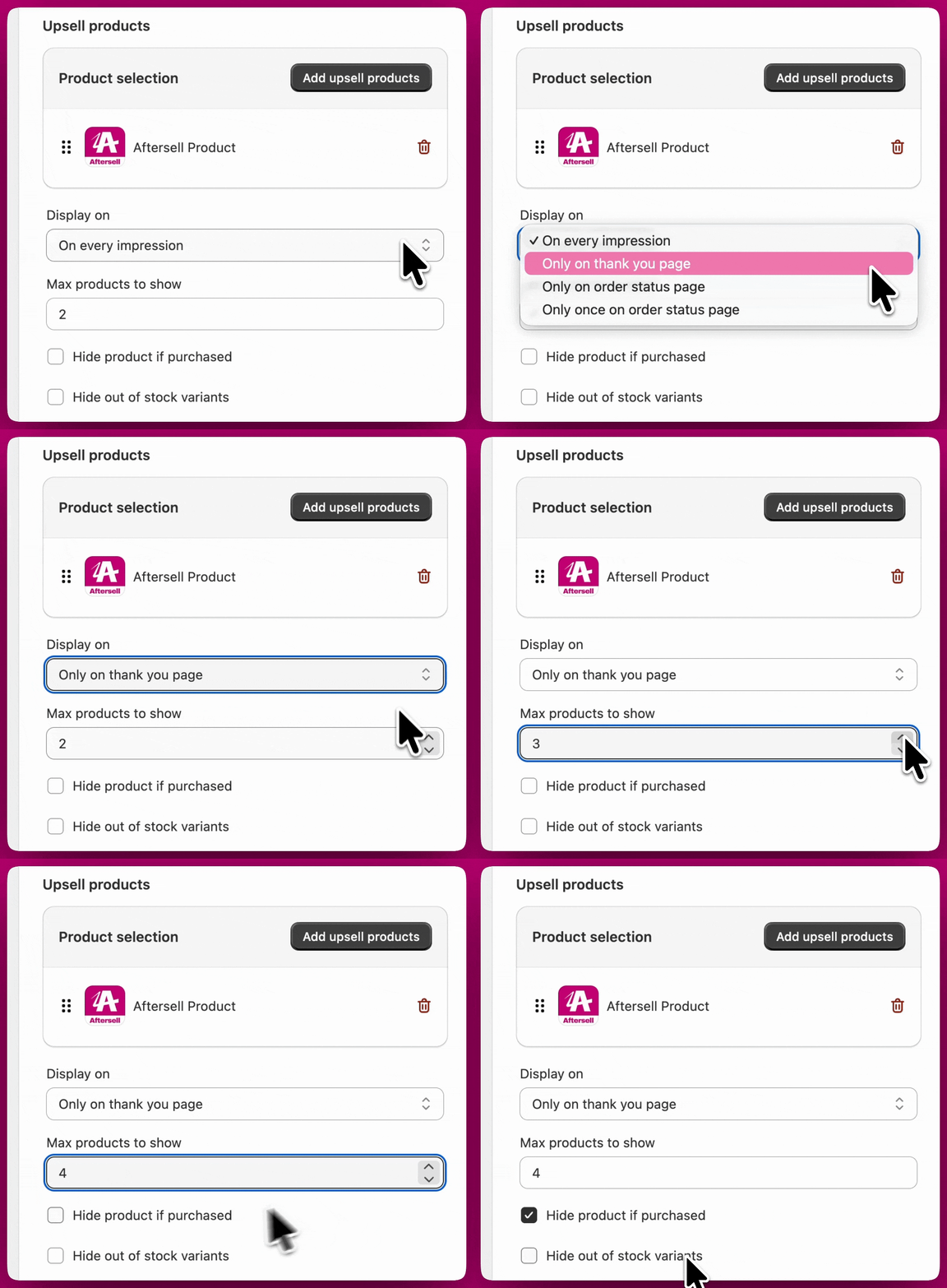
L'impostazione **Display on** controlla dove appare il tuo widget di raccomandazione prodotti dopo che un cliente ha completato l'acquisto. Puoi scegliere tra quattro opzioni:
* **On every impression** - Mostra il widget sia nella pagina di ringraziamento sia nella pagina di stato dell'ordine (è l'opzione "entrambe").
* **Only on thank you page** - Mostra il widget solo nella pagina di ringraziamento.
* **Only on order status page** - Mostra il widget solo nella pagina di stato dell'ordine.
* **Only once on order status page** - Mostra il widget nella pagina di stato dell'ordine una sola volta, anziché a ogni visita.
Usa il campo **Max products to show** per impostare quante raccomandazioni vengono visualizzate contemporaneamente. Non c'è un massimo fisso, ma mantenere un numero contenuto (ad esempio 4-10 prodotti) rende l'offerta facile da scorrere.
### Selezionare e modificare i prodotti in upsell
Per scegliere prodotti specifici per un widget, clicca su **Add upsell products** nell'editor del widget. Una volta selezionati dei prodotti, l'etichetta del pulsante cambia in **Edit upsell products**.
Aprendo il selettore quando dei prodotti sono già selezionati, la tua selezione attuale appare già spuntata, così puoi vedere esattamente cosa è configurato. Da lì puoi:
* **Aggiungere** nuovi prodotti spuntandoli.
* **Rimuovere** prodotti esistenti deselezionandoli.
* **Svuotare** l'intera selezione deselezionando tutti i prodotti.
Salvando il selettore, il widget viene allineato a ciò che lasci selezionato: i prodotti aggiunti vengono inclusi, i prodotti deselezionati vengono rimossi e salvare di nuovo una selezione invariata non apporta modifiche. Le righe di upsell Collection, AI e Strategy non vengono influenzate quando modifichi prodotti specifici.
Due interruttori aggiuntivi ti danno il controllo su ciò che vedono i clienti:
* **Hide product if purchased** - Abilitandolo, ai clienti non verrà mostrato un prodotto che hanno già acquistato nello stesso ordine, mantenendo le raccomandazioni pertinenti ed evitando ripetizioni.
* **Hide out of stock variants** - Abilitandolo, vengono automaticamente filtrate le varianti di prodotto non disponibili, così i clienti vedono solo gli articoli che possono effettivamente acquistare.
 ***
***
## Design dell'offerta
Le impostazioni di **Offer design** controllano come le raccomandazioni prodotti vengono presentate ai clienti.
Puoi scegliere se i prodotti vengono visualizzati con un layout **orizzontale** o **verticale** e regolare elementi visivi come bordi, stili dei pulsanti e spaziatura per adattarli meglio alla tua esperienza di checkout.
Puoi anche includere un **testo banner** per aggiungere una breve descrizione o un messaggio sopra l'offerta. È utile per introdurre la raccomandazione, evidenziare un incentivo o fornire ulteriore contesto sui prodotti mostrati.
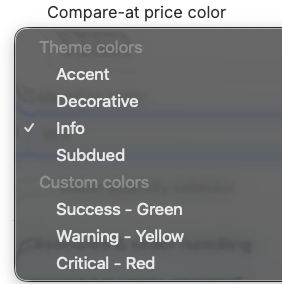
Ulteriori opzioni di prezzo ti permettono di controllare se mostrare il **prezzo comparativo** e come appaiono i prezzi scontati con la combinazione di colori selezionata. I prezzi Compare, Discount e Sale offrono due opzioni di colore:
Puoi applicare i colori del branding del tuo Checkout, con le seguenti opzioni disponibili:
* Accent
* Decorative
* Info
* Subdued
 Nota: alcune di queste impostazioni possono essere modificate tramite l'editor del checkout di Shopify o utilizzando altre app che offrono questa funzionalità.
1. Oppure, puoi applicare colori preimpostati personalizzati:
* Success - Verde
* Warning - Giallo
* Critical - Rosso
Questa sezione include anche due impostazioni che completano la funzionalità Automatic Discount:
1. Show compare at price
* Abilita questa opzione per mostrare il prezzo "Compare at" barrato.
2. Show discount
* Abilita questa opzione per mostrare lo sconto sull'upsell.
Se necessario, puoi abilitare un **selettore di quantità**, personalizzare l'etichetta della quantità e impostare **limiti di quantità minima o massima** per controllare quante unità un cliente può aggiungere. Queste impostazioni sono utili per gestire l'inventario o incoraggiare comportamenti d'acquisto specifici.
Insieme, queste opzioni ti offrono la flessibilità per bilanciare chiarezza e controllo, mantenendo l'upsell in linea con il tuo brand e il layout del checkout.
***
Nota: alcune di queste impostazioni possono essere modificate tramite l'editor del checkout di Shopify o utilizzando altre app che offrono questa funzionalità.
1. Oppure, puoi applicare colori preimpostati personalizzati:
* Success - Verde
* Warning - Giallo
* Critical - Rosso
Questa sezione include anche due impostazioni che completano la funzionalità Automatic Discount:
1. Show compare at price
* Abilita questa opzione per mostrare il prezzo "Compare at" barrato.
2. Show discount
* Abilita questa opzione per mostrare lo sconto sull'upsell.
Se necessario, puoi abilitare un **selettore di quantità**, personalizzare l'etichetta della quantità e impostare **limiti di quantità minima o massima** per controllare quante unità un cliente può aggiungere. Queste impostazioni sono utili per gestire l'inventario o incoraggiare comportamenti d'acquisto specifici.
Insieme, queste opzioni ti offrono la flessibilità per bilanciare chiarezza e controllo, mantenendo l'upsell in linea con il tuo brand e il layout del checkout.
***
## Sconti e gestione degli ordini
### Sconti
Puoi applicare uno sconto direttamente all'upsell impostando uno sconto in **percentuale** o a **importo fisso**. Questo sconto viene applicato automaticamente quando il cliente accetta l'offerta.
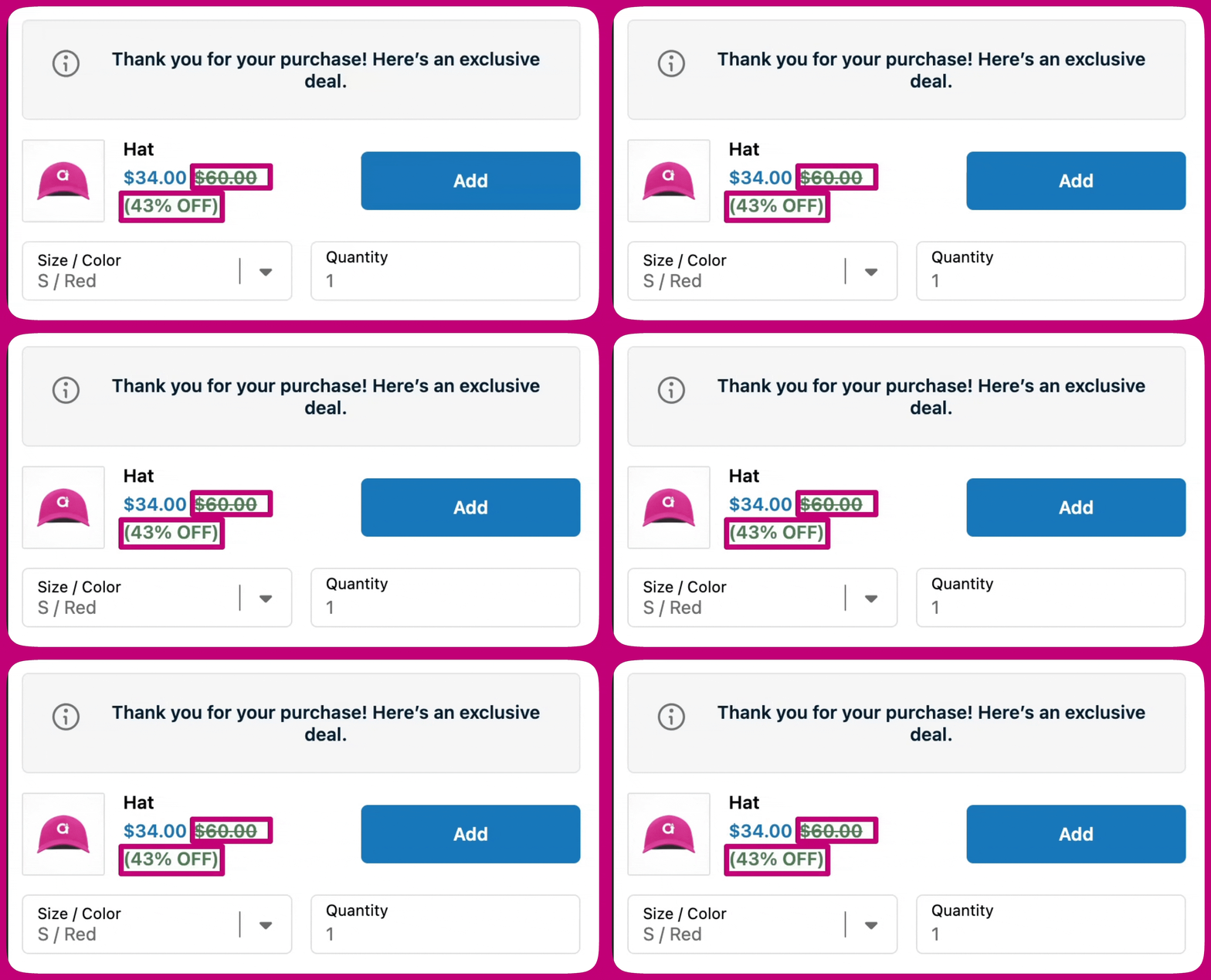
Puoi personalizzare come appare lo sconto impostando il **testo dello sconto** e scegliendo un **colore del prezzo scontato**. I colori dello sconto possono utilizzare i colori del branding del tuo checkout (Accent, Decorative, Info o Subdued) o una delle opzioni preimpostate (Success, Warning o Critical).
Se abilitato, la visualizzazione dello sconto può includere il **prezzo comparativo**, che verrà mostrato barrato per evidenziare il risparmio.
 Gli sconti seguono le regole standard degli sconti al checkout di Shopify. Solo uno sconto per riga può essere applicato a un prodotto alla volta e gli sconti si combinano solo se sono contrassegnati come **combinabili** nello Shopify Admin. In alcuni casi, gli sconti potrebbero non essere applicati se un'altra app modifica il checkout.
Ti consigliamo di testare il tuo checkout dopo aver abilitato gli sconti per confermare che appaiano come previsto.
Le impostazioni di gestione degli ordini controllano come gli upsell accettati vengono aggiunti all'ordine del cliente.
Gli sconti seguono le regole standard degli sconti al checkout di Shopify. Solo uno sconto per riga può essere applicato a un prodotto alla volta e gli sconti si combinano solo se sono contrassegnati come **combinabili** nello Shopify Admin. In alcuni casi, gli sconti potrebbero non essere applicati se un'altra app modifica il checkout.
Ti consigliamo di testare il tuo checkout dopo aver abilitato gli sconti per confermare che appaiano come previsto.
Le impostazioni di gestione degli ordini controllano come gli upsell accettati vengono aggiunti all'ordine del cliente.
### Gestione degli ordini
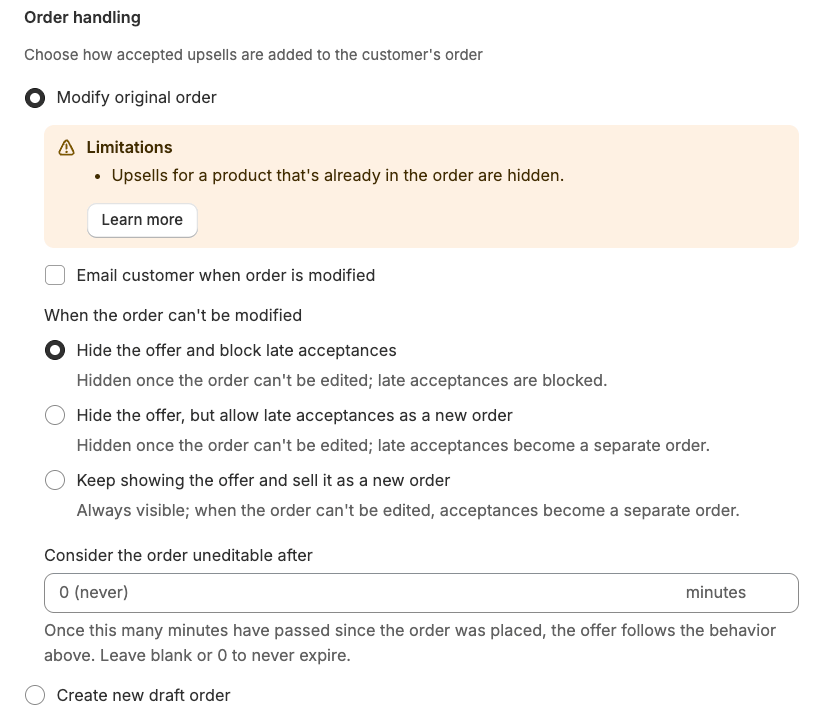
La gestione degli ordini controlla come un upsell accettato viene aggiunto all'ordine del cliente. Ci sono due opzioni, ciascuna con compromessi diversi.
* **Modify original order** - Aggiunge l'upsell direttamente all'ordine esistente. La spedizione gratuita viene applicata automaticamente. Facoltativamente puoi inviare un'email al cliente quando il suo ordine viene modificato.
* **Create new draft order** - Mantiene l'ordine originale intatto e crea un ordine separato per l'upsell.
#### Quando scegliere ciascuna opzione
| Usa **Modify original order** quando... | Usa **Create new draft order** quando... |
| ----------------------------------------------------------------- | ----------------------------------------------------------------------------------------------------------------------------- |
| Vuoi un'unica evasione per tutto ciò che il cliente ha acquistato | Vuoi riproporre un prodotto che il cliente ha appena acquistato (ad esempio, lo stesso articolo con uno sconto post-acquisto) |
| Il tuo catalogo di upsell è distinto dai tuoi best-seller | I tuoi prodotti più venduti sono anche i tuoi principali candidati per gli upsell |
| La spedizione gratuita sull'upsell è la priorità | Ti serve un ordine separato per motivi di evasione o reportistica |
| I tuoi prodotti in upsell non sono prodotti bundle | I tuoi prodotti in upsell includono prodotti bundle |
**"Modify original order" ha delle limitazioni.** Quando è selezionata questa modalità, nell'editor del widget appare un banner **Limitations** che elenca quanto segue:
* **Gli upsell della stessa variante vengono nascosti.** L'API di modifica ordini di Shopify non consente varianti duplicate in un ordine. Se il cliente ha già la variante dell'upsell nel suo ordine originale, l'upsell viene nascosto dalla pagina di ringraziamento. Se un upsell viene nascosto per questo motivo, l'Order Browser contrassegna l'ordine interessato con un banner "Upsell hidden due to order merging".
* **I prodotti bundle non possono essere aggiunti a un ordine esistente.** L'API di modifica ordini di Shopify rifiuta i prodotti bundle. Quando una variante di upsell selezionata è un bundle, l'esito segue la tua impostazione **When the order can't be modified**:
* Con **Hide the offer and block late acceptances**: l'upsell bundle viene nascosto e i clienti non possono acquistarlo tramite questa offerta.
* Con **Hide the offer, but allow late acceptances as a new order** o **Keep showing the offer and sell it as a new order**: l'upsell bundle viene evaso come ordine bozza separato invece di essere unito all'ordine originale.
Passa a **Create new draft order** se vuoi che i prodotti bundle o gli upsell della stessa variante siano sempre disponibili per i clienti.
#### Quando l'ordine non può essere modificato
Quando è selezionato **Modify original order**, alcuni ordini non possono essere modificati nel momento in cui un cliente accetta l'upsell. Ci sono esattamente tre casi: l'ordine è stato **archiviato**, è **parzialmente pagato** oppure è più vecchio della **finestra di scadenza** che imposti qui sotto. L'impostazione **When the order can't be modified** controlla cosa succede in questi casi.
Un ordine **evaso** non rientra tra questi: può ancora essere modificato, ma solo i prodotti in upsell che non richiedono spedizione possono essere uniti a esso (vedi la nota più avanti).
| Opzione | Cosa fa |
| ------------------------------------------------------------- | ---------------------------------------------------------------------------------------------------------------------------------------------------------------------------------------------------------------------------------------------------------------------------------------- |
| **Hide the offer and block late acceptances** | L'offerta viene nascosta quando l'ordine non può più essere modificato. Qualsiasi accettazione che arriva dopo che l'ordine diventa non idoneo viene bloccata. |
| **Hide the offer, but allow late acceptances as a new order** | L'offerta viene nascosta quando l'ordine non può più essere modificato. Se un cliente accetta poco prima che l'offerta venga nascosta (un'accettazione nella finestra di transizione), l'upsell viene evaso come ordine bozza separato. È l'impostazione predefinita per i nuovi widget. |
| **Keep showing the offer and sell it as a new order** | L'offerta resta visibile indipendentemente dal fatto che l'ordine possa essere modificato. Se l'ordine non può essere modificato, l'upsell accettato viene evaso come ordine bozza separato. |
Le due opzioni di fallback (**Hide the offer, but allow late acceptances as a new order** e **Keep showing the offer and sell it as a new order**) creano un ordine bozza separato per l'upsell quando l'ordine originale non può essere modificato. Il cliente riceve un link di pagamento per completare l'acquisto come nuovo ordine.
#### Impostare una finestra di scadenza
Puoi impostare un limite di tempo entro il quale un ordine rimane idoneo per l'unione. Usa il campo **Consider the order uneditable after** (situato sotto il selettore del comportamento in **Order handling**) per inserire un numero di minuti. Una volta trascorsi quei minuti dall'effettuazione dell'ordine, l'ordine viene considerato non idoneo e si applica il comportamento di **When the order can't be modified**.
Lascia il campo vuoto o impostalo su **0** per non far mai scadere l'idoneità: l'offerta rimane idonea finché l'ordine stesso è modificabile.
Questo è utile quando il tuo flusso di evasione elabora gli ordini rapidamente e vuoi evitare di tentare l'unione in un ordine che probabilmente è già in lavorazione.
**Altre cose da sapere su "Modify original order":**
* La spedizione gratuita viene applicata automaticamente e non può essere disabilitata.
* L'ordine originale viene contrassegnato come **parzialmente pagato** finché il cliente non completa il pagamento dell'upsell aggiunto. Una volta acquisito il pagamento, Shopify aggiorna automaticamente l'ordine.
* Se l'ordine è già evaso, non ha una riga di spedizione o contiene solo articoli che non richiedono spedizione, solo i prodotti in upsell che **non richiedono spedizione** possono essere uniti a esso. I prodotti che richiedono spedizione vengono esclusi dall'offerta su quegli ordini.
***
### Spedizione gratuita
Puoi offrire la **spedizione gratuita** sui prodotti in upsell accettati per aumentare la conversione. Quando è abilitata, ai clienti non verrà addebitata la spedizione per l'upsell, mentre le impostazioni di spedizione esistenti di Shopify continuano ad applicarsi all'ordine originale.
Il comportamento dell'interruttore Free shipping dipende dalla tua impostazione di **Order handling**:
* **Modify original order** — la spedizione gratuita viene applicata automaticamente all'upsell accettato e l'interruttore non può essere disabilitato.
* **Create new draft order** — l'interruttore Free shipping si applica all'ordine bozza separato creato per l'upsell. Quando è abilitato, l'ordine bozza viene creato senza costi di spedizione sulla riga dell'upsell. Lascia l'interruttore disattivato se vuoi che le normali tariffe di spedizione di Shopify si applichino a quel nuovo ordine.
Lo stesso comportamento si applica quando un fallback crea un ordine bozza separato con **Modify original order** (ad esempio, un upsell della stessa variante o bundle, oppure un'accettazione dopo che l'ordine diventa non modificabile): l'interruttore Free shipping controlla se l'ordine bozza viene creato senza costi di spedizione sull'upsell.
Puoi anche scegliere di mostrare un **badge "Free Shipping"** sull'offerta e personalizzare il testo del badge per evidenziare il vantaggio.
***
# Testimonianze
Mostra le recensioni dei clienti nella tua pagina di ringraziamento per rafforzare la fiducia nell'acquisto e costruire riprova sociale dopo il checkout.
Il widget Testimonianze utilizza **Flex Testimonials**, che recupera automaticamente le recensioni dalla tua app di recensioni collegata. Le app supportate includono Judge.me, Klaviyo, Okendo e Yotpo. Configura le credenziali della tua app di recensioni in **Settings > Product Reviews** prima di utilizzare questo widget.
Flex Testimonials offre due modalità di selezione:
* **Manual selection** - Scegli recensioni specifiche da mostrare
* **Dynamic** - Recupera e mostra automaticamente le recensioni in base ai prodotti nell'ordine del cliente
In modalità dinamica, le recensioni vengono importate dalla tua app di recensioni e aggiornate settimanalmente. Per avviare un'importazione immediata, vai su **Settings > Product Reviews** e clicca su **Sync now**.
Per le istruzioni complete di configurazione, consulta [Tipi di widget per il checkout - Testimonianze](/it/aftersell/checkout_widget_types#testimonials).
***
# FAQ
Aggiungere una sezione FAQ alla tua pagina di ringraziamento fornisce risposte immediate alle domande più comuni, migliorando l'esperienza del cliente. Includere una sezione FAQ aumenta la trasparenza, costruisce fiducia con i clienti futuri e può aiutare a ridurre le preoccupazioni post-acquisto. Rispondendo alle domande più comuni, offri chiarezza e rassicurazione, rendendo i potenziali acquirenti più sicuri delle loro decisioni. Una sezione FAQ ben strutturata può influenzare positivamente i nuovi visitatori, portando a una maggiore soddisfazione dei clienti e potenzialmente a vendite più elevate.
***
# Testo
Puoi aggiungere un widget di testo alla tua pagina di ringraziamento per condividere informazioni chiave con i clienti dopo il loro acquisto. Questo può aiutare a migliorare la comunicazione, costruire fiducia e offrire indicazioni utili o rassicurazioni. Un widget di testo ben posizionato può favorire il coinvolgimento futuro, aumentare la soddisfazione dei clienti e persino generare vendite aggiuntive.
***
# Informazioni importanti
1. Tutti i widget creati in Aftersell devono essere aggiunti alla tua pagina di ringraziamento o alla pagina di stato dell'ordine, altrimenti non verranno caricati/mostrati ai tuoi clienti. Ecco i passaggi per aggiungere i widget alle pagine richieste:
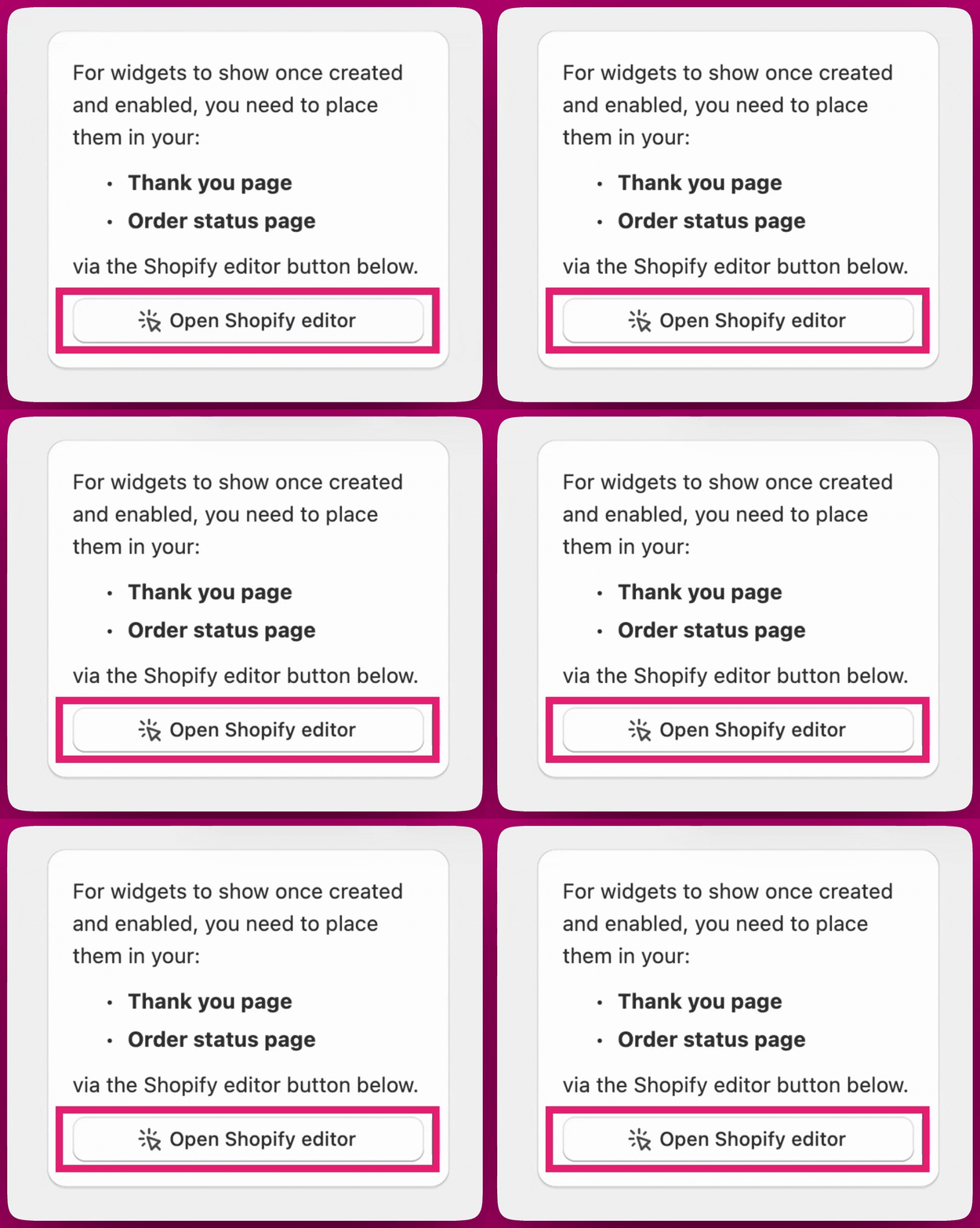
Dopo aver creato i widget, clicca su **"Open Shopify Editor"** per procedere.
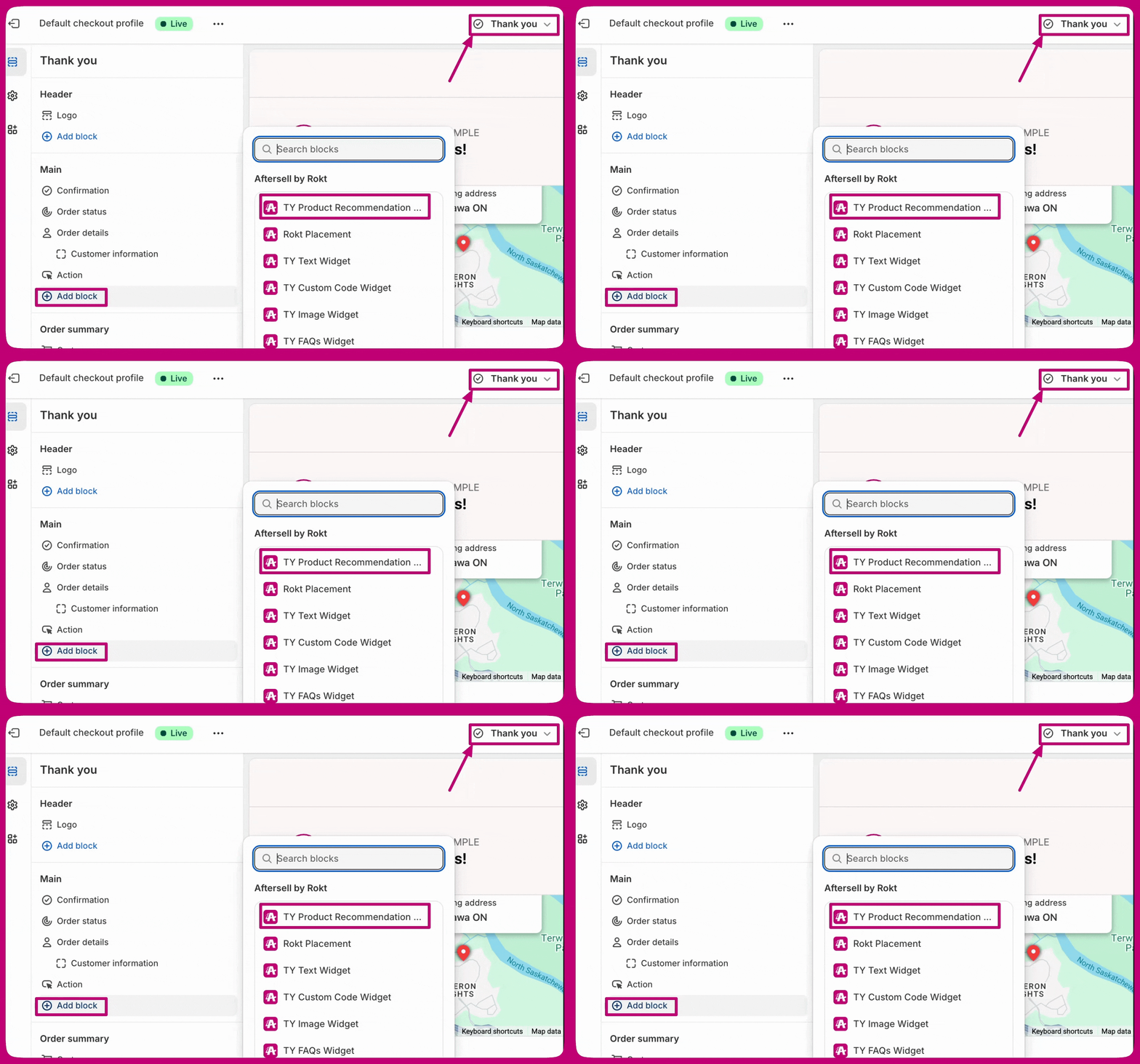
 Aggiungi i widget TY di Aftersell nel tuo Shopify Editor:
* Pagina di ringraziamento
Aggiungi i widget TY di Aftersell nel tuo Shopify Editor:
* Pagina di ringraziamento
 * Stato dell'ordine
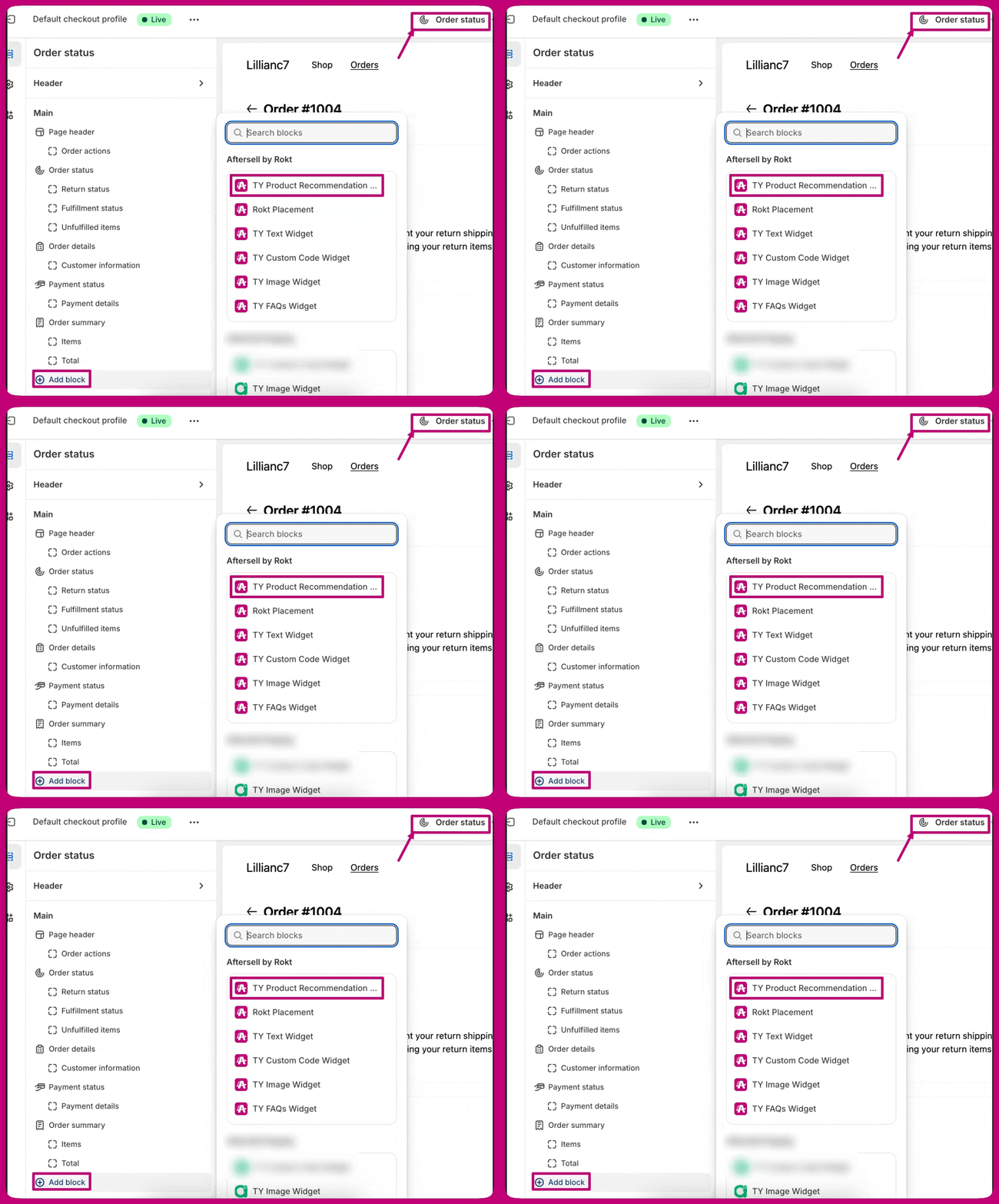 Nota: consigliamo di posizionare i blocchi app sia nella pagina di ringraziamento sia nella pagina di stato dell'ordine
2. Le impostazioni di branding si allineano automaticamente alle impostazioni di branding del checkout di Shopify e non possono essere personalizzate nell'editor di Aftersell.
3. Puoi scegliere se questi upsell vengono uniti all'ordine originale o creati come ordine separato nelle impostazioni **Discounts & order handling** del widget.
4. L'anteprima del checkout di Shopify potrebbe non mostrare sempre i widget. Ti consigliamo di effettuare un ordine di test per confermare che le tue offerte appaiano correttamente su un ordine reale. Durante i test, verifica che i widget vengano visualizzati correttamente nella pagina di ringraziamento o nella pagina di stato dell'ordine. Usa ordini di test (come ordini gratuiti) per convalidare la funzionalità e verificare che non si verifichino errori durante questi test.
* Tieni presente che i trigger specifici non verranno mostrati nell'anteprima: devi impostare il tuo trigger su "mostra per tutti i clienti" per poterlo vedere nell'anteprima della pagina di ringraziamento di Shopify.
5. Se usi l'**acquisizione manuale dei pagamenti** in Shopify, i ricavi degli upsell della pagina di ringraziamento potrebbero **non apparire immediatamente** nelle analisi di Aftersell solo quando è abilitata l'impostazione **Modify Original Order**.
* Le visite e le accettazioni degli upsell verranno registrate come di consueto. Tuttavia, ***i ricavi appariranno solo dopo che lo stato di pagamento dell'ordine viene cambiato manualmente in Paid*** in Shopify.
***
Nota: consigliamo di posizionare i blocchi app sia nella pagina di ringraziamento sia nella pagina di stato dell'ordine
2. Le impostazioni di branding si allineano automaticamente alle impostazioni di branding del checkout di Shopify e non possono essere personalizzate nell'editor di Aftersell.
3. Puoi scegliere se questi upsell vengono uniti all'ordine originale o creati come ordine separato nelle impostazioni **Discounts & order handling** del widget.
4. L'anteprima del checkout di Shopify potrebbe non mostrare sempre i widget. Ti consigliamo di effettuare un ordine di test per confermare che le tue offerte appaiano correttamente su un ordine reale. Durante i test, verifica che i widget vengano visualizzati correttamente nella pagina di ringraziamento o nella pagina di stato dell'ordine. Usa ordini di test (come ordini gratuiti) per convalidare la funzionalità e verificare che non si verifichino errori durante questi test.
* Tieni presente che i trigger specifici non verranno mostrati nell'anteprima: devi impostare il tuo trigger su "mostra per tutti i clienti" per poterlo vedere nell'anteprima della pagina di ringraziamento di Shopify.
5. Se usi l'**acquisizione manuale dei pagamenti** in Shopify, i ricavi degli upsell della pagina di ringraziamento potrebbero **non apparire immediatamente** nelle analisi di Aftersell solo quando è abilitata l'impostazione **Modify Original Order**.
* Le visite e le accettazioni degli upsell verranno registrate come di consueto. Tuttavia, ***i ricavi appariranno solo dopo che lo stato di pagamento dell'ordine viene cambiato manualmente in Paid*** in Shopify.
***
# Errori comuni e risoluzione dei problemi
* **Il widget non viene visualizzato:** assicurati che il widget sia attivo e posizionato correttamente nell'editor di Shopify. Verifica che sia stato aggiunto alle sezioni corrette (pagina di ringraziamento, pagina di stato dell'ordine o entrambe le pagine) in Aftersell e Shopify.
Nota: consigliamo di posizionare i blocchi app sia nella pagina di ringraziamento sia nella pagina di stato dell'ordine