> ## Documentation Index
> Fetch the complete documentation index at: https://docs.aftersell.com/llms.txt
> Use this file to discover all available pages before exploring further.
# Configurare gli upgrade degli abbonamenti
Questa guida ti accompagna nella creazione di un'offerta di Upgrade dell'abbonamento con la procedura guidata di configurazione. La funzionalità è nuova per te? Inizia prima dalla [Panoramica](/it/aftersell/subscription-upgrades). Per i passaggi specifici del token API di ciascun provider, vedi [Integrazioni](/it/aftersell/subscription-upgrades-integrations).
## Creare un'offerta di Upgrade dell'abbonamento
Per configurare un Upgrade dell'abbonamento userai l'editor dei funnel post-acquisto. La procedura guidata ti accompagna in quattro passaggi: collegare il tuo provider di abbonamenti, scegliere il prodotto trigger, configurare l'upgrade vero e proprio e scegliere il prodotto dell'offerta che il cliente vede sul proprio ordine.
Per aprire la procedura guidata:
1. Nella tua dashboard di Aftersell, vai su **Post-purchase funnels**.
2. Clicca su **Add Funnel**.
3. Seleziona il template **Subscription Upgrade**.
Si apre la procedura guidata **Set up a subscription upgrade** con quattro passaggi.
### Step 1: Connect provider
*Aggiungi la tua chiave API.*
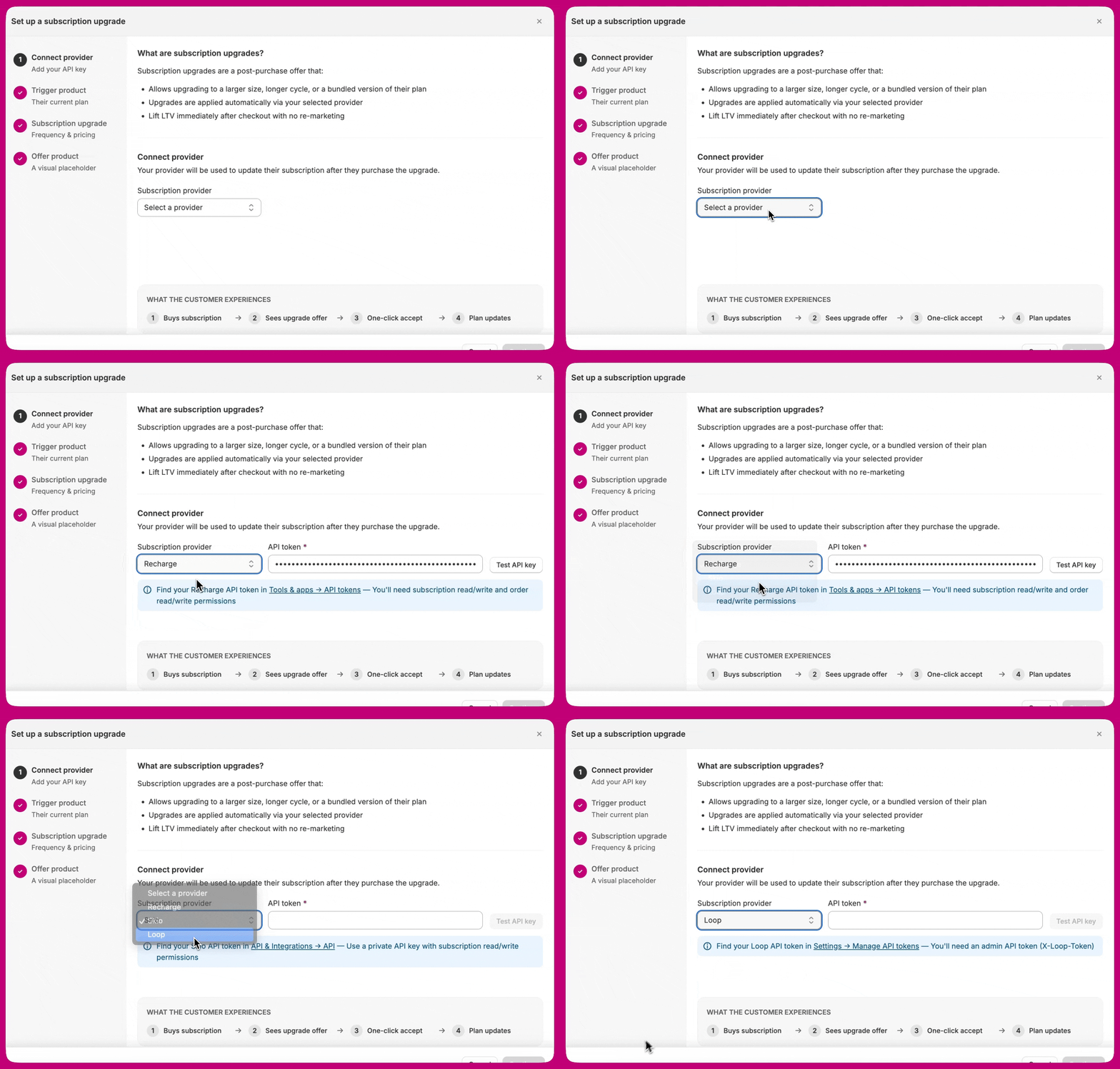 Scegli la tua piattaforma di abbonamenti e aggiungi il tuo token API. Il tuo provider verrà usato per aggiornare l'abbonamento del cliente dopo che accetta l'upgrade.
#### Scegli il tuo provider
Dal menu a tendina **Subscription provider**, seleziona **Recharge**, **Skio** o **Loop**. Il campo del token API e il relativo testo di aiuto si aggiornano in base al provider che hai scelto.
#### Genera il tuo token API
Se non hai già un token, generane uno nella tua piattaforma di abbonamenti. Ogni provider ha scope e passaggi diversi — consulta la guida dedicata al tuo provider:
* [Recharge: generare un token API](/it/aftersell/subscription-upgrades-recharge#generating-your-recharge-api-token)
* [Skio: generare un token API](/it/aftersell/subscription-upgrades-skio#generating-your-skio-api-token)
* [Loop: generare un token API](/it/aftersell/subscription-upgrades-loop#generating-your-loop-api-token)
**Prerequisito per Loop.** Loop non supporta gli abbonamenti prepagati tramite questa integrazione — la frequenza di fatturazione è bloccata per corrispondere alla frequenza di consegna. Quando usi **Use an existing selling plan**, il piano deve già esistere nella tua dashboard di Loop. Quando imposti la frequenza manualmente, non è richiesto alcun piano di vendita. Vedi [Upgrade degli abbonamenti con Loop](/it/aftersell/subscription-upgrades-loop) per tutti i dettagli.
#### Incolla, testa e salva
Tornando al pannello dello Step 1:
1. Incolla il tuo token API nel campo **API token**.
2. Clicca su **Test API key**. Aftersell convalida il token presso il tuo provider, verificando che si autentichi correttamente, disponga di tutti gli scope richiesti e appartenga al tuo negozio.
3. Una volta superato il test (spunta verde), clicca su **Continue** per passare allo Step 2.
Il risultato del test mostra uno di due stati:
* **Spunta verde — "API key verified".** Il token è stato autenticato, tutti gli scope richiesti sono presenti e il token appartiene al tuo negozio. **Continue** è ora abilitato.
* **Icona rossa di annullamento.** La verifica non è andata a buon fine. Il messaggio accanto all'icona indica quale delle due cose è successa: il tuo provider ha **rifiutato** il token (revocato, o privo degli scope richiesti — il messaggio indica il problema specifico), oppure Aftersell **non è riuscito a completare la verifica** ("Could not verify the API key. Please try again."), che indica una chiamata fallita e non un token errato. Correggi il token se è stato rifiutato; altrimenti ripeti semplicemente il test.
Non esiste un terzo stato più attenuato — un risultato di verifica non riuscita appare identico a un rifiuto, quindi leggi il messaggio anziché basarti sull'icona.
**Continue** resta disabilitato finché la verifica non risulta verde. Modificare il provider o il token azzera il risultato precedente, quindi ripeti il test dopo ogni modifica. Questo controllo esiste per prevenire fallimenti dell'upgrade dell'abbonamento che altrimenti emergerebbero solo dopo che un cliente è stato addebitato.
### Step 2: Trigger product
*Il loro piano attuale.*
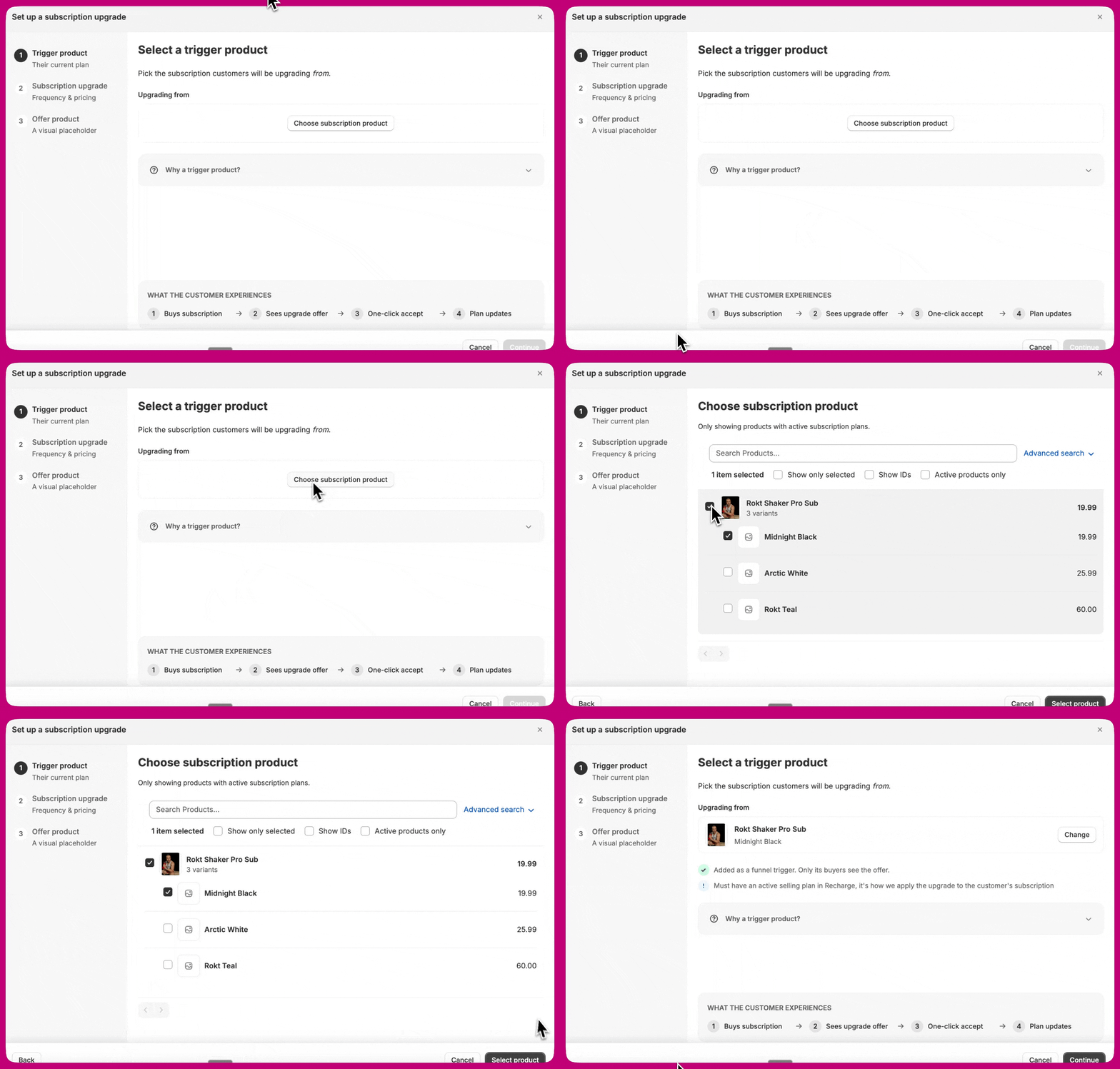
Seleziona il prodotto trigger. Scegli l'abbonamento *da cui* i clienti effettueranno l'upgrade.
1. Clicca su **Choose subscription product**.
2. Nel selettore compaiono solo i prodotti con piani di abbonamento attivi.
3. Seleziona il prodotto (e una variante se ha varianti).
4. Clicca su **Select product**.
Una volta selezionato, la procedura guidata conferma che il prodotto è stato aggiunto come trigger del funnel, il che significa che solo i clienti che lo acquistano vedranno questa offerta. Il prodotto trigger deve avere un piano di vendita attivo in Recharge, Skio o Loop, perché è così che l'upgrade viene applicato all'abbonamento del cliente.
 **Perché un prodotto trigger?**
* Solo i clienti che acquistano questo abbonamento vedranno questa offerta post-acquisto.
* Aggiunge automaticamente il prodotto selezionato come trigger di questo funnel.
* Puoi aggiungere ulteriori trigger a questo funnel una volta creata l'offerta.
Gli Upgrade degli abbonamenti hanno come target una **singola variante**. I selettori del trigger e della sostituzione selezionano una variante ciascuno, e il funnel si attiva su un trigger a livello di variante — quindi i piani di vendita che differiscono per variante vengono gestiti direttamente, senza bisogno di un funnel per ogni variante.
Clicca su **Continue** per passare allo Step 3.
**Perché un prodotto trigger?**
* Solo i clienti che acquistano questo abbonamento vedranno questa offerta post-acquisto.
* Aggiunge automaticamente il prodotto selezionato come trigger di questo funnel.
* Puoi aggiungere ulteriori trigger a questo funnel una volta creata l'offerta.
Gli Upgrade degli abbonamenti hanno come target una **singola variante**. I selettori del trigger e della sostituzione selezionano una variante ciascuno, e il funnel si attiva su un trigger a livello di variante — quindi i piani di vendita che differiscono per variante vengono gestiti direttamente, senza bisogno di un funnel per ogni variante.
Clicca su **Continue** per passare allo Step 3.
### Step 3: Subscription upgrade
*Frequenza e prezzi.*
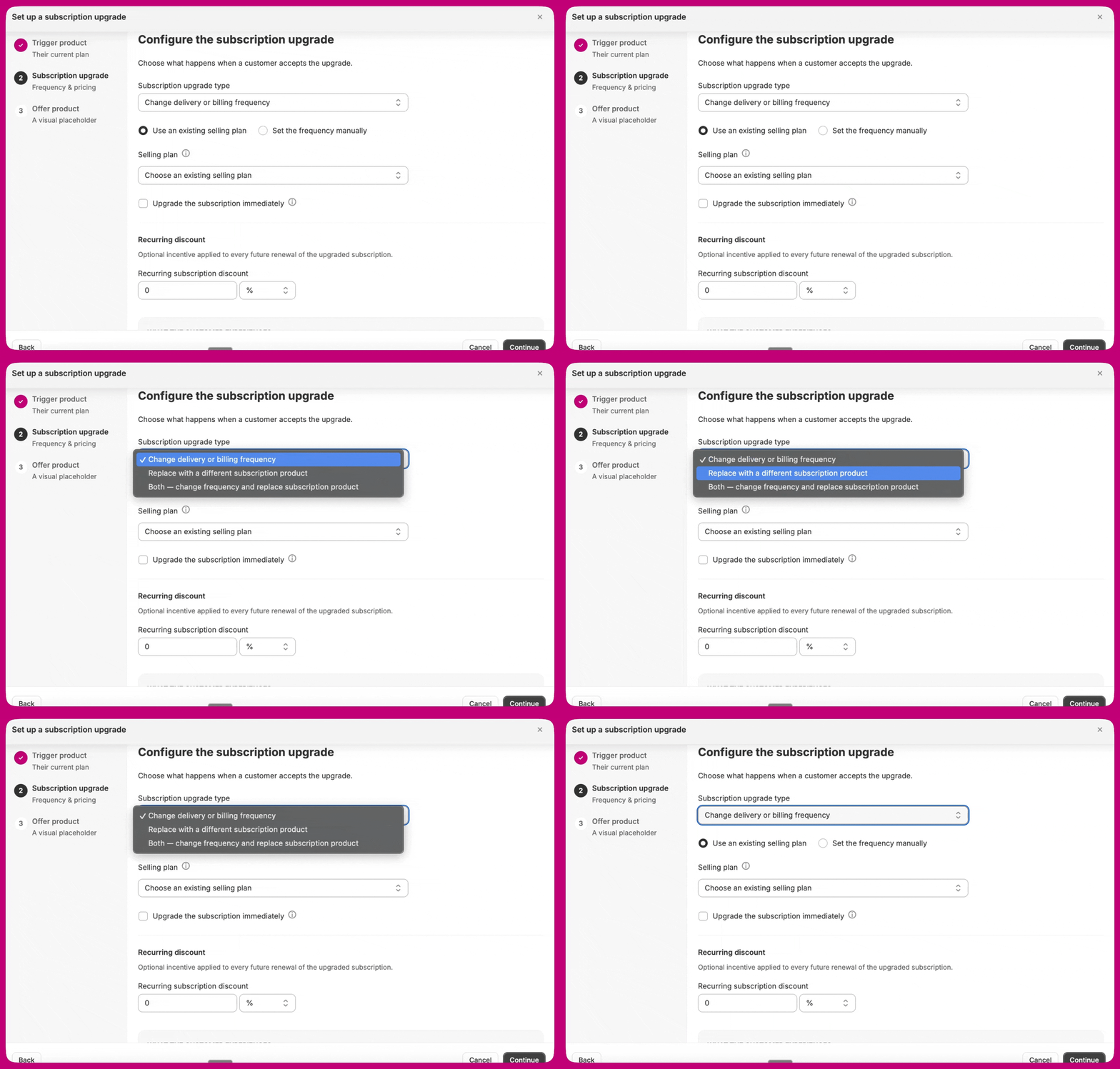
Configura l'upgrade dell'abbonamento. Scegli cosa succede quando un cliente accetta l'upgrade.
#### Tipo di upgrade dell'abbonamento
Scegli una delle quattro opzioni dal menu a tendina:
* **Change delivery or billing frequency.** Mantieni lo stesso prodotto, modifica la frequenza con cui il cliente viene addebitato o riceve le consegne.
* **Replace with a different subscription product.** Mantieni la stessa frequenza, passa a un prodotto diverso.
* **Both — change frequency and replace subscription product.** Fai entrambe le cose contemporaneamente.
* **Add another subscribable item to subscription.** Lascia l'abbonamento esistente com'è e aggiungici un nuovo prodotto, sulla cadenza esistente dell'abbonamento.
I campi che compaiono sotto il menu a tendina cambiano in base all'opzione scelta.
#### Quale prezzo mostra il Recurring subtotal
Il **Recurring subtotal** nell'offerta indica al cliente quanto costerà il suo prossimo rinnovo. Il prodotto da cui viene preso quel prezzo dipende dal tipo di upgrade che hai scelto:
| Tipo di upgrade | Il prezzo proviene da |
| -------------------------------------------------------- | --------------------------- |
| Change delivery or billing frequency | Il prodotto **trigger** |
| Replace with a different subscription product | Il prodotto **sostitutivo** |
| Both — change frequency and replace subscription product | Il prodotto **sostitutivo** |
| Add another subscribable item to subscription | L'articolo **aggiunto** |
Questa è la fonte di confusione più comune. Un upgrade della sola frequenza mantiene lo stesso prodotto per definizione, quindi il suo subtotale ricorrente può mostrare soltanto il prezzo del prodotto trigger, qualunque frequenza tu imposti. Se ti aspettavi il prezzo di un prodotto diverso, con ogni probabilità vuoi invece **Both — change frequency and replace subscription product**.
La quantità utilizzata è presa da **Override subscription quantity**, che appare solo sui tipi con sostituzione. Su un upgrade della sola frequenza è sempre 1.
#### Se hai scelto "Change delivery or billing frequency"
Scegli come definire la nuova frequenza:
* **Use an existing selling plan.** Scegli da un menu a tendina di piani già configurati in Recharge, Skio o Loop. Il piano definisce gli intervalli di consegna e di fatturazione.
* **Set the frequency manually.** Inserisci tu stesso le frequenze di consegna e di fatturazione.
Se imposti la frequenza manualmente:
* **Delivery frequency**, ogni quanto il prodotto viene spedito.
* **Billing frequency**, ogni quanto il cliente viene addebitato.
**Upgrade prepagati.** Imposta una fatturazione più lunga della consegna. Per esempio, fattura ogni sei mesi, consegna ogni mese. I clienti pagano in anticipo e ricevono più consegne tra un addebito e l'altro.
Loop non supporta le frequenze prepagate. Il campo della frequenza di fatturazione viene sincronizzato automaticamente con la frequenza di consegna per i negozi Loop.
#### Se hai scelto "Replace with a different subscription product"
**Replacement subscription product.** Scegli il prodotto di abbonamento *a cui* il cliente passerà con l'upgrade. Vengono mostrati solo i prodotti con piani di vendita attivi.
1. Clicca su **Choose replacement product**.
2. Seleziona il prodotto (e una variante se applicabile).
3. Clicca su **Select product**.
**Override subscription quantity** (casella di controllo).
* Quando è **disattivata** (impostazione predefinita), la quantità esistente dell'abbonamento viene mantenuta al rinnovo.
* Quando è **attivata**, inserisci la quantità che verrà applicata ai rinnovi dell'abbonamento sostitutivo.
Disponibile per Recharge, Skio e Loop.
#### Se hai scelto "Both — change frequency and replace subscription product"
Compaiono entrambi i gruppi di campi: la configurazione della frequenza della prima opzione e il selettore del prodotto sostitutivo della seconda. Compilali entrambi, altrimenti l'offerta non funzionerà.
#### Se hai scelto "Add another subscribable item to subscription"
**Item to add to the subscription.** Scegli il prodotto che verrà aggiunto all'abbonamento del cliente. Vengono mostrati solo i prodotti con piani di vendita attivi, perché la riga aggiunta deve essere una riga ricorrente nella tua piattaforma di abbonamenti.
1. Clicca su **Choose item to add**.
2. Seleziona il prodotto (e una variante se applicabile).
3. Clicca su **Select product**.
La cadenza viene ereditata dall'abbonamento esistente del cliente, quindi non ci sono campi di frequenza da impostare. Il prezzo visualizzato viene addebitato su questo ordine Shopify, e l'articolo viene poi fatturato insieme all'abbonamento.
Le offerte di aggiunta articolo non supportano uno sconto sul primo ordine o ricorrente, quindi i campi sconto sono nascosti per questo tipo. Gli abbonamenti prepagati non sono supportati su Skio. Per il comportamento completo, incluse le differenze di Recharge rispetto a Skio e Loop, vedi [Aggiungere un articolo a un abbonamento esistente](/it/aftersell/subscription-upgrades-add-item).
#### Tempistica dell'upgrade
Per impostazione predefinita un upgrade ha effetto dal **prossimo ciclo di fatturazione** del cliente, mantenendo la sua data di rinnovo esistente.
Se l'opzione di tempistica è abilitata per il tuo negozio, sotto i campi della frequenza compare una casella di controllo:
> **My fulfillment provider ships the upgraded item on the current order**
Selezionandola, il nuovo intervallo di fatturazione inizia immediatamente anziché al prossimo rinnovo, e sblocca il campo **One-time upgrade price** nello Step 4.
Aftersell non modifica l'ordine appena effettuato dal cliente. Questa impostazione sposta solo l'intervallo di fatturazione. Selezionala solo se il tuo provider di evasione è configurato per riconoscere il prodotto segnaposto dell'upgrade e spedire l'articolo aggiornato con l'ordine corrente.
Questa casella è disattivata per impostazione predefinita e non è disponibile su tutti i negozi. Appare solo sui tipi di upgrade **Change delivery or billing frequency** e **Both — change frequency and replace subscription product**, e solo dopo che l'opzione è stata abilitata per il tuo negozio. Contatta il supporto tramite la chat in-app se ne hai bisogno.
#### Sconto ricorrente
Incentivo opzionale applicato a **ogni rinnovo futuro** dell'abbonamento aggiornato. Non disponibile per il tipo di aggiunta articolo.
Il modo in cui questo campo appare dipende dal fatto che il piano di vendita selezionato abbia politiche di prezzi a scaglioni:
* **Quando è selezionato un piano di vendita con livelli di sconto** (per esempio, un piano Loop che applica \$20 di sconto sul primo addebito e \$10 di sconto dal secondo addebito in poi), il campo di inserimento libero viene sostituito da un elenco di pulsanti radio — uno per livello. Ogni opzione mostra l'importo dello sconto e l'intervallo di addebiti a cui si applica (per esempio, "Charge 1" o "Charge 2 onward"). Seleziona il livello che vuoi applicare a ogni rinnovo futuro dell'abbonamento aggiornato.
* **Quando non è selezionato alcun piano di vendita, o il piano selezionato non ha livelli di sconto**, appare il campo standard di inserimento libero. Inserisci l'importo e scegli **Percentage** o **Fixed amount**.
Questo sconto resta in vigore per tutti i rinnovi futuri, non solo per il primo ciclo.
Clicca su **Continue** per passare allo Step 4.
### Step 4: Offer product
*Un segnaposto visivo.*
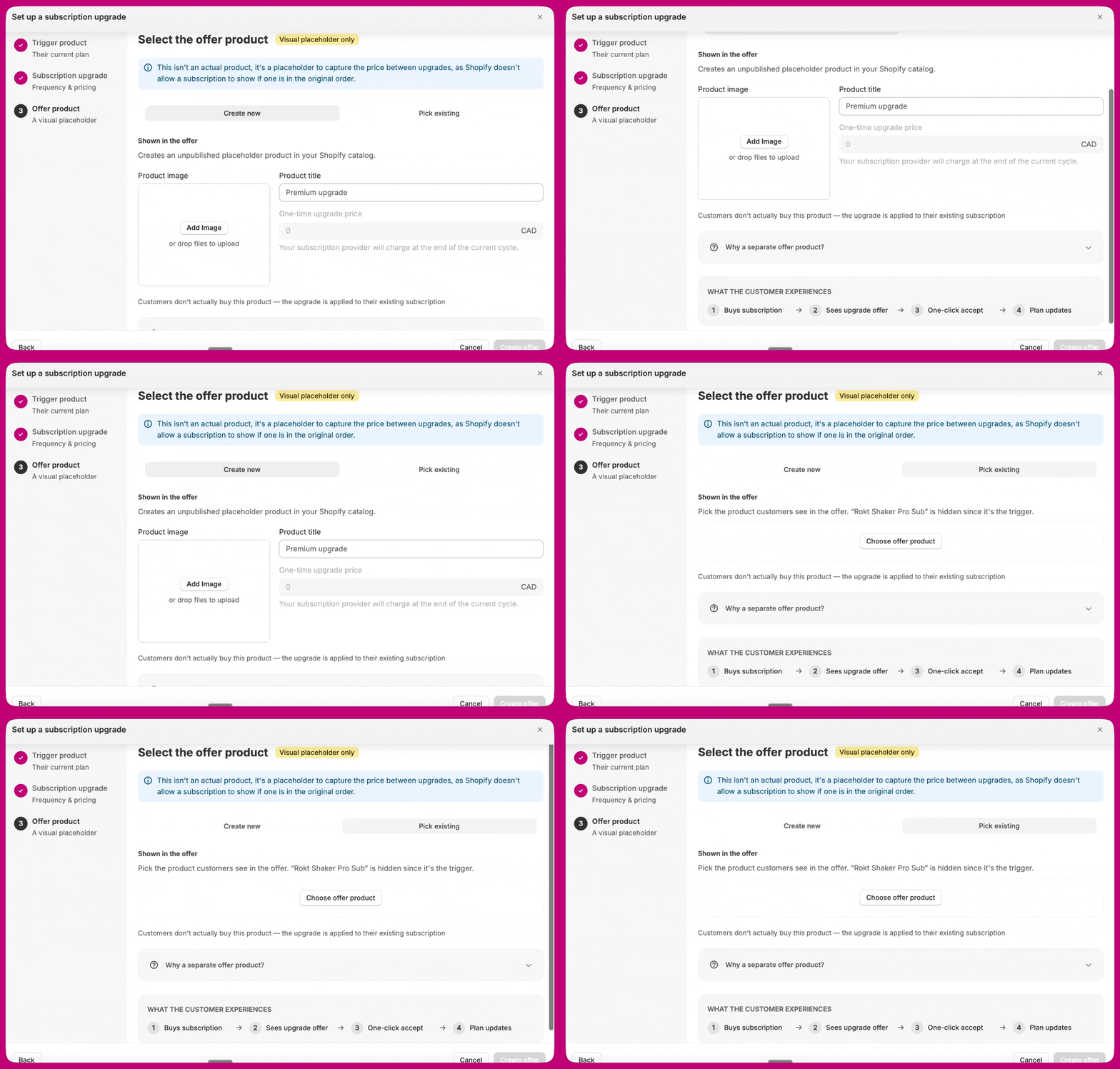
Seleziona il prodotto dell'offerta. È **solo un segnaposto visivo**, non un prodotto reale che il cliente acquista.
Non è un prodotto vero e proprio: è un segnaposto per registrare il prezzo tra un upgrade e l'altro, perché Shopify non consente di mostrare un abbonamento se ce n'è già uno nell'ordine originale.
Scegli una delle due opzioni:
#### Opzione A: Create new
Aftersell crea per tuo conto un prodotto segnaposto non pubblicato nel tuo catalogo Shopify.
* **Product image.** Carica l'immagine mostrata nella scheda dell'offerta.
* **Product title.** Il nome mostrato nella scheda dell'offerta, per esempio Premium upgrade.
* **One-time upgrade price.** Sui tipi **Change delivery or billing frequency** e **Both — change frequency and replace subscription product** questo campo è bloccato a `0` per impostazione predefinita, perché il tuo provider di abbonamenti addebita alla fine del ciclo di fatturazione corrente e il prodotto segnaposto compare sull'ordine Shopify a `$0.00`. Diventa modificabile lì solo quando la casella della tempistica dell'upgrade nello Step 3 è selezionata. Su **Replace with a different subscription product** e **Add another subscribable item to subscription** la casella della tempistica non si applica, quindi il campo del prezzo è sempre modificabile. Vedi [Tempistica dell'upgrade](#upgrade-timing).
Cosa inserirci dipende dal tipo di upgrade:
* **Frequenza, sostituzione o entrambi** — la *differenza* di prezzo tra l'abbonamento originale e quello aggiornato. Il cliente mantiene il suo abbonamento e questo addebito copre il delta.
* **Aggiunta di un altro articolo abbonabile** — l'addebito per l'articolo aggiunto su questo ordine. Non viene sostituito nulla, quindi non c'è alcuna differenza da calcolare: è semplicemente ciò che il cliente paga ora per il nuovo articolo, che poi si ripete con il suo abbonamento. Vedi [Aggiungere un articolo a un abbonamento esistente](/it/aftersell/subscription-upgrades-add-item).
* **First-order discount.** Uno sconto opzionale applicato solo a questo acquisto di upgrade, inserito come percentuale (`%`) o importo fisso. Si trova accanto a **One-time upgrade price** e appare ogni volta che quel campo è modificabile, sia nella scheda **Create new** sia in **Pick existing**. Sul tipo di aggiunta articolo il campo appare comunque ma viene sempre salvato come `0` — le offerte di aggiunta articolo non prevedono mai uno sconto, quindi imposta invece il prezzo desiderato sul prodotto dell'offerta.
**Perché un prodotto dell'offerta separato?**
* L'immagine, il titolo e il prezzo che imposti compaiono nell'offerta.
* All'accettazione, il prezzo visualizzato viene addebitato e Recharge, Skio o Loop applica l'upgrade.
* Shopify non consente un prodotto in abbonamento come upsell post-acquisto dopo un ordine con abbonamento, quindi il prodotto qui deve essere uno SKU non in abbonamento.
#### Opzione B: Pick existing
Scegli un prodotto che hai già creato in Shopify. Il prodotto trigger viene nascosto automaticamente dal selettore poiché è un prodotto in abbonamento.
1. Clicca su **Choose offer product**.
2. Il selettore mostra solo i **prodotti senza piani di abbonamento attivi**.
3. Seleziona il prodotto e clicca su **Select product**.
Al cliente viene mostrato quel prodotto al suo **prezzo Shopify esistente**. Quel prezzo viene addebitato su questo ordine Shopify, in aggiunta all'upgrade dell'abbonamento applicato in Recharge, Skio o Loop al ciclo successivo.
Il prodotto dell'offerta deve supportare l'acquisto una tantum. I prodotti solo in abbonamento vengono esclusi dal selettore. Shopify non consente di aggiungere un secondo abbonamento a un ordine che ne contiene già uno.
 Quando lo Step 4 è completato, clicca su **Create offer**.
## Trigger aggiuntivi e perfezionamenti
La procedura guidata aggiunge automaticamente il prodotto trigger nello Step 2. Questa sezione riguarda eventuali trigger aggiuntivi che vuoi sovrapporre.
### Perché i trigger specifici per prodotto sono importanti
Senza un trigger di prodotto, il tuo funnel potrebbe essere mostrato a clienti che non hanno il prodotto di abbonamento idoneo nel loro ordine. Questo comporta impressioni sprecate e una modifica dell'abbonamento che fallisce silenziosamente: il prodotto dell'offerta viene aggiunto all'ordine, ma nessun abbonamento viene modificato in Recharge, Skio o Loop.
### Configurazione dei trigger consigliata
La procedura guidata configura tutto questo per te — non devi impostarlo manualmente.
| Trigger | Impostazione |
| --------------------------- | --------------------------------------------------------------------------------------------------------------------------------- |
| **Variant on subscription** | Impostalo sulla tua variante idonea (target). Si attiva solo quando quella variante è nell'ordine **su una riga di abbonamento**. |
**Non sostituirlo con un trigger Product più un trigger Subscription.** Quella combinazione più datata consiste in due condizioni indipendenti, quindi un ordine che contiene il tuo prodotto trigger come acquisto *una tantum* insieme a un articolo in abbonamento *non correlato* le soddisfa entrambe — il funnel si attiva, e l'upgrade fallisce poi a valle perché non c'è alcun abbonamento corrispondente da modificare. **Variant on subscription** è una singola condizione che non può scindersi in quel modo, e la procedura guidata migra automaticamente i funnel più vecchi da quella combinazione.
Tutti i trigger abilitati usano la logica AND. Ogni condizione deve essere soddisfatta perché il funnel venga mostrato.
Se **Show this funnel for all customers** è abilitato, sovrascrive tutti gli altri trigger e il funnel si attiva a ogni checkout. Non è consigliato per i funnel di upgrade degli abbonamenti.
## Modificare un'offerta dopo la sua creazione
Puoi modificare un'offerta di Upgrade dell'abbonamento dopo averla creata. Un funnel di Upgrade dell'abbonamento mantiene uno step **Setup** permanente nell'editor del funnel, che riapre la stessa procedura guidata precompilata dall'offerta salvata — il suo pulsante principale riporta **Save offer** anziché la dicitura della fase di creazione. Usa quello, oppure modifica i campi dell'offerta direttamente nelle sue impostazioni.
1. Nella tua dashboard di Aftersell, vai su **Post-purchase funnels**.
2. Apri il funnel che contiene la tua offerta di Upgrade dell'abbonamento.
3. Seleziona l'offerta per aprirne le impostazioni, poi modifica i campi direttamente — prodotto trigger, tipo di upgrade, frequenza dell'upgrade e sconto ricorrente, e l'immagine, il titolo o il prezzo del prodotto dell'offerta.
4. Salva.
Se l'offerta usa **un piano di vendita esistente** per la sua frequenza, i campi della frequenza sono definiti da quel piano di vendita e non possono essere modificati qui. Se il piano ha livelli di sconto a scaglioni, il campo dello sconto ricorrente mostra quei livelli come pulsanti radio — seleziona quello che vuoi applicare ai rinnovi. Passa all'impostazione manuale della frequenza se invece devi inserire un importo di sconto personalizzato.
Le modifiche influiscono solo sugli ordini effettuati dopo il salvataggio. Gli upgrade già accettati — inclusi gli abbonamenti già modificati in Recharge, Skio o Loop — non vengono modificati retroattivamente.
## Prossimi passi
Una volta che la tua offerta è attiva, [testala e verificala](/it/aftersell/subscription-upgrades-testing) prima di farci affidamento. Consulta anche le [limitazioni e note importanti](/it/aftersell/subscription-upgrades-limitations) e configura [l'evasione e la mappatura 3PL](/it/aftersell/subscription-upgrades-fulfillment).