> ## Documentation Index
> Fetch the complete documentation index at: https://docs.aftersell.com/llms.txt
> Use this file to discover all available pages before exploring further.
# Impostazioni di Rokt Thanks
> Come modificare le impostazioni di Rokt Thanks
Per configurare le impostazioni di Rokt Thanks, clicca sul pulsante *Settings* mentre sei nella scheda *Rokt Thanks*.
### Metodo di pagamento
Il metodo di pagamento predefinito per i pagamenti di **Rokt Thanks** è **PayPal**. Inserisci semplicemente la tua email PayPal e riceverai i pagamenti quando i ricavi generati raggiungono la **soglia di pagamento di \$100** per ogni periodo di pagamento.
Tieni presente che **PayPal applica una commissione di elaborazione del 4%**, che viene detratta dall'importo del pagamento.
Per maggiori informazioni sui pagamenti, consulta la nostra [documentazione](/it/aftersell/rokt_thanks_payouts).
* Se in precedenza hai aggiunto un'email di un account PayPal per i pagamenti e desideri cambiarla, invia un'email al team Rokt Finance all'indirizzo [ap@rokt.com](mailto:ap@rokt.com).
***
## Allocazione del traffico
Usa lo slider per configurare l'allocazione del traffico che vedrà Rokt Thanks sulla tua pagina di conferma.
 Quando l'allocazione del traffico è impostata al 100%, Rokt Thanks apparirà per ogni cliente, a condizione che sia disponibile un'offerta pertinente. I motivi per cui il placement potrebbe non apparire includono:
* Il cliente proviene da un'area geografica non supportata.
* Le impostazioni del browser del cliente utilizzano una lingua non supportata.
* Non ci sono offerte pertinenti da visualizzare in base agli inserzionisti disponibili e alle categorie di verticali/sub-verticali consentite. Per garantire il massimo numero di inserzionisti disponibili, si consiglia di bloccare solo i verticali o sub-verticali necessari.
***
Quando l'allocazione del traffico è impostata al 100%, Rokt Thanks apparirà per ogni cliente, a condizione che sia disponibile un'offerta pertinente. I motivi per cui il placement potrebbe non apparire includono:
* Il cliente proviene da un'area geografica non supportata.
* Le impostazioni del browser del cliente utilizzano una lingua non supportata.
* Non ci sono offerte pertinenti da visualizzare in base agli inserzionisti disponibili e alle categorie di verticali/sub-verticali consentite. Per garantire il massimo numero di inserzionisti disponibili, si consiglia di bloccare solo i verticali o sub-verticali necessari.
***
### **Impostazioni di Aftersell**
Salta il widget popup a tempo storewide se è disponibile contenuto Rokt da mostrare.
Se Rokt Thanks ha contenuto da mostrare ed è stato attivato anche un funnel con un popup storewide, questa impostazione garantisce che venga mostrato il contenuto Rokt anziché il popup storewide. Se questa opzione è deselezionata, verrà invece favorito il popup storewide.
* Questa opzione è attualmente disponibile solo con l'approccio [Thank you page scripts](/it/aftersell/thank_you_page_scripts_overview).
#### Tagging degli ordini
Con l'integrazione [Thank you page scripts](/it/aftersell/thank_you_page_scripts_overview), Aftersell applica il tag ordine Shopify **`AfterSell Network Offer`** a qualsiasi ordine in cui il cliente ha **accettato** un'offerta Rokt Thanks. Questo ti consente di segmentare e filtrare quegli ordini in Shopify.
* Non esiste un'impostazione per questo — il tagging è sempre attivo per quell'integrazione.
* Vengono taggate solo le offerte accettate. Un ordine in cui il placement è stato mostrato ma senza interazione non viene taggato.
* Vengono taggati solo gli ordini futuri — gli ordini esistenti non vengono aggiornati retroattivamente.
***
### Controllo delle offerte
I nostri algoritmi di machine learning garantiscono che tu mostri a ogni persona le offerte più pertinenti e coinvolgenti. Inoltre, hai il pieno controllo su quali categorie di offerte mostrare ai tuoi clienti.
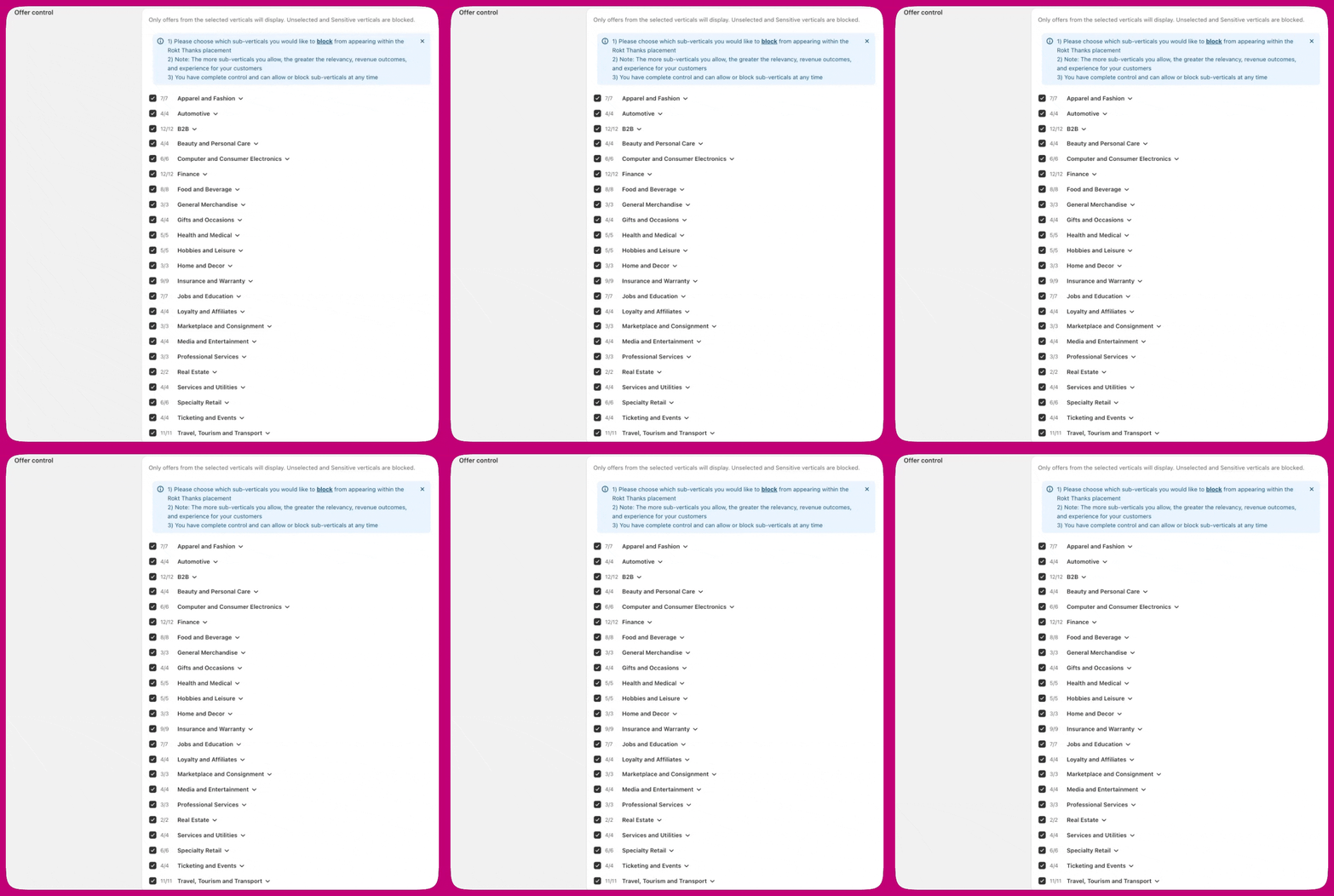 Per impostazione predefinita, tutti i verticali e sub-verticali di settore sono consentiti tranne **tutti i sub-verticali all'interno del verticale del tuo negozio**, oltre a Retail Insurance. Questo serve a bloccare la visualizzazione dei concorrenti del tuo verticale sul tuo sito. Il verticale e il sub-verticale del tuo negozio sono mostrati in sola lettura sotto **Company information** più in basso in questa pagina — per modificarli, invia una richiesta al nostro team di supporto.
#### Gestire i verticali
La sezione di controllo delle offerte include due schede:
* **Verticals** - Categorie di settore standard disponibili per impostazione predefinita
* **Growth verticals** - Categorie che possono essere legalmente o culturalmente sensibili (es. criptovalute, dating, fantasy sport, scommesse sportive, programmi di cashback e ricompense a pagamento, enti di beneficenza)
Per impostazione predefinita, i growth verticals sono bloccati. Puoi consentire selettivamente specifici growth verticals passando alla scheda **Growth verticals** e spuntando le categorie che vuoi permettere. Solo i growth verticals conformi ai Termini di servizio di Shopify sono disponibili per la selezione.
***
## Bloccare gli inserzionisti
Per bloccare le offerte di determinati inserzionisti:
1. Inserisci i loro nomi di dominio nel campo **Block competitors**.
2. Seleziona **Block**.
Un elenco di tutti gli inserzionisti bloccati apparirà sotto il campo una volta salvate le modifiche.
***
### Offerte con email di conferma
Se consenti a Rokt di inviare email di conferma delle offerte a nome del tuo brand, i clienti che aderiscono a un'offerta potrebbero ricevere un'email di conferma dal tuo brand contenente un codice coupon o un link per riscattare l'offerta dell'inserzionista. Abilitare questa funzionalità aiuta a **massimizzare il tuo potenziale di ricavi** migliorando l'interazione con le offerte e il loro riscatto. [Scopri di più](https://docs.rokt.com/user-guides/rokt-ecommerce/controls/resources/customer-confirmation-emails/).