> ## Documentation Index
> Fetch the complete documentation index at: https://docs.aftersell.com/llms.txt
> Use this file to discover all available pages before exploring further.
# Upsell di sostituzione
> Come funzionano gli upsell di sostituzione in Aftersell e come configurarli, dagli scambi di varianti e quantità alla conversione di un acquisto una tantum in un abbonamento.
Replacement Upsell ti permette di scambiare un prodotto una tantum nell'ordine del cliente con un prodotto diverso sulla pagina post-acquisto. La sostituzione può essere una versione in abbonamento dello stesso prodotto, una variante o quantità diversa, oppure un prodotto completamente diverso. Il cliente accetta con un solo clic, l'articolo originale viene rimborsato e l'articolo sostitutivo viene aggiunto all'ordine.
Replacement Upsell è attualmente una funzione in Beta. Per usarla sul tuo negozio, scrivi al supporto tramite la chat in-app e la attiveremo sul tuo account. L'interruttore **Replace item in original order with upsell** non apparirà nell'editor delle offerte finché non è stato attivato.
Replacement Upsell funziona solo quando l'articolo originale è un acquisto una tantum. Se l'ordine del cliente contiene già un abbonamento, l'offerta viene saltata silenziosamente. Per modificare un abbonamento esistente (cambiare la frequenza, scambiare il prodotto o entrambe le cose), usa invece [Subscription Upgrade](/it/aftersell/subscription-upgrades).
Quando un cliente accetta un Replacement Upsell, Aftersell addebita il prezzo pieno del prodotto sostitutivo e rimborsa l'originale. L'estratto conto del cliente mostrerà due transazioni, anche se l'importo netto corrisponde a quanto mostrato sul pulsante Accept Offer. Pianifica il testo della tua offerta e l'email di conferma post-acquisto in modo che i clienti non pensino di essere stati addebitati due volte.
## Di quale funzione hai bisogno?
Tre funzioni post-acquisto legate agli abbonamenti, tre compiti diversi. Usa questo flusso per scegliere quella giusta.
**L'ordine del cliente contiene già un abbonamento?**
→ **Sì** → Usa [Subscription Upgrade](/it/aftersell/subscription-upgrades). Modifica il contratto di abbonamento esistente del cliente in Recharge, Skio o Loop (cambia la frequenza, scambia il prodotto o entrambe le cose).
→ **No** → continua di seguito.
**Vuoi che il cliente mantenga ciò che ha comprato E ottenga un abbonamento ricorrente, oppure vuoi sostituire completamente ciò che ha comprato?**
→ **Mantenere ciò che ha comprato + aggiungere un nuovo abbonamento in più** → Usa [Subscription Upsell](/it/aftersell/subscriptions_in_post_purchase_offers).
→ **Sostituire ciò che ha comprato con qualcos'altro** (versione in abbonamento, prodotto diverso, variante o quantità diversa) → Usa **Replacement Upsell** (questa guida).
## Che cos'è un Replacement Upsell?
Quando un cliente accetta un Replacement Upsell:
1. L'articolo una tantum originale viene **rimborsato** in Shopify.
2. L'articolo sostitutivo viene **aggiunto** allo stesso ordine, come acquisto una tantum o come abbonamento (a seconda di come lo hai configurato).
3. Il cliente paga la sostituzione sullo stesso ordine.
4. Il suo estratto conto mostra due transazioni: il rimborso dell'originale e l'addebito per la sostituzione. Il pulsante Accept Offer mostrato riflette la **differenza netta** tra i due prezzi.
Questo è implementato usando l'API post-purchase di Shopify:
* Per una sostituzione una tantum (variante, quantità o prodotto diversi), Aftersell invia un changeset `add_variant`.
* Per una sostituzione in abbonamento, Aftersell invia un changeset `add_subscription`.
* L'articolo originale viene rimosso tramite l'API di rimborso di Shopify.
Aftersell non chiama direttamente l'API della tua app di abbonamenti per le sostituzioni in abbonamento: l'abbonamento viene creato dall'API nativa Subscription di Shopify e la tua app di abbonamenti lo rileva tramite la propria integrazione con Shopify.
## Cosa può fare Replacement Upsell
Replacement Upsell supporta quattro scenari. In ogni caso, **l'articolo originale deve essere un acquisto una tantum**. La sostituzione può essere una tantum o in abbonamento.
* **Da una tantum a una tantum, stesso prodotto, variante diversa.** Ad esempio, scambia la taglia Twin con la taglia Queen.
* **Da una tantum a una tantum, stesso prodotto, quantità diversa.** Ad esempio, scambia una singola bottiglia con una confezione da 3 dello stesso articolo. Attiva **Override quantity** sulla sostituzione per impostare la quantità da spedire.
* **Da una tantum a una tantum, prodotto completamente diverso.** Ad esempio, scambia una bottiglia iniziale con una versione full-size di uno SKU diverso.
* **Da una tantum ad abbonamento.** Ad esempio, scambia la bottiglia una tantum con un abbonamento mensile della stessa bottiglia, o con una versione in abbonamento di un prodotto diverso. Questo è il caso d'uso più comune.
## Cosa non può fare Replacement Upsell
Questi scenari sono **bloccati da Aftersell al momento della visualizzazione dell'offerta**. L'offerta verrà saltata silenziosamente se l'ordine del cliente corrisponde a uno di essi.
* **Da abbonamento a una tantum.** La rimozione dell'articolo in abbonamento non annulla il contratto di abbonamento in Recharge, Skio o Loop. Il cliente verrebbe comunque addebitato e riceverebbe anche la sostituzione.
* **Da un abbonamento a un abbonamento diverso.** Stessa causa di fondo di cui sopra, in più la regola di Shopify "un abbonamento per ordine" blocca l'aggiunta di un nuovo abbonamento a un ordine che ne contiene già uno.
* **Scambio di variante o frequenza da abbonamento ad abbonamento.** Stessa causa di fondo.
Se devi modificare l'abbonamento esistente di un cliente, usa invece [Subscription Upgrade](/it/aftersell/subscription-upgrades). Subscription Upgrade modifica direttamente il contratto esistente in Recharge, Skio o Loop, senza tentare di rimuovere e riaggiungere la riga dell'abbonamento.
Ogni volta che un Replacement Upsell viene saltato (uno scenario bloccato di cui sopra, un gateway di pagamento non supportato o una riga trigger scontata), Aftersell prova automaticamente a mostrare invece l'offerta di **downsell** nello stesso funnel. Configura un downsell come fallback ogni volta che usi Replacement Upsell, così l'acquirente vede comunque un'offerta.
## Cosa vede il cliente
Capire la prospettiva del cliente previene il ticket di supporto più comune: "Perché sono stato addebitato due volte?"
### Nell'offerta post-acquisto
Il pulsante Accept Offer mostra la **differenza netta** tra l'originale e la sostituzione. Ad esempio, se il cliente ha comprato una bottiglia da \$30 e offri una confezione da 3 a \$45, il pulsante Accept riporta "Add \$15.00 to your order." Se la sostituzione costa meno dell'originale, il pulsante appare come un credito.
La scheda dell'offerta mostra l'immagine, il titolo e il prezzo del prodotto sostitutivo. La scheda dell'offerta usa l'immagine specifica della variante quando ne è associata una alla variante in Shopify. Se la variante non ha un'immagine associata, la scheda dell'offerta ricade sulla prima immagine del prodotto padre. Questo significa che scambiare tra due varianti dello stesso prodotto può cambiare o meno l'immagine, a seconda che ogni variante abbia una propria immagine configurata in Shopify.
### Sull'ordine Shopify dopo l'accettazione
L'ordine finisce per mostrare entrambi:
* L'articolo originale con un **rimborso** applicato.
* Il nuovo articolo per la sostituzione, addebitato a prezzo pieno.
Il totale dell'ordine riflette il risultato netto, ma l'estratto conto del cliente mostrerà due transazioni: un addebito per la sostituzione e un rimborso per l'originale. Questo è il modo in cui Aftersell elabora le accettazioni dei Replacement Upsell a livello di pagamento. L'importo netto corrisponde a quanto mostrato sul pulsante Accept Offer.
Per ridurre la confusione:
* Includi nel testo dell'offerta una riga che descriva esplicitamente il meccanismo di rimborso e sostituzione. Ad esempio: "Quando accetti, rimborseremo l'articolo originale e addebiteremo la sostituzione. Vedrai due voci sul tuo estratto conto: il netto è il prezzo di upgrade mostrato su questo pulsante."
* Attiva l'email automatica di notifica del rimborso di Aftersell per gli upsell di sostituzione, che invia al cliente una conferma che spiega il rimborso.
### Nel portale del provider di abbonamenti (quando la sostituzione è un abbonamento)
Se la sostituzione è un abbonamento, il cliente vedrà il nuovo abbonamento nel portale clienti del tuo provider di abbonamenti (Recharge, Skio, Loop, Appstle, Smartrr, Stay.ai). Il portale è di proprietà del tuo provider di abbonamenti, non di Aftersell. Assicurati che l'email di benvenuto del tuo provider di abbonamenti sia configurata per essere inviata entro pochi minuti dall'accettazione.
## Piattaforme di abbonamento compatibili
Quando la sostituzione è un abbonamento, Replacement Upsell funziona con qualsiasi app di abbonamenti che utilizza l'API nativa Subscription di Shopify. Aftersell non chiama direttamente le API dei provider per questo flusso: l'abbonamento viene creato da Shopify e la tua app di abbonamenti lo rileva tramite la propria integrazione con Shopify.
I provider compatibili includono Recharge, Skio, Loop, Stay.ai, Appstle, Smartrr, Bold Subscriptions (quando funziona sull'API nativa degli abbonamenti di Shopify) e i selling plan nativi di Shopify.
Se il prodotto di destinazione della sostituzione ha un piano di abbonamento prepagato configurato (ad esempio, ogni 3 mesi con addebito anticipato), verifica con il tuo provider di abbonamenti che il prepagato sia supportato come destinazione della sostituzione. La gestione del prepagato varia in base al provider.
## Requisiti dei metodi di pagamento
Aftersell blocca esplicitamente Replacement Upsell su alcuni gateway di pagamento perché non riescono a supportare in modo affidabile il pattern di rimborso e riaddebito nella finestra post-acquisto:
* **Authorize.net** (`authorize_net`). Authorize.net richiede che le transazioni vengano liquidate prima che sia possibile emettere rimborsi, e la liquidazione ha un ritardo, quindi Aftersell non può rimborsare in modo affidabile l'originale e aggiungere la sostituzione sullo stesso ordine Shopify. Se Authorize.net è il tuo processore di pagamenti, indirizza invece quei clienti verso le offerte sulla pagina di ringraziamento.
* **Gateway di pagamento manuali** (`manual`). Questo copre il pagamento alla consegna, i metodi di pagamento personalizzati, i checkout con ordini bozza e qualsiasi altro processore di pagamento manuale che non acquisisce un'autorizzazione salvata. Replacement Upsell ha bisogno di un pagamento salvato attivo per emettere un addebito successivo, cosa che i gateway manuali non forniscono.
Quando il gateway di pagamento dell'ordine è uno di questi, Replacement Upsell salta silenziosamente l'offerta. Il motivo del salto è visibile nel browser degli ordini di Aftersell come **"Payment gateway does not support replacement upsells."**
Per l'elenco più ampio dei metodi di pagamento che influiscono su tutte le offerte post-acquisto di Aftersell (non solo Replacement Upsell), vedi [Metodi di pagamento](/it/aftersell/payment_methods).
## Creare un'offerta Replacement Upsell
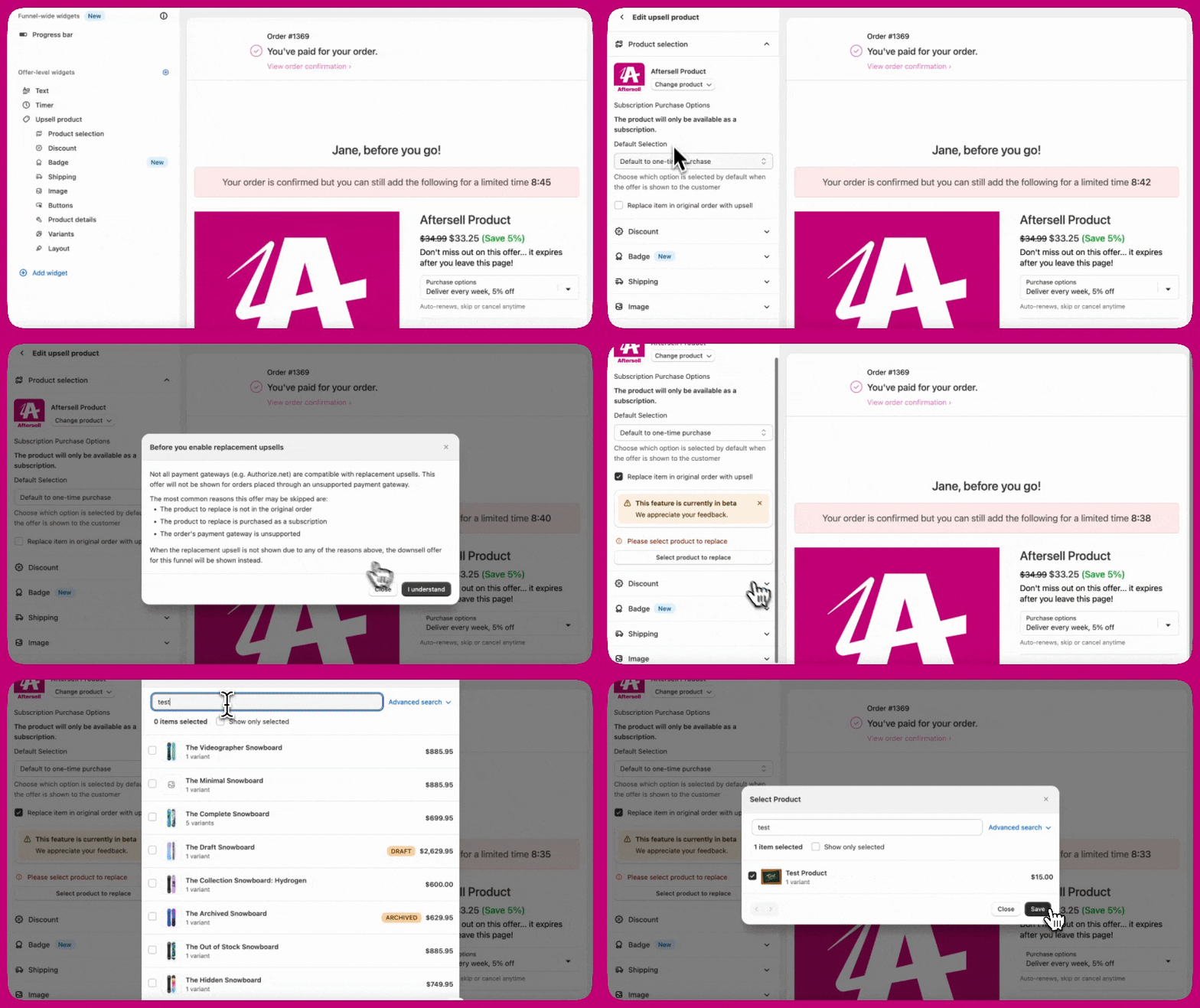 Per creare un Replacement Upsell:
1. Nella tua dashboard Aftersell, vai in **Post-purchase funnels**.
2. Apri un funnel esistente o clicca **Add Funnel**.
3. Aggiungi un'offerta di upsell e configurala.
La configurazione si trova all'interno di un'offerta post-acquisto standard, con i controlli del Replacement Upsell che appaiono quando li attivi.
Un'offerta Replacement Upsell ha tre selezioni di prodotto separate, e devono essere configurate in modo coerente perché la sostituzione si attivi:
* **Trigger del funnel.** Impostato a livello di funnel. Determina quali ordini vedono l'offerta.
* **Prodotto di upsell.** Impostato nella sezione Upsell Products dell'offerta. Il prodotto che viene aggiunto all'ordine quando il cliente accetta.
* **Prodotto da sostituire.** Impostato all'interno della sezione **Replace item in original order with upsell**, cliccando il pulsante **Edit product to replace**. Il prodotto e la variante esatti nel carrello del cliente che verranno rimborsati e rimossi.
Se il **prodotto da sostituire** non corrisponde alla variante effettivamente acquistata dal cliente, Aftersell non riesce a trovare un articolo corrispondente da rimuovere e la sostituzione non si attiva silenziosamente.
Per creare un Replacement Upsell:
1. Nella tua dashboard Aftersell, vai in **Post-purchase funnels**.
2. Apri un funnel esistente o clicca **Add Funnel**.
3. Aggiungi un'offerta di upsell e configurala.
La configurazione si trova all'interno di un'offerta post-acquisto standard, con i controlli del Replacement Upsell che appaiono quando li attivi.
Un'offerta Replacement Upsell ha tre selezioni di prodotto separate, e devono essere configurate in modo coerente perché la sostituzione si attivi:
* **Trigger del funnel.** Impostato a livello di funnel. Determina quali ordini vedono l'offerta.
* **Prodotto di upsell.** Impostato nella sezione Upsell Products dell'offerta. Il prodotto che viene aggiunto all'ordine quando il cliente accetta.
* **Prodotto da sostituire.** Impostato all'interno della sezione **Replace item in original order with upsell**, cliccando il pulsante **Edit product to replace**. Il prodotto e la variante esatti nel carrello del cliente che verranno rimborsati e rimossi.
Se il **prodotto da sostituire** non corrisponde alla variante effettivamente acquistata dal cliente, Aftersell non riesce a trovare un articolo corrispondente da rimuovere e la sostituzione non si attiva silenziosamente.
### Passaggio 1: configura il trigger del funnel
Il trigger determina quali ordini vedono l'offerta:
* **Trigger di prodotto.** Impostalo sul prodotto una tantum che vuoi sostituire. Senza di questo, l'offerta può attivarsi su ordini non correlati.
* **Trigger di abbonamento.** Impostalo su **do not include a subscription**. Questo garantisce che l'offerta venga mostrata solo ai clienti i cui ordini non contengono già un abbonamento (che bloccherebbe la sostituzione).
Tutti i trigger attivati usano la logica AND. Ogni condizione deve essere soddisfatta.
### Passaggio 2: scegli il prodotto di upsell
Nell'editor delle offerte:
1. Clicca **Add Upsell** e cerca il prodotto che il cliente dovrebbe ricevere in sostituzione.
2. Se la sostituzione è un abbonamento, seleziona **Subscription only** come opzione di acquisto e scegli il selling plan.
3. Se la sostituzione è un acquisto una tantum, seleziona **One-time purchase only**.
4. Se stai facendo uno scambio di variante o quantità dello stesso prodotto, scegli lo stesso prodotto e regola i controlli di variante o quantità.
### Passaggio 3: attiva Replacement Upsell
Nelle impostazioni avanzate dell'offerta, attiva **Replace item in original order with upsell**. Questo è l'interruttore che trasforma un upsell standard in un Replacement Upsell.
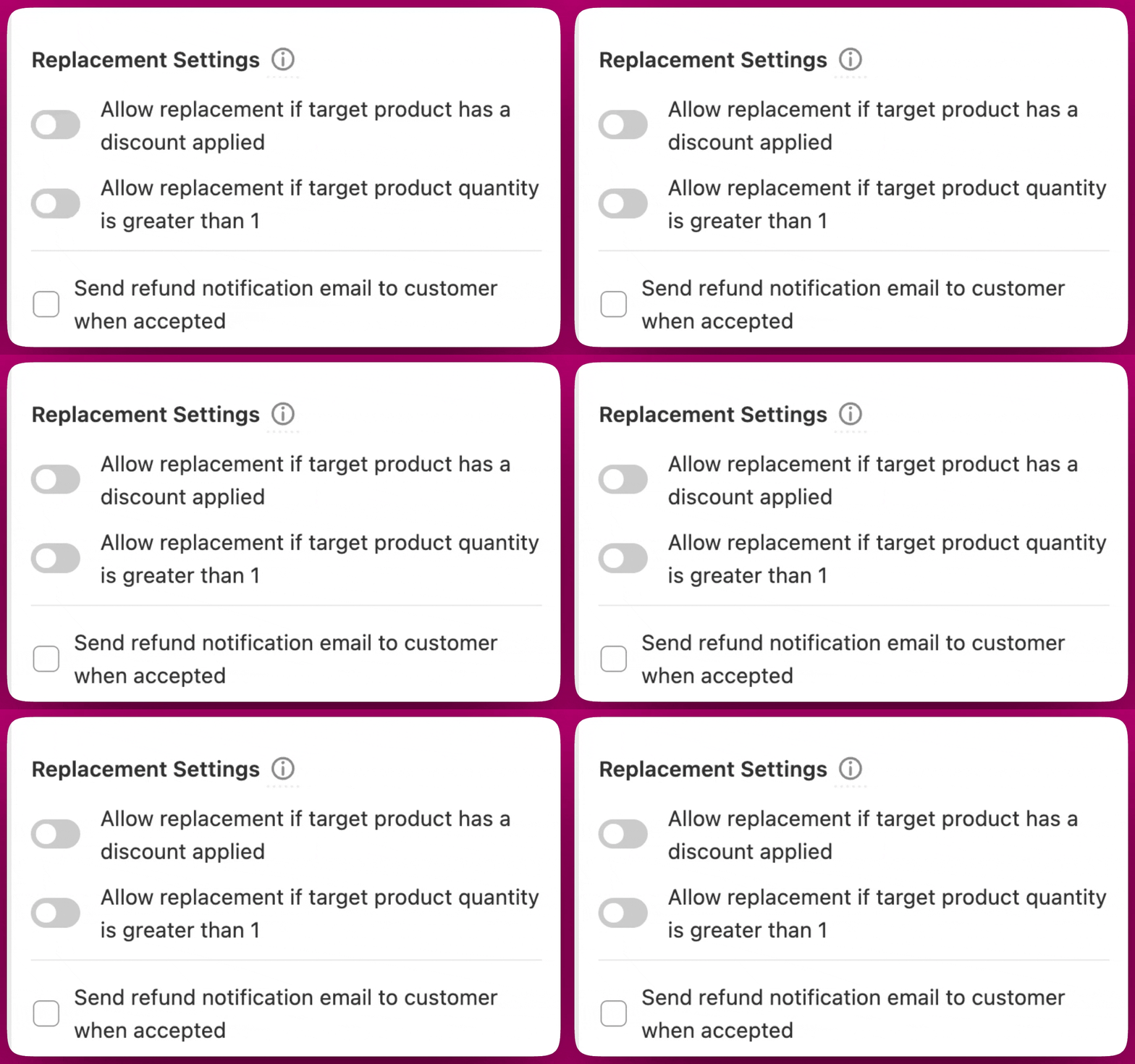 Quando è attivato, puoi configurare anche:
* **Allow replacement when target has a discount.** Quando è disattivato (predefinito), Replacement Upsell salterà gli ordini in cui la riga trigger ha uno sconto a livello di ordine. Quando è attivato, la sostituzione si attiva comunque, ma lo sconto sulla riga originale viene rimborsato insieme all'originale (non si trasferisce alla sostituzione). Vedi [Gestione degli sconti](#discount-handling).
* **Override quantity.** Imposta una quantità specifica per l'articolo sostitutivo. Utile quando scambi una singola unità con una confezione multipla.
Quando è attivato, puoi configurare anche:
* **Allow replacement when target has a discount.** Quando è disattivato (predefinito), Replacement Upsell salterà gli ordini in cui la riga trigger ha uno sconto a livello di ordine. Quando è attivato, la sostituzione si attiva comunque, ma lo sconto sulla riga originale viene rimborsato insieme all'originale (non si trasferisce alla sostituzione). Vedi [Gestione degli sconti](#discount-handling).
* **Override quantity.** Imposta una quantità specifica per l'articolo sostitutivo. Utile quando scambi una singola unità con una confezione multipla.
### Passaggio 4: imposta il prodotto da sostituire
Clicca **Edit product to replace** e scegli il prodotto e la variante esatti che devono essere rimossi dall'ordine del cliente quando l'offerta viene accettata. Deve corrispondere a ciò che il cliente ha effettivamente nel carrello.
Per gli scambi di varianti dello stesso prodotto (Small → Large), il **prodotto da sostituire** deve puntare specificamente alla variante Small. Se lo punti su Large o su qualsiasi variante che il cliente non ha comprato, l'offerta verrà saltata senza errori.
### Passaggio 5: aggiungi uno sconto facoltativo
Se la sostituzione è un abbonamento, puoi applicare uno sconto sul primo ciclo per rendere l'offerta più attraente. Lo sconto si applica al primo ciclo di fatturazione del nuovo abbonamento; i rinnovi futuri vengono addebitati al prezzo regolare dell'abbonamento.
Per le sostituzioni una tantum, lo sconto si applica all'addebito una tantum su questo ordine.
### Passaggio 6: personalizza il testo dell'offerta
Rendi esplicito il meccanismo di rimborso e sostituzione nel testo dell'offerta. Elementi consigliati:
* Titolo: descrive chiaramente lo scambio (ad esempio, "Passa alla confezione da 3 e risparmia").
* Descrizione: spiega che l'originale viene rimborsato e la sostituzione viene addebitata.
* Pulsante di accettazione: per impostazione predefinita mostra il prezzo netto; personalizzalo in "Passa all'abbonamento" o "Fai l'upgrade del mio ordine" se preferisci una CTA basata su un verbo.
## Gestione degli sconti
Replacement Upsell ha un comportamento specifico riguardo agli sconti che coglie i partner alla sprovvista.
### Gli sconti sulla riga originale non si trasferiscono alla sostituzione
Quando Aftersell rimborsa l'articolo originale, qualsiasi sconto applicato ad esso se ne va con il rimborso. La riga sostitutiva viene addebitata a prezzo pieno (o allo sconto della tua offerta di sostituzione, se ne hai configurato uno), ma lo sconto originale del cliente non si trasferisce.
Se vuoi che il cliente mantenga uno sconto equivalente, configuralo direttamente sull'offerta di sostituzione.
### Allow replacement when target has a discount
Per impostazione predefinita, Replacement Upsell **salta** l'offerta se la riga trigger ha uno sconto a livello di ordine. Questa è un'impostazione predefinita protettiva per evitare discrepanze nell'importo del rimborso.
Per consentire all'offerta di attivarsi anche quando il trigger ha uno sconto, attiva l'interruttore **Allow replacement when target has a discount** nelle impostazioni avanzate dell'offerta. Quando è attivato, il rimborso copre il prezzo scontato (non il prezzo pieno) e la sostituzione viene addebitata secondo la configurazione della tua offerta.
### Sconto sul primo ciclo per le sostituzioni in abbonamento
Quando la sostituzione è un abbonamento, lo sconto che configuri sull'offerta si applica **solo al primo ciclo di fatturazione**. Gli ordini ricorrenti futuri vengono addebitati al prezzo regolare dell'abbonamento. Il cliente vede il prezzo ricorrente sotto **Recurring subtotal** nell'offerta.
## Analisi e report
I rimborsi generati da un Replacement Upsell riportano la nota **"AfterSell Post-Purchase Replacement Upsell"** in Shopify, il che rende facili da identificare i rimborsi legati alle sostituzioni.
Le analisi di Aftersell **non** sottraggono l'importo rimborsato dal valore dell'upsell. Sostituire un prodotto da \$100 con un prodotto da \$200 viene riportato come un upsell da \$200, non come un netto di \$100.
## Esempi pratici
Tre scenari comuni di Replacement Upsell, con la configurazione esatta e ciò che il cliente sperimenta.
### Scenario 1: da bottiglia una tantum ad abbonamento mensile dello stesso prodotto
**Configurazione.** Il tuo cliente ha comprato una bottiglia di integratore una tantum a \$40. Vuoi offrirgli un abbonamento mensile della stessa bottiglia a \$36 al mese, con uno sconto del 15% sul primo ciclo.
**Cosa imposti nell'offerta:**
* Trigger del funnel: il prodotto è la bottiglia una tantum.
* Prodotto di upsell: la stessa bottiglia, selling plan mensile.
* Opzione di acquisto: Subscription only.
* Sconto sul primo ciclo: 15%.
* Prodotto da sostituire: la bottiglia una tantum (la stessa variante acquistata dal cliente).
**Cosa vede il cliente nell'offerta:**
* Pulsante Accept Offer: "Add \$0.60 to your order" (differenza netta tra i \$40 una tantum e i \$30.60 del primo ciclo di abbonamento dopo il 15% di sconto su \$36).
* Recurring subtotal: \$36.00 ogni 30 giorni.
**All'accettazione:**
* La bottiglia una tantum originale da \$40 viene rimborsata.
* Viene aggiunta una nuova riga di abbonamento a \$30.60 per il primo ciclo.
* Viene creato un abbonamento mensile nella tua app di abbonamenti al prezzo base di \$36.
* Il prossimo addebito avviene tra 30 giorni a \$36.
**Estratto conto del cliente:** un rimborso di \$40, un addebito di \$30.60. Netto: il cliente ha pagato \$30.60 per questa consegna e pagherà \$36 ogni 30 giorni in futuro.
### Scenario 2: da bottiglia singola a confezione da 3 dello stesso prodotto
**Configurazione.** Il tuo cliente ha comprato una bottiglia da \$30. Vuoi offrirgli una confezione da 3 a \$75 (contro \$90 se acquistate singolarmente).
**Cosa imposti nell'offerta:**
* Trigger del funnel: il prodotto è la bottiglia singola.
* Prodotto di upsell: lo stesso prodotto.
* Override quantity: 3.
* Opzione di acquisto: One-time purchase only.
* Prodotto da sostituire: la bottiglia singola (stessa variante).
**Cosa vede il cliente nell'offerta:**
* Pulsante Accept Offer: "Add \$45.00 to your order" (differenza netta tra \$30 e \$75).
**All'accettazione:**
* La bottiglia originale da \$30 viene rimborsata.
* Vengono aggiunte 3 bottiglie per un totale di \$75.
* Il cliente paga il netto di \$45 su questo ordine Shopify.
### Scenario 3: da prodotto una tantum a un prodotto in abbonamento diverso
**Configurazione.** Il tuo cliente ha comprato uno starter kit una tantum da \$25. Vuoi offrirgli un abbonamento mensile alla tua linea di prodotti premium a \$50 al mese.
**Cosa imposti nell'offerta:**
* Trigger del funnel: il prodotto è lo starter kit.
* Prodotto di upsell: il prodotto premium.
* Opzione di acquisto: Subscription only.
* Selling plan: mensile, \$50.
* Prodotto da sostituire: lo starter kit (stessa variante).
**Cosa vede il cliente nell'offerta:**
* Pulsante Accept Offer: "Add \$25.00 to your order" (differenza netta tra \$25 e \$50).
* Recurring subtotal: \$50.00 ogni 30 giorni.
**All'accettazione:**
* Lo starter kit originale da \$25 viene rimborsato.
* Viene aggiunta una nuova riga di abbonamento a \$50.
* Viene creato un abbonamento mensile nella tua app di abbonamenti a \$50.
* Il cliente paga \$25 netti su questo ordine Shopify.
## Funnel per variante
Una singola offerta Replacement Upsell prende di mira un prodotto e una variante specifici su ciascun lato. Se i tuoi piani di abbonamento differiscono per variante (taglie, gusti o prezzi diversi), non puoi configurare un'unica offerta che dica "scambia qualsiasi variante il cliente abbia comprato con la corrispondente variante in abbonamento". Ogni abbinamento di varianti richiede il proprio funnel.
Ad esempio, se vendi un siero in tre formati (Small / Medium / Large) e vuoi che ognuno venga scambiato con la sua controparte in abbonamento, dovresti costruire tre funnel:
* Funnel 1: trigger = Small una tantum, sostituzione = Small in abbonamento.
* Funnel 2: trigger = Medium una tantum, sostituzione = Medium in abbonamento.
* Funnel 3: trigger = Large una tantum, sostituzione = Large in abbonamento.
Aftersell attualmente non include una funzione integrata di abbinamento delle varianti, quindi ogni coppia di varianti richiede il proprio funnel.
## Testare un Replacement Upsell
Prima di andare in produzione:
Effettua un ordine di prova reale a basso prezzo con il prodotto una tantum come trigger. Non affidarti alla Preview Mode per questo passaggio. La Preview Mode renderizza visivamente il funnel e ti permette di cliccare su Accept e Decline, ma è in una sandbox: nessun ordine viene creato, nessun rimborso viene applicato, nessun abbonamento viene creato, nessun addebito avviene e nessuna email o webhook viene inviata. Usa la Preview Mode per rivedere layout e testi, e un ordine di prova reale per la verifica end-to-end.
Dopo il checkout, apparirà l'offerta post-acquisto. Accetta il Replacement Upsell per attivare il changeset reale.
In **Shopify Admin → Orders**, trova l'ordine di prova. Dovresti vedere l'articolo originale con un rimborso applicato e l'articolo sostitutivo aggiunto.
Su una carta reale, verifica che entrambe le transazioni (il rimborso dell'originale e l'addebito per la sostituzione) vengano registrate correttamente. Il netto dovrebbe corrispondere a quanto mostrato sul pulsante Accept Offer.
Trova il nuovo abbonamento del cliente nella dashboard del tuo provider. Verifica la cadenza, la data del prossimo addebito e il prodotto. Non c'è alcun nuovo tentativo automatico da parte di Aftersell se l'iscrizione fallisce; contatta il supporto del tuo provider di abbonamenti se l'abbonamento è mancante.
## Failsafe della Beta
Finché Replacement Upsell è in Beta, Aftersell tiene traccia degli errori su ciascuna offerta e smette di mostrare l'offerta ai nuovi clienti una volta che il conteggio degli errori supera una soglia. Questo ti protegge da una configurazione errata diffusa che colpisce silenziosamente molti clienti.
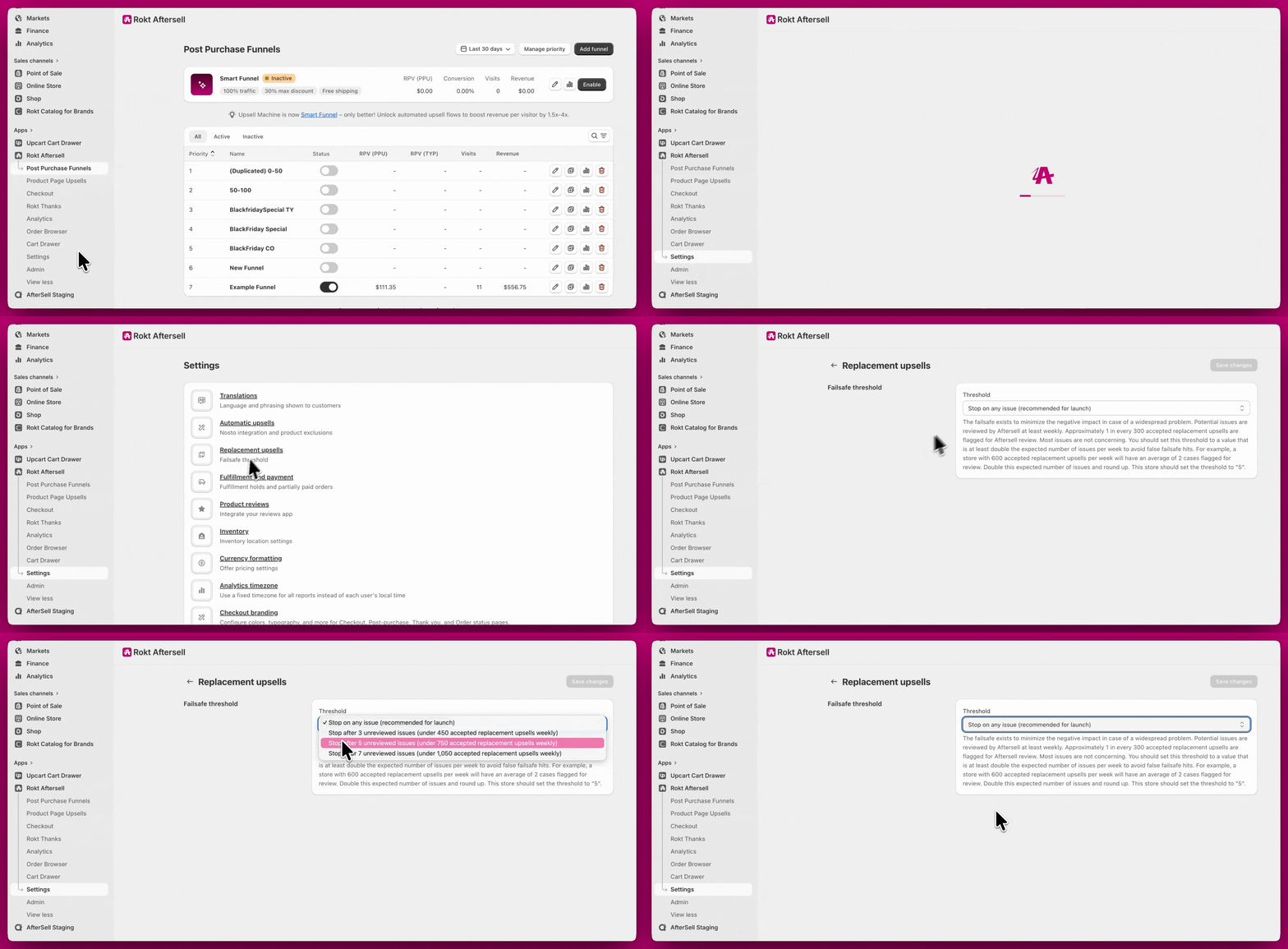
### Configurare la soglia del failsafe
La soglia del failsafe è configurabile in **Settings → Replacement Upsells**. Conta gli errori di sostituzione su una **finestra mobile di 7 giorni** e mette in pausa gli upsell di sostituzione una volta che la soglia scelta viene raggiunta all'interno di quella finestra. Puoi scegliere tra:
* **Stop on any issue in the past 7 days** (consigliato — è l'impostazione predefinita). L'offerta si ferma non appena la prima sostituzione fallisce all'interno della finestra mobile.
* **Stop after 3 issues in the past 7 days**.
* **Stop after 5 issues in the past 7 days**.
* **Stop after 7 issues in the past 7 days** (la più permissiva).
* **Custom…** — mostra un campo numerico in cui puoi inserire qualsiasi numero intero da **1 a 100**. Usalo se il tuo negozio elabora volumi di ordini elevati e le preimpostazioni scattano troppo rapidamente.
Scegli una soglia più alta se sei sicuro della configurazione dell'offerta e vuoi assorbire qualche errore transitorio di Shopify o del provider di abbonamenti senza disattivare l'offerta. Scegli una soglia più bassa se i fallimenti visibili ai clienti hanno un costo elevato per il tuo negozio.
### Cosa fa scattare il failsafe
Qualsiasi eccezione nel flusso di sostituzione conta come errore all'interno della finestra mobile di 7 giorni. Le cause più comuni:
* Shopify rifiuta il changeset perché il checkout è già stato completato.
* Il prodotto sostitutivo è stato eliminato o rimosso dalla pubblicazione tra la configurazione dell'offerta e l'accettazione da parte del cliente.
* Il selling plan di una sostituzione in abbonamento è stato disattivato.
* Un'interruzione transitoria dell'API di Shopify o del provider di abbonamenti.
### Quando il failsafe scatta
Quando il conteggio degli errori all'interno della finestra mobile di 7 giorni raggiunge la tua soglia, l'offerta **smette di essere mostrata** ai nuovi clienti. Lo saprai in due punti:
* **Banner sulla home page.** Un banner di avviso intitolato **"Replacement upsells are paused"** appare sulla tua home page di Aftersell, con un pulsante **Review failsafe** che porta a **Settings → Replacement Upsells**.
* **Scheda di stato del failsafe** (Settings → Replacement Upsells). Una scheda di stato mostra un badge **Failsafe tripped** (ambra) o **Not tripped** (verde), oltre al tuo conteggio mobile corrente e alla soglia — ad esempio, "4 of 5 errors in the past 7 days".
Poiché il failsafe usa una finestra mobile di 7 giorni, si **auto-ripristina**: una volta che il conteggio degli errori scende sotto la tua soglia, gli upsell di sostituzione riprendono automaticamente — non è richiesta alcuna azione.
### Come ripristinare
Puoi ripristinare il failsafe da solo da **Settings → Replacement Upsells**. Una volta risolto il problema di fondo, clicca **Reset failsafe** e conferma nella finestra modale — il conteggio mobile degli errori si azzera immediatamente e gli upsell di sostituzione riprendono per i nuovi ordini. (Il pulsante è disabilitato quando il tuo conteggio errori corrente è già zero.)
Ripristina solo dopo aver risolto la causa principale, altrimenti il failsafe scatterà di nuovo una volta raggiunta la soglia. Se non sei sicuro di cosa abbia causato gli errori, contatta il supporto tramite la chat in-app prima di ripristinare.
## Risoluzione dei problemi
Replacement Upsell è una funzione in Beta che richiede l'attivazione manuale da parte del supporto di Aftersell. Contatta il supporto tramite la chat in-app per richiedere l'accesso. Una volta attivata, l'interruttore **Replace item in original order with upsell** apparirà nelle impostazioni avanzate dell'offerta.
Tre cause:
* **Trigger del funnel non corrispondente.** Verifica che il prodotto trigger sia lo stesso prodotto presente nel carrello dell'ordine di prova.
* **L'ordine contiene già un abbonamento.** Replacement Upsell salta qualsiasi ordine in cui la riga trigger è un abbonamento. In quel caso usa invece Subscription Upgrade.
* **La riga originale ha uno sconto.** Per impostazione predefinita, Replacement Upsell salta le righe con uno sconto a livello di ordine. Attiva **Allow replacement when target has a discount** nelle impostazioni avanzate dell'offerta.
Un'offerta Replacement Upsell ha tre selezioni di prodotto separate nell'editor, e devono essere configurate in modo coerente perché la sostituzione si attivi:
1. **Trigger del funnel.** Impostato a livello di funnel. Determina quali ordini vedono l'offerta.
2. **Prodotto di upsell.** Impostato nella sezione Upsell Products dell'offerta. Il prodotto che viene aggiunto all'ordine quando il cliente accetta.
3. **Edit product to replace.** Impostato all'interno della sezione **Replace item in original order with upsell**, cliccando il pulsante **Edit product to replace**. È il prodotto e la variante esatti nel carrello del cliente che verranno rimborsati e rimossi.
L'errore di configurazione più comune: il **prodotto da sostituire** non corrisponde alla variante effettivamente presente nel carrello del cliente. Quando succede, Aftersell non riesce a trovare un articolo corrispondente da rimuovere e la sostituzione non si attiva silenziosamente.
Per risolvere:
* Apri l'offerta Replacement Upsell.
* Clicca **Edit product to replace** e verifica che il prodotto e la variante selezionati **corrispondano esattamente** al prodotto+variante che il cliente dovrebbe aver acquistato (secondo il trigger del funnel).
* Se stai scambiando tra varianti dello stesso prodotto (Small → Large), il "prodotto da sostituire" deve puntare specificamente alla variante Small. Se lo punti su Large o su qualsiasi variante che il cliente non ha comprato, l'offerta verrà saltata.
* Salva e testa con un ordine reale a basso prezzo che includa la variante esatta da cui vuoi partire per lo scambio.
Questo è il comportamento previsto. La riga originale viene rimborsata e la sostituzione viene addebitata, quindi l'estratto conto del cliente mostra due transazioni anche se l'importo netto è il prezzo dell'offerta mostrato. Per ridurre la confusione:
* Aggiungi una frase al testo dell'offerta che spieghi il meccanismo di rimborso e sostituzione.
* Attiva l'email automatica di notifica del rimborso di Aftersell per gli upsell di sostituzione.
* Forma il tuo team di supporto per spiegare il pattern delle due voci quando un cliente si mette in contatto.
Alcuni gateway di pagamento (inclusi Authorize.net e altri che liquidano le transazioni in batch con un ritardo) non consentono rimborsi finché la transazione originale non è stata liquidata. Poiché un Replacement Upsell addebita la sostituzione e rimborsa l'originale subito dopo il checkout, il passaggio di rimborso può fallire con l'errore "Partial refunds are not allowed until the transaction is settled. Please try again later." Aftersell non riprova automaticamente il rimborso dopo la liquidazione, quindi dovrai emettere il rimborso manualmente dall'ordine Shopify una volta che la transazione originale è stata liquidata (in genere entro 24 ore, a seconda del calendario di liquidazione del tuo gateway). Per evitare questo scenario, Replacement Upsell viene saltato completamente per i gateway noti come non supportati. Se continui a vederlo su un gateway supportato, contatta il supporto così possiamo indagare.
Quando Aftersell rimborsa l'articolo originale, qualsiasi sconto applicato ad esso se ne va con il rimborso. La riga sostitutiva viene addebitata separatamente. Se vuoi che il cliente mantenga lo sconto, configuralo direttamente sull'offerta di sostituzione usando il campo sconto dell'offerta.
No. Se l'articolo originale nell'ordine è già un abbonamento, Replacement Upsell non si attiverà. Questo perché la rimozione della riga dell'abbonamento non annulla il contratto di abbonamento nella tua app di abbonamenti: il cliente verrebbe comunque addebitato e riceverebbe anche la sostituzione. Per modificare un abbonamento esistente (cambiare la frequenza, scambiare il prodotto o entrambe le cose), usa invece [Subscription Upgrade](/it/aftersell/subscription-upgrades).
Replacement Upsell tiene traccia degli errori per offerta su una finestra mobile di 7 giorni e smette di mostrare l'offerta una volta che il conteggio degli errori supera la soglia configurata in **Settings → Replacement Upsells** (predefinito: fermarsi al primo problema negli ultimi 7 giorni). Quando il failsafe scatta, un banner **"Replacement upsells are paused"** appare sulla tua home page di Aftersell con un link **Review failsafe** a **Settings → Replacement Upsells**, dove una scheda di stato mostra il tuo conteggio errori corrente e se il failsafe è scattato.
Se gli errori non si verificano più, l'offerta riprende automaticamente una volta che il conteggio mobile di 7 giorni scende sotto la soglia. Per riprendere immediatamente dopo aver risolto il problema, clicca **Reset failsafe** su quella pagina di impostazioni. Se non sei sicuro della causa principale, contatta il supporto tramite la chat in-app.
La scheda dell'offerta usa l'immagine specifica della variante quando ne è associata una alla variante in Shopify. Se la variante non ha un'immagine associata, la scheda dell'offerta ricade sulla prima immagine del prodotto padre. Se stai scambiando tra varianti dello stesso prodotto e l'immagine non cambia, verifica che ogni variante abbia una propria immagine configurata in Shopify.
Costruisci un funnel per variante. Ogni funnel ha un trigger prodotto+variante e un corrispondente prodotto+variante sostitutivo. Aftersell attualmente non include una funzione integrata di abbinamento delle varianti.
Stessa modalità di errore di Subscription Upsell: il più delle volte un selling plan è stato disattivato tra il rendering dell'offerta e l'accettazione da parte del cliente. Shopify accetta il changeset ma nessun abbonamento viene registrato a valle. Verifica che il selling plan sia ancora attivo in Shopify e assegnato al prodotto sostitutivo. Controlla i log di importazione degli ordini o dei webhook della tua app di abbonamenti per l'ordine interessato. Se l'abbonamento è mancante, il team di supporto della tua app di abbonamenti di solito può iscrivere manualmente il cliente.
Aftersell non gestisce l'annullamento degli abbonamenti. L'annullamento dei cicli futuri avviene nel portale clienti del tuo provider di abbonamenti o da parte del cliente stesso. Il meccanismo di rimborso di Shopify per il primo ciclo funziona come per qualsiasi altro articolo.
Questo è previsto. Authorize.net è esplicitamente bloccato per Replacement Upsell nel codice di Aftersell perché richiede che le transazioni vengano liquidate prima che sia possibile emettere rimborsi, e la liquidazione ha un ritardo che rompe il pattern di rimborso e riaddebito su cui si basa Replacement Upsell. Come alternativa, usa le offerte sulla pagina di ringraziamento per i clienti Authorize.net. Puoi confermare che questa è la causa aprendo l'ordine nel browser degli ordini di Aftersell: il motivo del salto riporterà "Payment gateway does not support replacement upsells."
I gateway di pagamento manuali (pagamento alla consegna, metodi di pagamento personalizzati, checkout con ordini bozza) sono esplicitamente bloccati per Replacement Upsell perché non salvano una carta per addebiti successivi. Il browser degli ordini mostrerà "Payment gateway does not support replacement upsells" come motivo del salto. Per le limitazioni più ampie dei metodi di pagamento sulle offerte post-acquisto, vedi [Metodi di pagamento](/it/aftersell/payment_methods).