> ## Documentation Index
> Fetch the complete documentation index at: https://docs.aftersell.com/llms.txt
> Use this file to discover all available pages before exploring further.
# Guida rapida ad Aftersell
> Questo articolo illustra come attivare Aftersell, configurare le offerte post-acquisto e offrire un'esperienza di funnel fluida ai tuoi acquirenti
Questa guida ti accompagna nella configurazione del funnel post-acquisto di Aftersell dall'inizio alla fine, dalla creazione del trigger alla personalizzazione delle offerte post-acquisto e all'ottimizzazione della pagina di ringraziamento.
Aftersell si integra perfettamente nel flusso di checkout di Shopify, permettendoti di presentare offerte mirate subito dopo un acquisto senza interrompere l'esperienza del cliente.
***
# Configurare il tuo primo funnel
Quando apri Post-purchase Funnels per la prima volta, vedrai una galleria **"Start with a template"** invece di una schermata vuota. Scegli un template adatto al tuo negozio e clicca **Use this template** — Aftersell crea il funnel e ti porta direttamente nell'editor per personalizzarlo.
Template disponibili:
* **Classic upsell** — Offri un altro pezzo di ciò che il cliente ha appena acquistato, a prezzo scontato. Un punto di partenza semplice.
* **Bestseller bundle** — Un flusso di upsell completo con un'offerta multi-prodotto di follow-up e un downsell. Ottimo per i negozi con ampio catalogo.
* **Thank-you boost** — Un messaggio di ringraziamento amichevole sulla pagina di conferma dell'ordine.
Se preferisci partire da zero, usa il pulsante **Add funnel** (disponibile una volta che hai almeno un funnel) e seleziona **Create manually**. Se vuoi saperne di più sui funnel post-acquisto e su come funzionano, consulta [questo articolo](/it/aftersell/post_purchase_overview).
***
# Trigger
I trigger possono essere utilizzati per mostrare un funnel in situazioni particolari e possono essere combinati per evidenziare efficacemente i funnel in scenari specifici.
### Cosa fanno i trigger
I trigger ti permettono di **controllare esattamente quando e a chi appare un funnel**. Agiscono come filtri o regole in modo che il tuo funnel venga mostrato solo in condizioni specifiche, come determinati prodotti, il valore del carrello o gli attributi del cliente
### Vantaggi dell'uso dei trigger nei funnel
* **Aumenta pertinenza e conversioni** - Mostra offerte personalizzate in base a ciò che il cliente ha acquistato (ad esempio, mostra un funnel "Scarpe" dopo l'acquisto di scarpe).
* **Evita offerte irrilevanti** - Escludi prodotti, collezioni, codici sconto o regioni specifiche dove le offerte non sono applicabili.
* **Personalizza per tipo di cliente** - Rivolgiti a clienti nuovi o di ritorno e adatta le offerte usando tag o cronologia degli ordini.
* **Esegui campagne più intelligenti** - Usa i trigger a campione casuale per i test o i trigger di data/ora per promozioni a tempo limitato.
* **Massimizza il ROI** - Concentra i tuoi sforzi dove sono più efficaci e mantieni un'esperienza post-acquisto fluida e affidabile.- **Affina il targeting con le esclusioni** - Gestisci le esclusioni di prodotti/collezioni per garantire che i prodotti non idonei non attivino mai offerte di upsell. Questa personalizzazione aiuta ad adattare le campagne alla pertinenza e all'esclusività del cliente.
### Trigger Show for all customers
Un **funnel "Catch-All"** usa il trigger **Show for All Customers**.
Questo funnel non verifica alcuna condizione e si attiva **quando un ordine non soddisfa le condizioni di nessun altro funnel**, agendo come **rete di sicurezza** per garantire che ogni cliente veda comunque un upsell o un'offerta sulla pagina di ringraziamento.
Se hai creato altri funnel, **imposta questo funnel alla priorità più bassa** in modo che appaia solo quando nessun altro funnel viene attivato.
Vuoi capire ogni trigger più in dettaglio? Dai un'occhiata a [questo articolo](/it/aftersell/post_purchase_triggers).
***
Offerta di upsell post-acquisto
# Upsell al checkout vs upsell post-acquisto
Gli upsell al checkout appaiono direttamente sulla pagina di checkout durante il processo di acquisto del cliente, integrati con il flusso di checkout di Shopify. Gli upsell post-acquisto, invece, vengono mostrati subito dopo la conferma dell'ordine, in linea con i requisiti di ordinamento post-acquisto di Shopify.
Una volta selezionati i trigger, procedi al passaggio successivo per **creare le tue offerte**.
Di seguito una rapida panoramica di come funziona il flusso delle offerte:
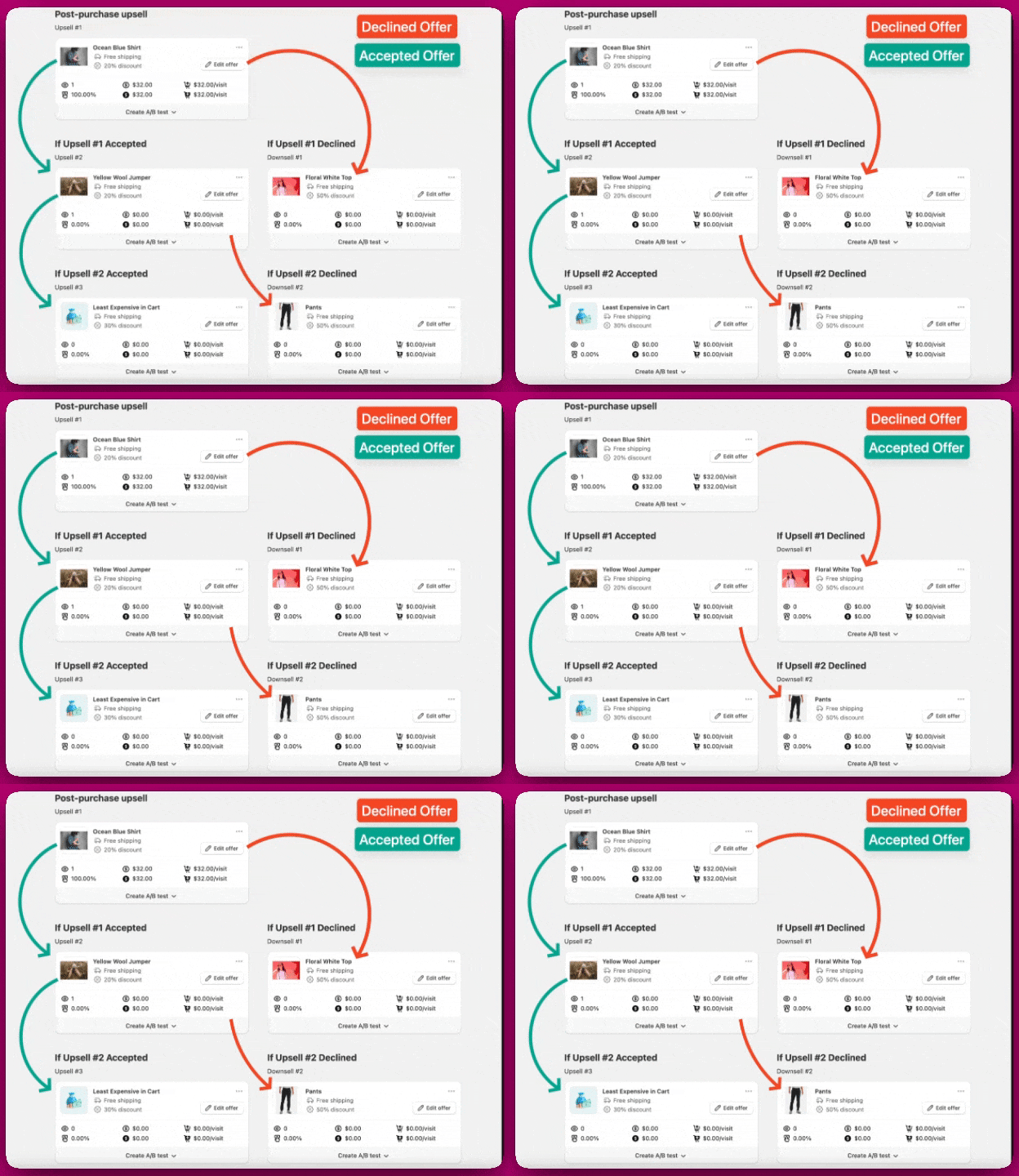
### **Aggiungi i prodotti della tua offerta**
Scegli il tipo di upsell che vuoi offrire. Ci sono diverse opzioni tra cui scegliere:
**Prodotto singolo**
* **Specific product** - Scegli un prodotto specifico da mostrare ai tuoi clienti. Può essere un articolo popolare o uno che vuoi promuovere di più.
* **Automatic upsell** - Usa l'AI di Shopify per suggerire un prodotto complementare in base a ciò che è attualmente nel carrello del cliente.
* **Most expensive/Least expensive in cart** - Ripropone l'articolo dell'ordine originale del cliente che era il più costoso o il meno costoso. Per migliorare ulteriormente questa funzionalità, Aftersell sfrutta la Recommendation API di Shopify. Questo consente suggerimenti di prodotti più accurati e personalizzati, prendendo in considerazione fattori come il comportamento del cliente e l'affinità tra prodotti. Per maggiori informazioni, consulta la [documentazione della Recommendation API](https://shopify.dev/docs/themes/product-merchandising/recommendations/related-products#recommendation-logic) di Shopify.
**Multi-prodotto**
* **Specific products -** Scegli più prodotti specifici (fino a 12) da mostrare contemporaneamente ai tuoi clienti
* **Collection** - Scegli una collezione specifica da far vedere ai tuoi clienti
* **Automatic upsell** - Usa l'AI di Shopify per suggerire più prodotti complementari in base a ciò che è attualmente nel carrello del cliente. Come per gli upsell a prodotto singolo, i suggerimenti multi-prodotto utilizzano l'avanzata Recommendation API di Shopify per adattare dinamicamente le raccolte di prodotti in base al comportamento e alle preferenze dei clienti.
Nota che può essere accettato solo **un prodotto per offerta di upsell** alla volta, a meno che tu non usi le **offerte multi-step**. Per saperne di più, consulta [questo articolo](/it/aftersell/how_to_create_a_multi_step_post_purchase_upsell) sugli upsell multi-step.
Queste offerte di upsell **si aggiungono all'ordine del cliente**, non sostituiscono gli articoli già nel carrello.
Per saperne di più sugli **upsell di sostituzione**, contatta il nostro team tramite il supporto live o via email a [**support@aftersell.app**](mailto:support@aftersell.app).
***
### Personalizza le tue offerte
Una volta scelti i prodotti delle offerte, ti conviene personalizzare le offerte per adattarle al branding del tuo negozio e concentrarti sul **perché** il cliente dovrebbe aggiungere l'upsell.
Ogni widget ti aiuta a costruire un'offerta che rispecchia il tuo brand e crea un legame con i tuoi clienti.
Ecco una rapida panoramica dei widget che puoi aggiungere:
* **Text** – Aggiungi titoli, brevi descrizioni o testi di supporto che spiegano perché vale la pena approfittare dell'offerta. Mantienilo semplice e persuasivo.
* **Timer** – Crea urgenza mostrando un conto alla rovescia (perfetto per le offerte a tempo limitato).
* **Upsell Product** – Qui puoi scegliere se la tua offerta deve essere mostrata come acquisto una tantum, abbonamento o entrambi!
* Puoi personalizzare la **selezione del prodotto**, applicare uno **sconto** o includere un **badge** (come "Bestseller" o "New")
### Facoltativo: aggiungi un tag ordine personalizzato
Puoi aggiungere un tag personalizzato per tracciare quale offerta specifica un cliente ha accettato. Quando configurato, il tuo tag personalizzato viene applicato automaticamente all'ordine in Shopify insieme al tag standard "AfterSell Upsell".
Per aggiungere un tag ordine personalizzato:
1. Nelle impostazioni dell'offerta, trova il campo **Order Tag**
2. Inserisci il tuo tag personalizzato (fino a 40 caratteri)
3. Salva le modifiche
Questo ti aiuta a segmentare gli ordini e a monitorare le prestazioni di offerte specifiche. Per maggiori dettagli, consulta [Configurare le impostazioni delle offerte post-acquisto](/it/aftersell/configuring_post_purchase_offer_settings).
La tua pagina post-acquisto segue lo stile del branding del checkout di Shopify. Su Shopify Plus puoi modificarlo in Aftersell; sugli altri piani lo modifichi nell'editor del checkout di Shopify, e l'anteprima di Aftersell mostrerà i colori predefiniti finché non effettui un ordine di prova. Vedi [Impostazioni del branding post-acquisto](/it/aftersell/post_purchase_branding_settings).
Una volta soddisfatto delle tue offerte e personalizzazioni, sei pronto per passare all'ultimo passaggio del tuo funnel: la pagina di ringraziamento.
***
# Pagina di ringraziamento
La pagina di ringraziamento è la tua occasione per far tornare i clienti! Usa questo spazio per incoraggiare acquisti ripetuti, condividere raccomandazioni di prodotti e rafforzare la fedeltà al brand.
Per iniziare, clicca **"Edit Extensions Page"**: si apre l'editor dove puoi personalizzare la tua pagina di ringraziamento.
### Sfrutta al massimo la tua pagina di ringraziamento
Puoi personalizzare la tua pagina di ringraziamento usando una varietà di **widget**. Questi ti permettono di mettere in evidenza prodotti chiave, rispondere alle domande dei clienti e aggiungere contenuti coinvolgenti che mantengono gli acquirenti connessi al tuo brand.
Ecco alcuni modi popolari per usarli:
* **Product Recommendations** – Usa prodotti specifici, upsell automatici o collezioni per stimolare acquisti ripetuti.
* **FAQs** – Rispondi alle domande frequenti per costruire fiducia e ridurre le richieste di supporto.
* **Text or Image Widgets** – Condividi messaggi di ringraziamento, storie del brand o offerte speciali come codici sconto.
Per un elenco completo dei widget disponibili e istruzioni dettagliate di configurazione, consulta [questo articolo](/it/aftersell/thank_you_page_extensions_overview).
### Informazioni importanti
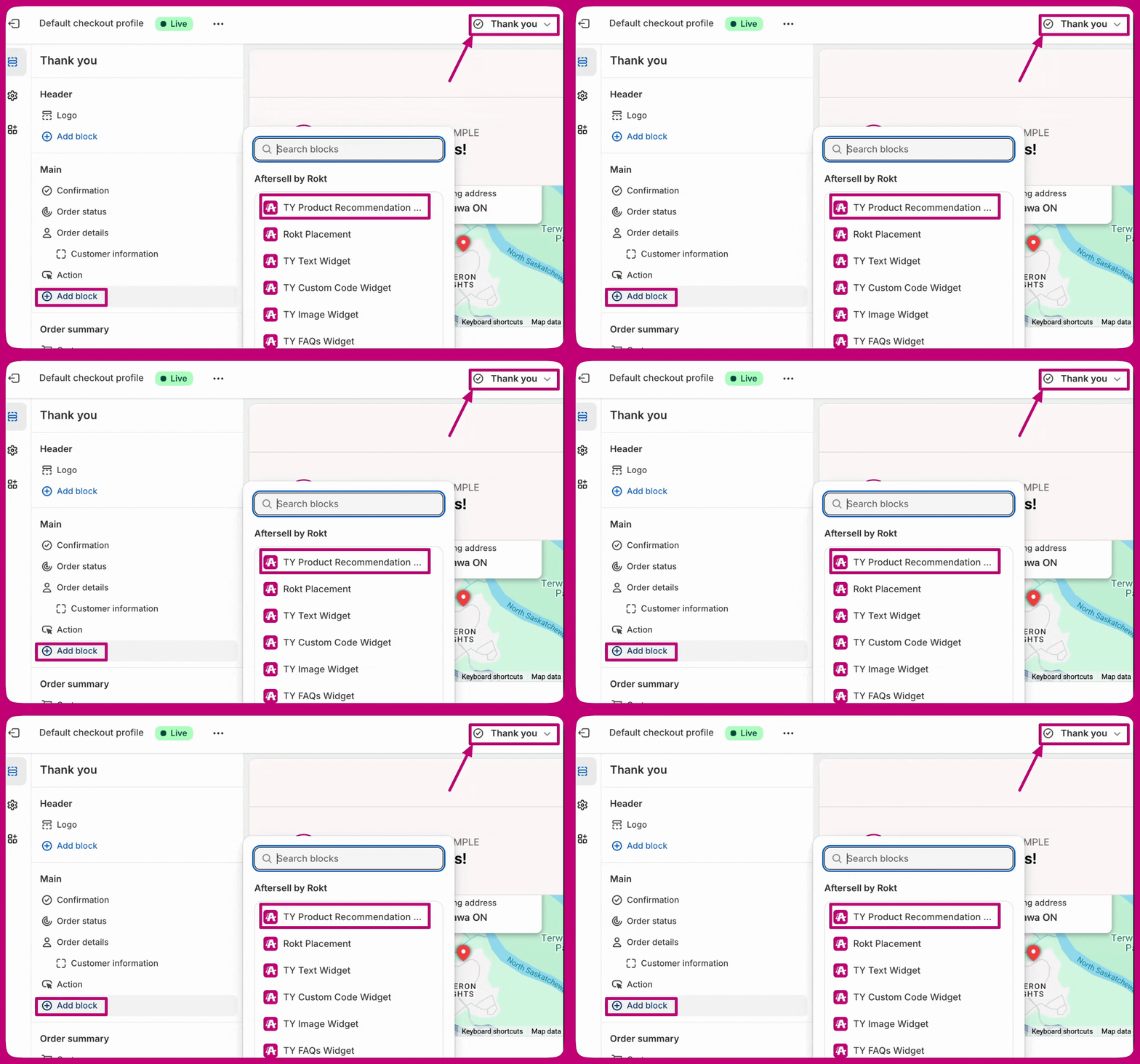
Una volta soddisfatto dei widget della tua pagina di ringraziamento, dovrai aggiungerli a **entrambe** le pagine **Thank you e Order status** nell'editor di Shopify. Saltare questo passaggio farà sì che i widget della pagina di ringraziamento non vengano mostrati ai tuoi clienti.
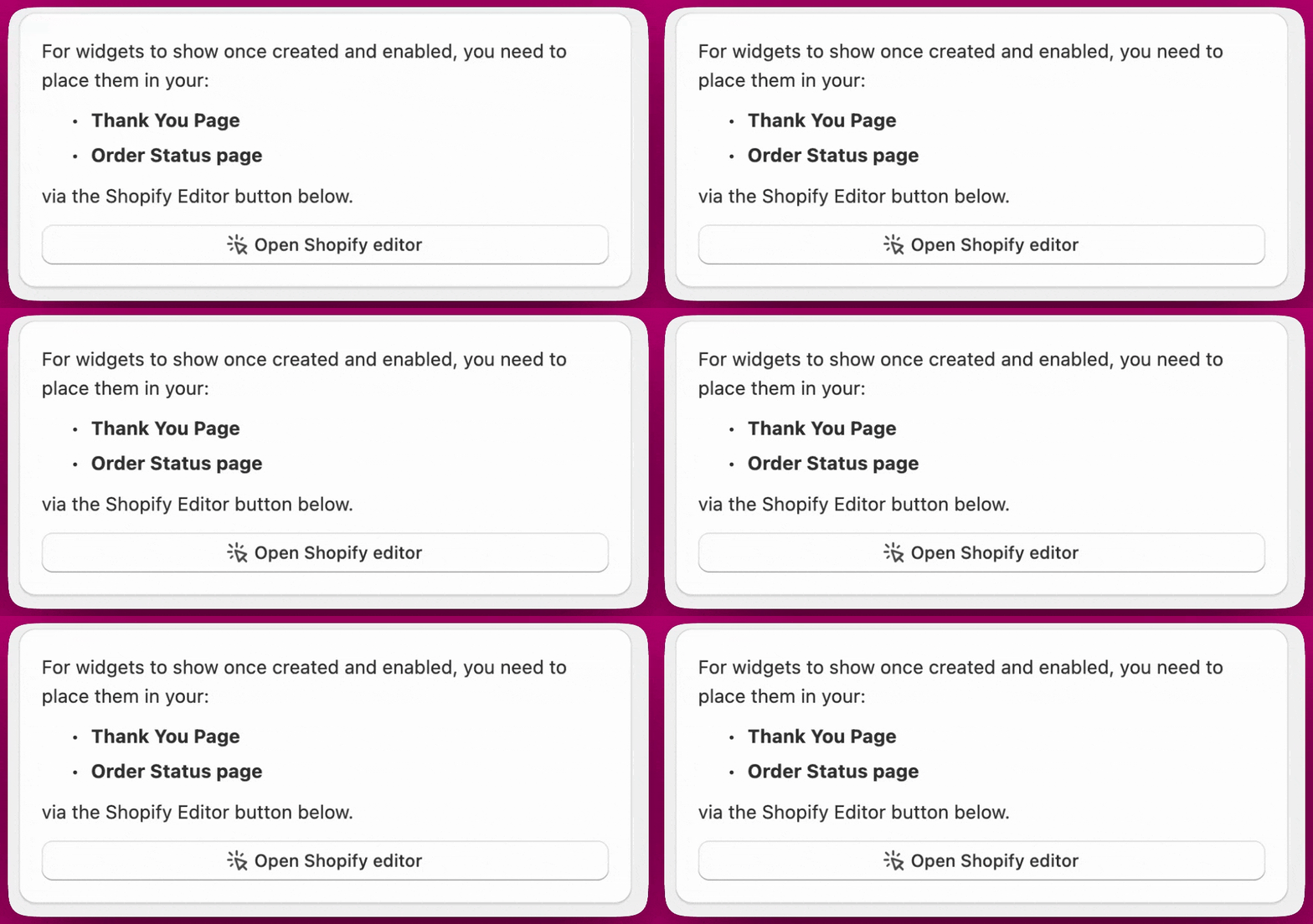 Aggiungi i widget TY di Aftersell nel tuo editor Shopify in due posizioni:
Pagina di ringraziamento
Aggiungi i widget TY di Aftersell nel tuo editor Shopify in due posizioni:
Pagina di ringraziamento
 Pagina di stato dell'ordine
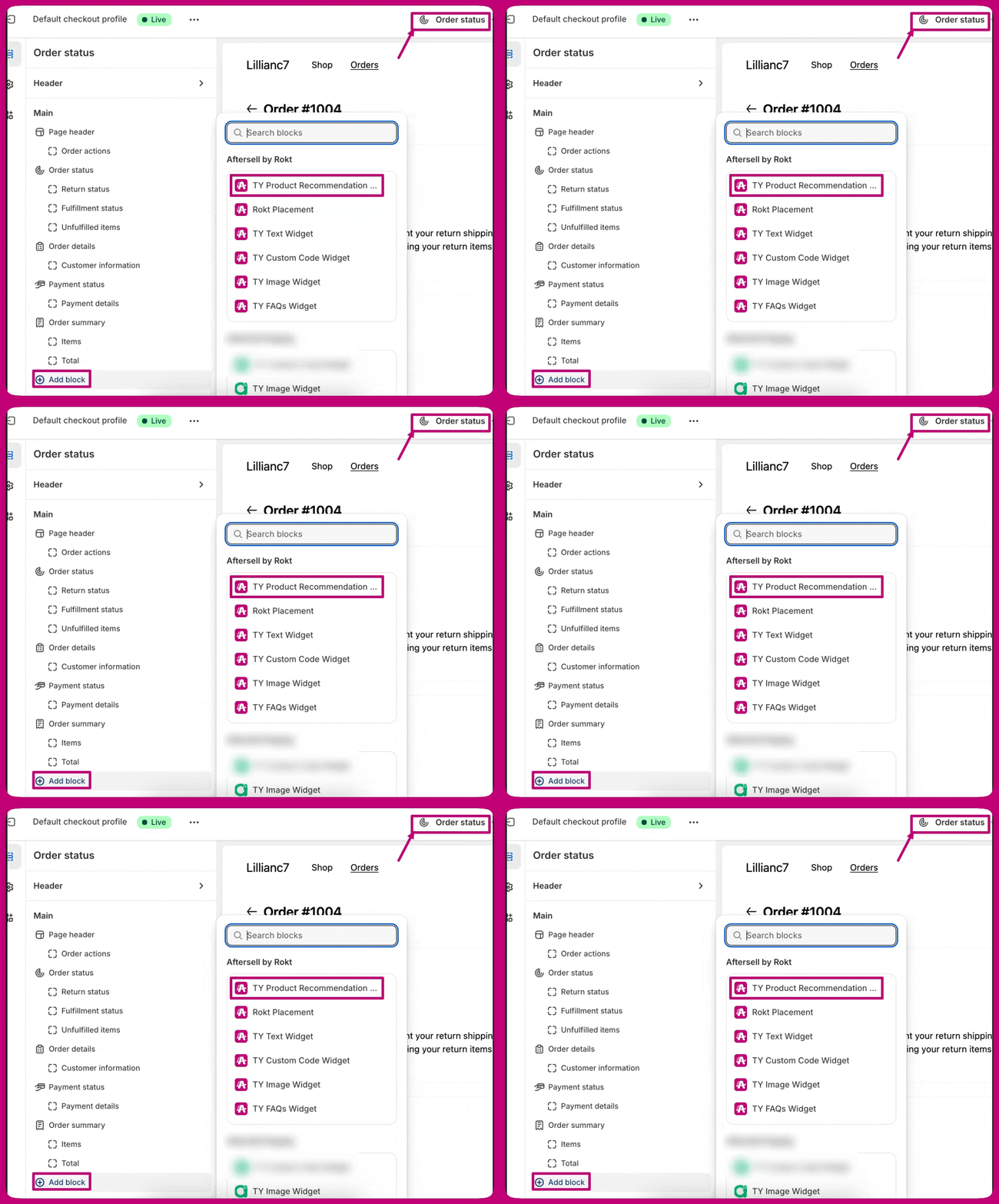 Dopo aver posizionato i blocchi app sia sulla pagina di ringraziamento che su quella di stato dell'ordine, assicurati di attivare il widget e salvare il tuo lavoro.
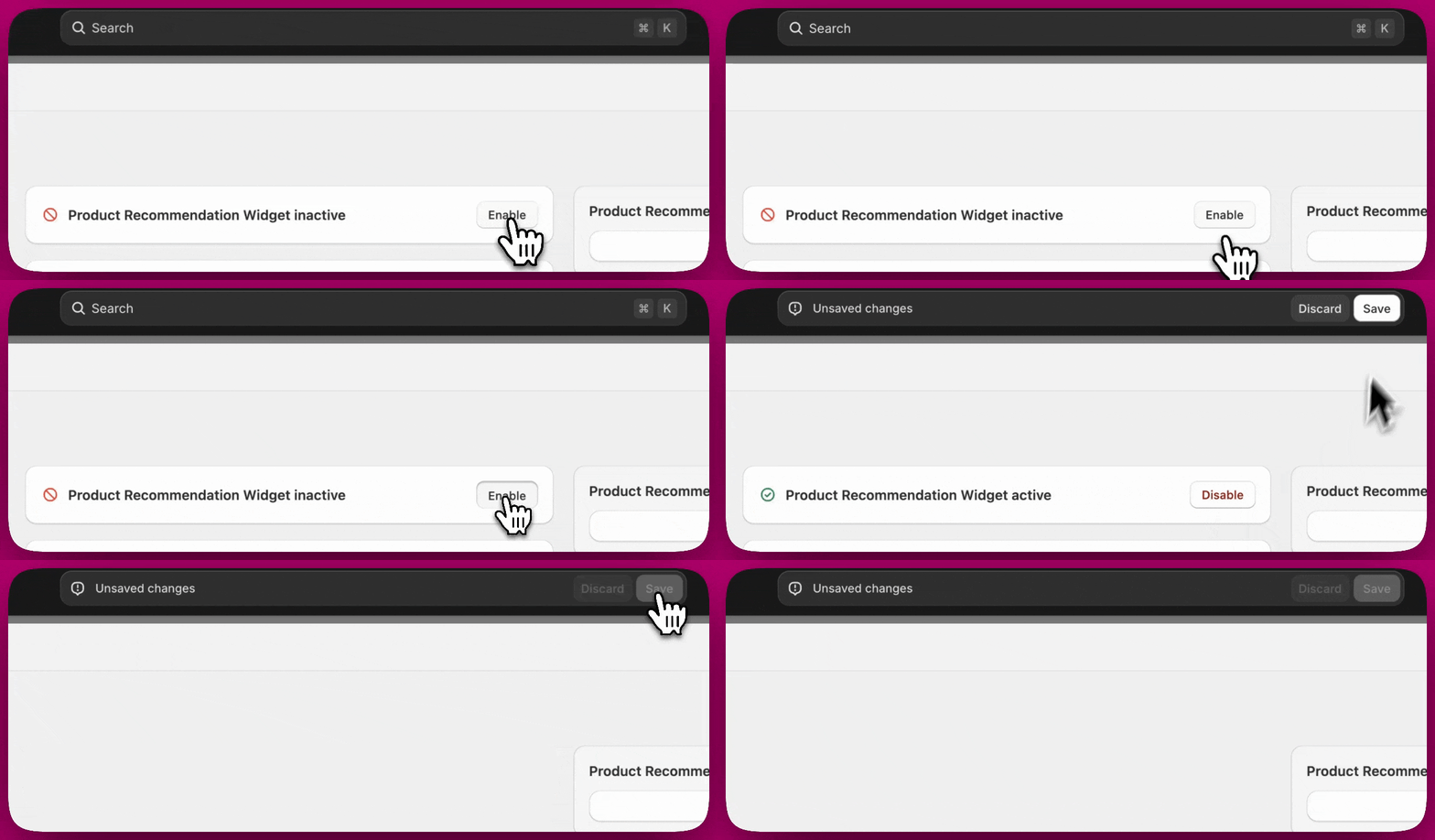 Ora che tutto è stato configurato, puoi impostare lo stato del funnel su attivo
 **Nota:** se una raccomandazione di prodotto sulla pagina di ringraziamento viene accettata, può generare un nuovo ordine separato **oppure** essere unita all'ordine originale, a seconda delle tue impostazioni. Consulta [questo articolo](/it/aftersell/thank_you_page_extensions_overview) per maggiori informazioni.
Per maggiori informazioni sulle differenze tra upsell post-acquisto e upsell sulla pagina di ringraziamento, consulta [questo articolo](/it/aftersell/one_click_upsells_vs_thank_you_page_upsells).
***
**Nota:** se una raccomandazione di prodotto sulla pagina di ringraziamento viene accettata, può generare un nuovo ordine separato **oppure** essere unita all'ordine originale, a seconda delle tue impostazioni. Consulta [questo articolo](/it/aftersell/thank_you_page_extensions_overview) per maggiori informazioni.
Per maggiori informazioni sulle differenze tra upsell post-acquisto e upsell sulla pagina di ringraziamento, consulta [questo articolo](/it/aftersell/one_click_upsells_vs_thank_you_page_upsells).
***
# Smart funnel
Se un funnel manuale è troppo impegnativo, puoi usare il nostro Smart Funnel per ottimizzare e presentare automaticamente le migliori offerte post-acquisto al posto tuo.
Lo Smart Funnel utilizza l'AI avanzata di Rokt e algoritmi di machine learning addestrati su milioni di transazioni per mostrare automaticamente a ogni acquirente l'offerta post-acquisto più pertinente. Analizza continuamente i dati del tuo negozio e il comportamento dei clienti, migliorando in tempo reale per offrire risultati sempre più intelligenti nel tempo. Inoltre, integra perfettamente la Recommendation API di Shopify per generare raccomandazioni di prodotti specifici, combinando le capacità di AI di Rokt con gli insight basati sui dati di Shopify per una presentazione ottimale degli upsell.
**Vantaggi chiave**
* **Targeting personalizzato:** adatta le offerte a ogni cliente usando l'AI.
* **Prestazioni ottimizzate:** si adatta automaticamente per migliorare i risultati.
* **Configurazione senza sforzo:** completamente automatizzato e facile da gestire.
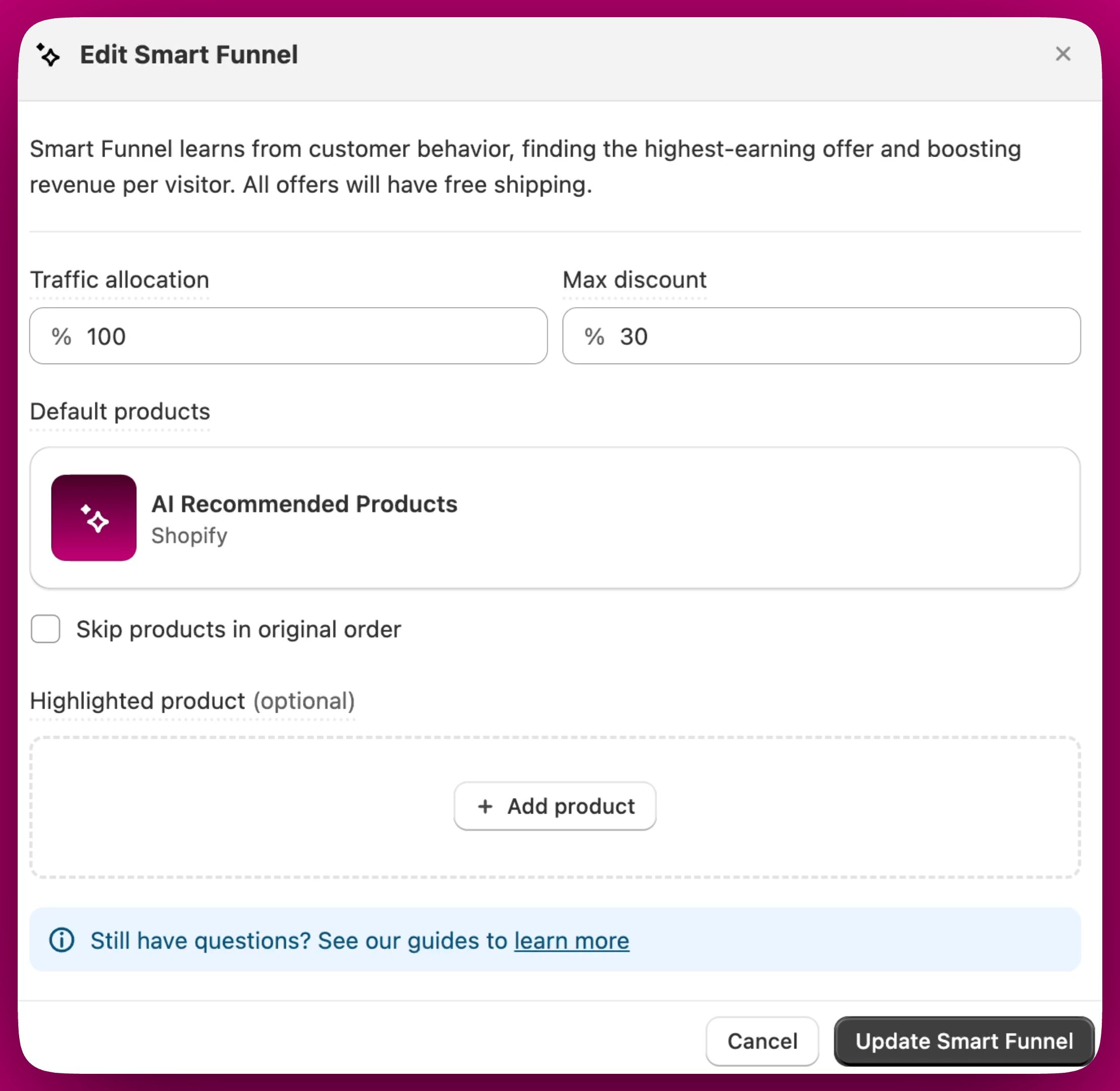
Per iniziare con lo smart funnel, dovrai prima cliccare su enable.
 Da qui, puoi personalizzare il tuo Smart Funnel per adattarlo agli obiettivi del tuo negozio:
* **Traffic Allocation:** decidi quanta parte del tuo traffico vuoi far passare attraverso lo Smart Funnel invece dei funnel manuali.
* **Max Discount:** imposta lo sconto massimo che lo Smart Funnel può offrire ai tuoi acquirenti.
* **Default Products:** lo Smart Funnel utilizza automaticamente upsell raccomandati dall'AI per aiutare ad aumentare i ricavi.
* **Skip Products in Original Order:** scegli se escludere gli articoli che i tuoi acquirenti hanno già nel loro ordine originale.
* **Highlighted Product (facoltativo):** metti in evidenza un prodotto specifico che vuoi far risaltare nel funnel.
* **Require Confirmation Click to Accept (facoltativo):** attivalo per richiedere ai clienti di cliccare due volte il pulsante di accettazione — una per confermare l'intenzione e una per completare l'acquisto.
Da qui, puoi personalizzare il tuo Smart Funnel per adattarlo agli obiettivi del tuo negozio:
* **Traffic Allocation:** decidi quanta parte del tuo traffico vuoi far passare attraverso lo Smart Funnel invece dei funnel manuali.
* **Max Discount:** imposta lo sconto massimo che lo Smart Funnel può offrire ai tuoi acquirenti.
* **Default Products:** lo Smart Funnel utilizza automaticamente upsell raccomandati dall'AI per aiutare ad aumentare i ricavi.
* **Skip Products in Original Order:** scegli se escludere gli articoli che i tuoi acquirenti hanno già nel loro ordine originale.
* **Highlighted Product (facoltativo):** metti in evidenza un prodotto specifico che vuoi far risaltare nel funnel.
* **Require Confirmation Click to Accept (facoltativo):** attivalo per richiedere ai clienti di cliccare due volte il pulsante di accettazione — una per confermare l'intenzione e una per completare l'acquisto.
 **Priorità del funnel**
Lo Smart Funnel è impostato su **Priorità 0**, quindi le sue offerte appaiono prima di qualsiasi funnel manuale quando i criteri di idoneità sono soddisfatti.
Per maggiori dettagli sullo Smart funnel, dai un'occhiata a [questo articolo](/it/aftersell/smart_funnel). Per maggiori dettagli sulla personalizzazione e sull'AI Upsell Widget all'interno dello Smart Funnel, puoi fare riferimento ai passaggi descritti nella documentazione della Recommendation API di Shopify per approfondimenti tecnici. Inoltre, la Recommendation API di Shopify utilizza algoritmi progettati per analizzare fattori come la prossimità degli acquisti, la frequenza degli ordini e la cronologia del carrello del cliente. Questa struttura tecnica garantisce un'elevata precisione nelle raccomandazioni di prodotti, contribuendo direttamente alla soddisfazione dei clienti e ai ricavi.
***
## **Hai bisogno di altro aiuto?**
Se hai altre domande sugli upsell post-acquisto, sulle offerte della pagina di ringraziamento o sullo smart funnel, il nostro team di supporto è sempre felice di aiutarti tramite **chat live** o [**support@aftersell.app**](mailto:support@aftersell.app).