> ## Documentation Index
> Fetch the complete documentation index at: https://docs.aftersell.com/llms.txt
> Use this file to discover all available pages before exploring further.
# Impostazioni di branding post-acquisto
> Come la tua pagina post-acquisto eredita il branding del checkout Shopify e dove modificare quelle impostazioni di branding a seconda del tuo piano Shopify.
La tua pagina post-acquisto è stilizzata dal **branding del checkout Shopify**, le stesse impostazioni che stilizzano le tue pagine di checkout, di ringraziamento e di stato dell'ordine. Non ha uno stile separato proprio.
Se il tuo negozio non è su un piano Shopify Plus, l'anteprima nell'editor di Aftersell non corrisponderà alla tua pagina live. Su questi piani Shopify non consente alle app di leggere il tuo branding, quindi l'anteprima ricadrà sulle impostazioni predefinite di Shopify
Questo riguarda solo l'anteprima; la tua pagina post-acquisto live utilizza comunque il tuo branding reale. Per confermarlo, effettua un ordine di prova e controlla la pagina post-acquisto.
L'editor del checkout non mostra una pagina post-acquisto, quindi lì non c'è nulla da visualizzare in anteprima. Il tuo branding vi si applica comunque dietro le quinte
Dove modificare quel branding dipende dal tuo piano Shopify.
## Se non sei su Shopify Plus (funziona anche per Shopify Plus)
Shopify consente alle app di leggere e scrivere il branding del checkout solo sui piani Plus, quindi Aftersell non può mostrare né modificare il tuo branding. Apporta le modifiche nell'editor del checkout di Shopify. Per aprirlo, vai a **Settings → Checkout** nel tuo pannello di controllo Shopify e fai clic su **Customize**:
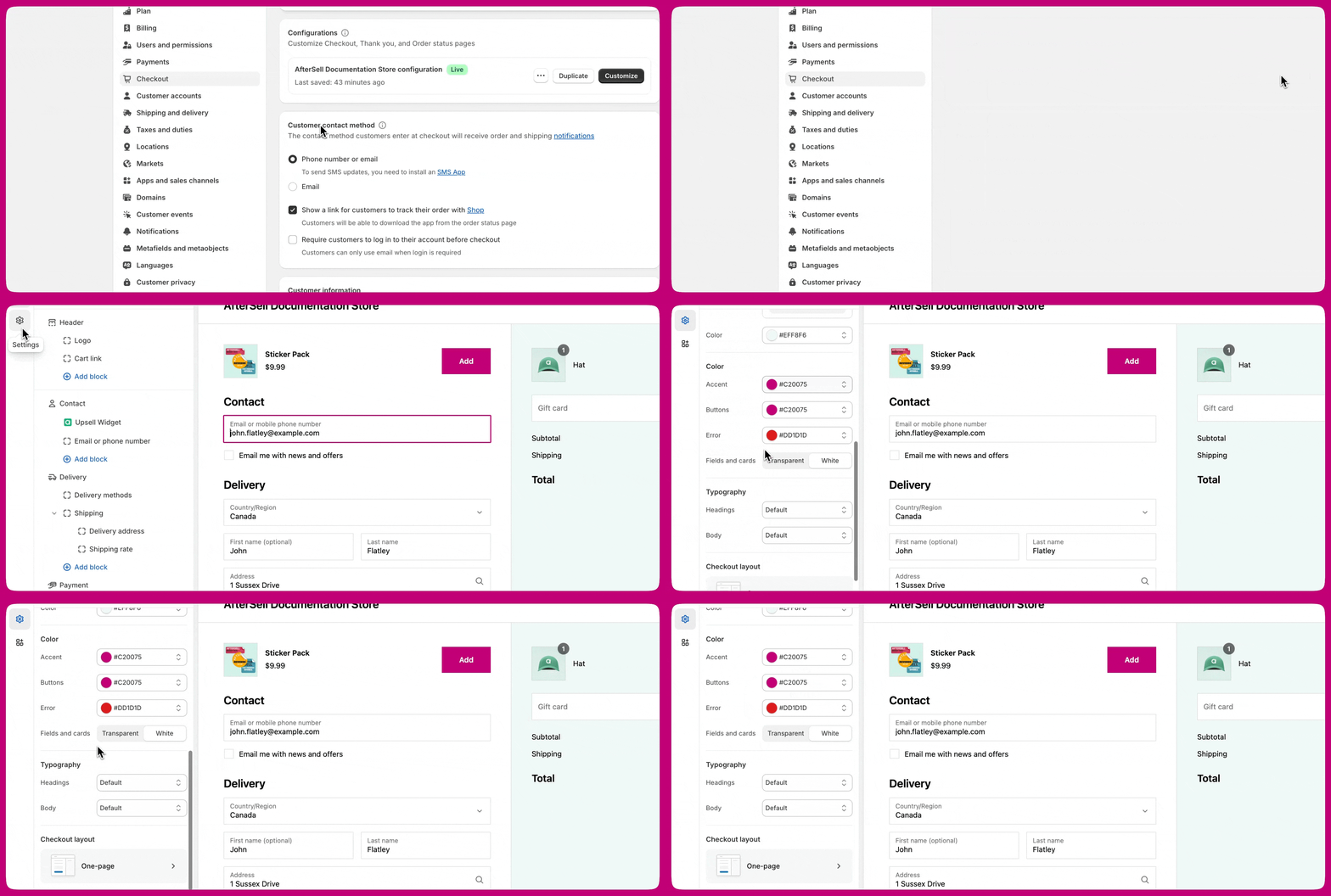 L'editor del checkout non mostra una pagina post-acquisto, quindi lì non c'è nulla da visualizzare in anteprima. Il tuo branding vi si applica comunque.
L'impostazione **Colors → Buttons** è quella su cui i merchant fanno più domande — controlla i pulsanti "Add to order" e quelli per lo step successivo sulla tua pagina post-acquisto:
L'editor del checkout non mostra una pagina post-acquisto, quindi lì non c'è nulla da visualizzare in anteprima. Il tuo branding vi si applica comunque.
L'impostazione **Colors → Buttons** è quella su cui i merchant fanno più domande — controlla i pulsanti "Add to order" e quelli per lo step successivo sulla tua pagina post-acquisto:

## Se sei su Shopify Plus
Modifica il tuo branding direttamente in Aftersell, in **Settings → Checkout branding**. Le tue modifiche vengono scritte direttamente nel branding del checkout Shopify, quindi si applicano alle pagine di checkout, post-acquisto, di ringraziamento e di stato dell'ordine. Vedi anche [Impostazioni di branding del checkout](https://docs.aftersell.com/aftersell/checkout_branding_settings#checkout-branding-settings)
Su questi piani anche l'anteprima dell'editor di Aftersell mostra il tuo branding reale, così puoi vedere il tuo stile senza effettuare un ordine.
Se preferisci, puoi usare l'editor del checkout di Shopify. Entrambi scrivono sulle stesse impostazioni, quindi te ne serve solo uno.
***
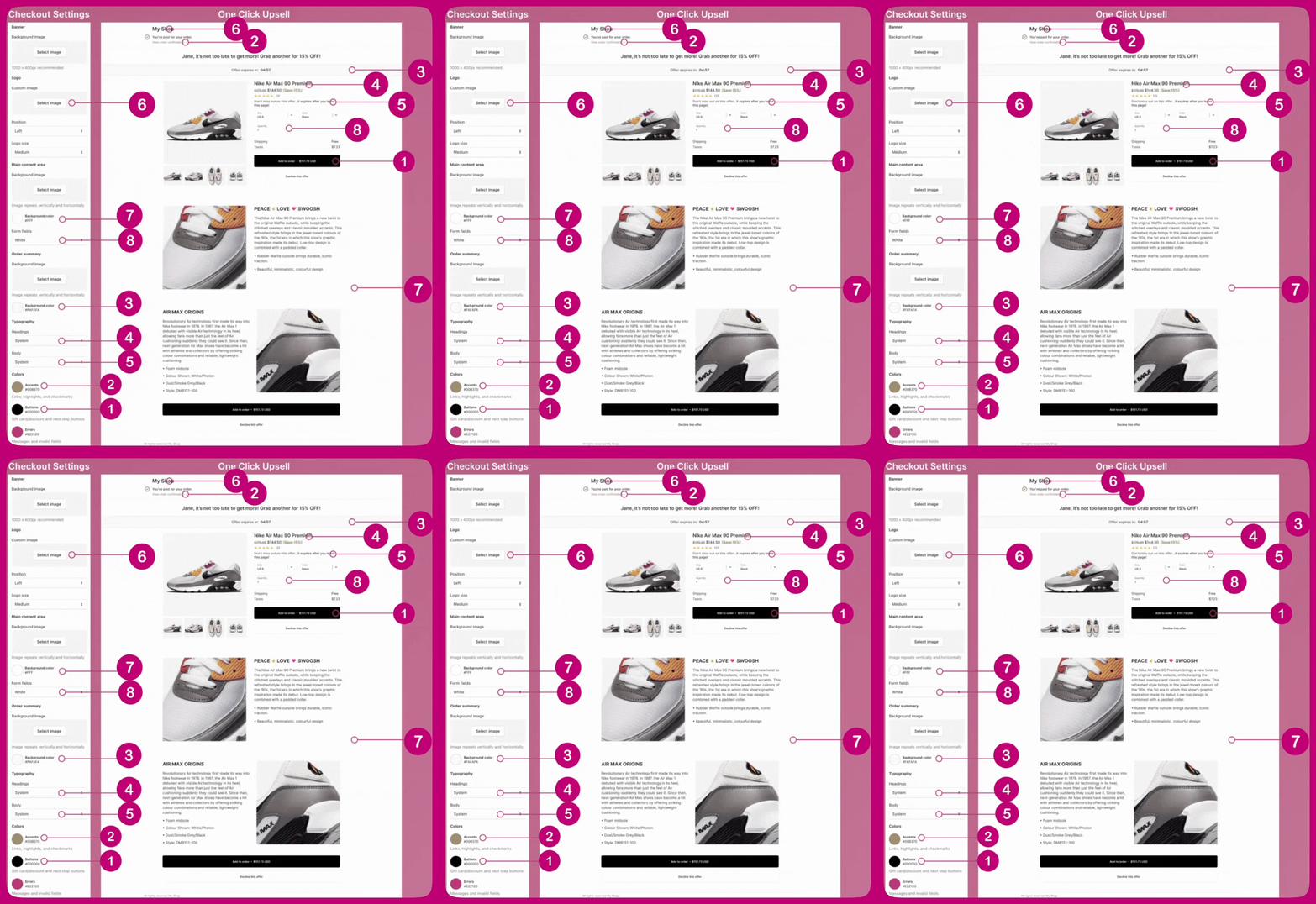
Molti dei campi nell'editor del checkout di Shopify sono collegati alla pagina post-acquisto di Aftersell. La mappatura seguente mostra quale impostazione del checkout Shopify controlla quale elemento sulla pagina di upsell post-acquisto:
| Impostazione del checkout Shopify | Cosa controlla sulla pagina post-acquisto |
| :----------------------------------------- | :-------------------------------------------------------- |
| **Logo** (immagine, posizione, dimensione) | Il logo del negozio in cima alla pagina |
| **Main content area → Background color** | Lo sfondo della pagina |
| **Order summary → Background color** | Lo sfondo del riepilogo dell'offerta |
| **Typography → Headings** | I titoli dell'offerta e dei prodotti |
| **Typography → Body** | Il testo del corpo |
| **Colors → Accents** | Link, evidenziazioni e segni di spunta |
| **Colors → Buttons** | I pulsanti "Add to order" e quelli per lo step successivo |
| **Form fields** | I campi modulo di variante e quantità |
Ad esempio, il colore dei pulsanti nel checkout Shopify si riflette direttamente nel colore dei pulsanti sulla pagina post-acquisto:
 ***
***