> ## Documentation Index
> Fetch the complete documentation index at: https://docs.aftersell.com/llms.txt
> Use this file to discover all available pages before exploring further.
# Pagine vs widget standalone
In Checkout , ci sono due modi per aggiungere widget al tuo Checkout: **Pagine** e **Widget standalone**. Questo articolo spiega come funziona ciascuno, quando usarli e come posizionarli nel tuo Checkout di Shopify.
### **Quale dovrei usare?**
| | **Pagine** | **Widget standalone** |
| :----------------------------- | :------------------------------------------------ | :----------------------------------- |
| **Ideale per** | Mostrare più widget insieme | Mostrare un singolo widget |
| **Trigger** | Condivisi tra tutti i widget della pagina | Impostati singolarmente per variante |
| **Limite di blocchi** | Max 5 blocchi per tipo di widget | Max 3 blocchi per tipo di widget |
| **Posizionamento dei blocchi** | Un blocco app per widget all'interno della pagina | Un blocco app per widget |
***
## **Pagine**
Una Pagina è un gruppo di widget che condividono un unico gruppo di trigger. Quando le condizioni di attivazione vengono soddisfatte, tutti i widget della pagina vengono mostrati insieme. Le Pagine sono ideali quando vuoi mostrare più widget allo stesso pubblico nello stesso momento.
### Creare una Pagina
Quando crei una pagina, hai due opzioni: **Guided setup** (configurazione guidata) o **Start from scratch** (parti da zero).
**Configurazione guidata**
La configurazione guidata ti accompagna attraverso una configurazione consigliata in base a un obiettivo che scegli. La configurazione segue quattro passaggi: **Obiettivo, Trigger, Widget e Posizionamento.**
**Passaggio 1: Obiettivo**
Scegli l'obiettivo che meglio corrisponde a ciò che vuoi ottenere. Ogni obiettivo include un set consigliato di widget preconfigurati per te.
| **Obiettivo** | **Widget consigliati** |
| :-------------------------------------------------------------------- | :----------------------------------------------------------- |
| Aumentare il valore medio dell'ordine (AOV) e il tasso di conversione | Upsells, Trust Badges, Testimonials |
| Costruire la fiducia dei clienti e ridurre l'abbandono | Trust Badges, Cart Controls, Text |
| Promuovere componenti aggiuntivi e accessori | Checkbox Upsells, Images, Testimonials |
| Incoraggiare i clienti a raggiungere la soglia di spedizione gratuita | Upsells (con Rewards), Text |
| Configurazione personalizzata | Nessuno — parti da zero e crea la tua combinazione di widget |
**Importante:** l'obiettivo non può essere modificato dopo il salvataggio. Se hai bisogno di un obiettivo diverso, dovrai eliminare la pagina e crearne una nuova. Tuttavia, i widget possono essere aggiunti o rimossi da una pagina in qualsiasi momento. Prenditi un momento per scegliere l'obiettivo che meglio si adatta alla tua strategia prima di procedere.
Una volta selezionato l'obiettivo, clicca su **Save and next** per continuare.
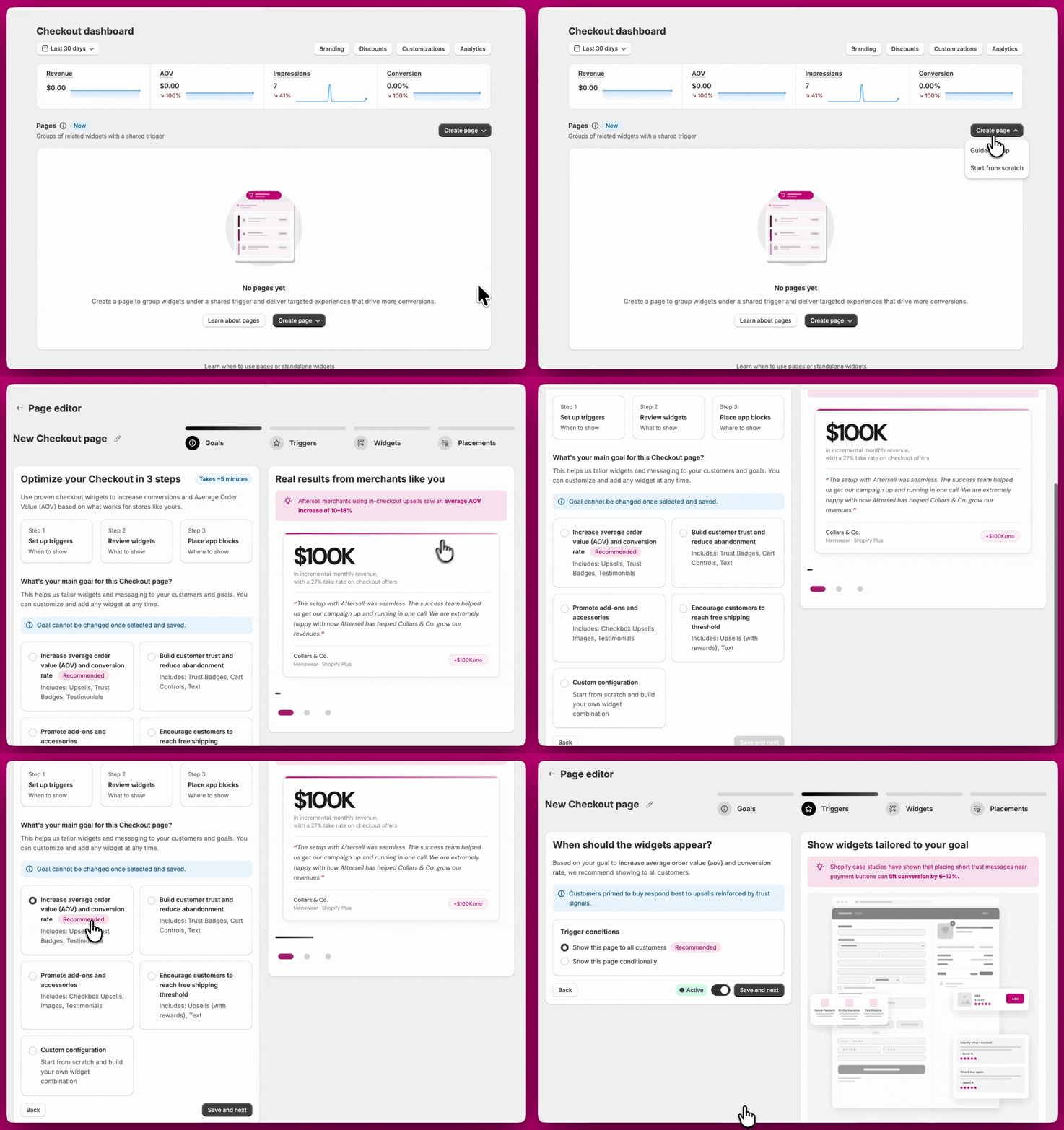 **Passaggio 2: Trigger**
Imposta le condizioni in base alle quali la tua pagina verrà mostrata, oppure scegli di mostrare la pagina a tutti i clienti senza condizioni. Per un elenco completo dei trigger disponibili, consulta[ Trigger del Checkout](/it/aftersell/checkout_triggers).
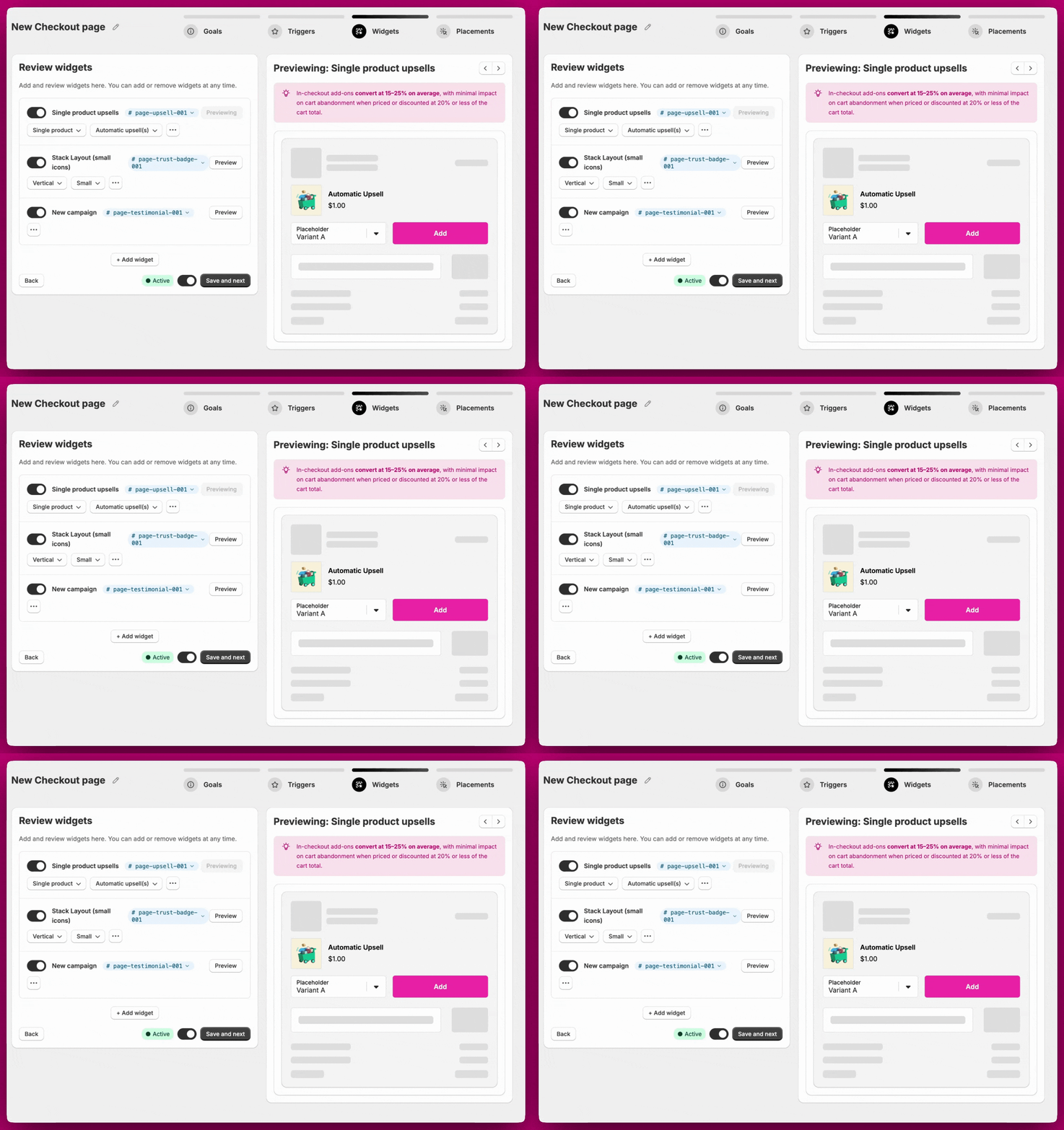
**Passaggio 3: Widget**
Rivedi i widget consigliati per il tuo obiettivo. In questa fase puoi aggiungere o rimuovere widget e accedere alle impostazioni avanzate di ciascun widget. Per un elenco completo dei tipi di widget disponibili e delle loro impostazioni, consulta[ Tipi di widget del Checkout](/it/aftersell/checkout_widget_types).
**Passaggio 2: Trigger**
Imposta le condizioni in base alle quali la tua pagina verrà mostrata, oppure scegli di mostrare la pagina a tutti i clienti senza condizioni. Per un elenco completo dei trigger disponibili, consulta[ Trigger del Checkout](/it/aftersell/checkout_triggers).
**Passaggio 3: Widget**
Rivedi i widget consigliati per il tuo obiettivo. In questa fase puoi aggiungere o rimuovere widget e accedere alle impostazioni avanzate di ciascun widget. Per un elenco completo dei tipi di widget disponibili e delle loro impostazioni, consulta[ Tipi di widget del Checkout](/it/aftersell/checkout_widget_types).
 **Passaggio 4: Posizionamento**
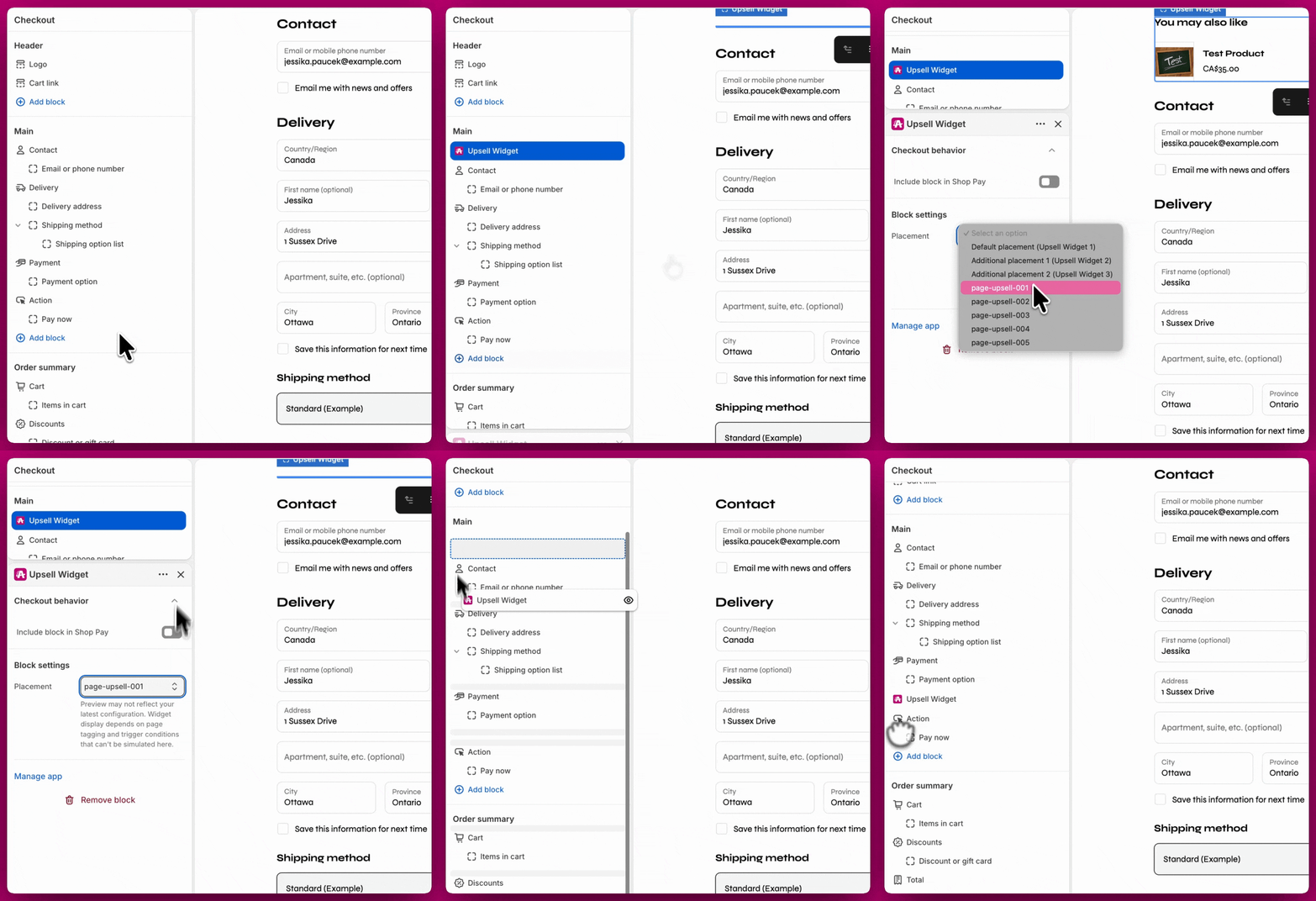
Ogni widget della tua pagina deve essere posizionato singolarmente nell'editor del Checkout di Shopify. A ogni widget viene assegnato un **BlockID** (ad es. page-upsell-001, page-upsell-002) che serve a identificarlo quando aggiungi il blocco app in Shopify.
Vengono forniti suggerimenti sulla posizione per aiutarti a decidere dove collocare ciascun widget nella pagina di Checkout. Per posizionare un widget:
1. Prendi nota del **BlockID** assegnato al tuo widget nella dashboard di Aftersell.
2. Apri l'**editor del Checkout di Shopify**.
3. Aggiungi il **blocco app di Aftersell**.
4. Dal menu a tendina, seleziona il BlockID corrispondente al tuo widget (ad es. page-upsell-003).
**Nota:** ogni widget all'interno di una pagina **ha il proprio BlockID e deve essere aggiunto come blocco app separato nell'editor del Checkout di Shopify.** Un widget non verrà mostrato finché non è stato posizionato.
**Passaggio 4: Posizionamento**
Ogni widget della tua pagina deve essere posizionato singolarmente nell'editor del Checkout di Shopify. A ogni widget viene assegnato un **BlockID** (ad es. page-upsell-001, page-upsell-002) che serve a identificarlo quando aggiungi il blocco app in Shopify.
Vengono forniti suggerimenti sulla posizione per aiutarti a decidere dove collocare ciascun widget nella pagina di Checkout. Per posizionare un widget:
1. Prendi nota del **BlockID** assegnato al tuo widget nella dashboard di Aftersell.
2. Apri l'**editor del Checkout di Shopify**.
3. Aggiungi il **blocco app di Aftersell**.
4. Dal menu a tendina, seleziona il BlockID corrispondente al tuo widget (ad es. page-upsell-003).
**Nota:** ogni widget all'interno di una pagina **ha il proprio BlockID e deve essere aggiunto come blocco app separato nell'editor del Checkout di Shopify.** Un widget non verrà mostrato finché non è stato posizionato.
 ***
**Parti da zero**
Parti da zero segue lo stesso processo della configurazione guidata, ma salta il passaggio Obiettivo. Configuri i trigger, aggiungi i widget manualmente e poi li posizioni nell'editor del Checkout di Shopify usando i loro BlockID.
**Modificare una Pagina**
Puoi modificare una pagina in qualsiasi momento dopo la creazione, incluso aggiungere o rimuovere widget e aggiornare i trigger. L'unica cosa che non può essere modificata è l'obiettivo. Se devi cambiare l'obiettivo, elimina la pagina e creane una nuova.
**Duplicare una Pagina**
Per creare una copia di una pagina esistente, clicca sull'icona **Duplica** nella riga della pagina nella dashboard. La pagina duplicata viene creata in stato inattivo con il nome preceduto da "(Duplicated)" e include gli stessi widget e la stessa configurazione dei trigger dell'originale. Puoi rinominarla e attivarla quando sei pronto.
***
***
**Parti da zero**
Parti da zero segue lo stesso processo della configurazione guidata, ma salta il passaggio Obiettivo. Configuri i trigger, aggiungi i widget manualmente e poi li posizioni nell'editor del Checkout di Shopify usando i loro BlockID.
**Modificare una Pagina**
Puoi modificare una pagina in qualsiasi momento dopo la creazione, incluso aggiungere o rimuovere widget e aggiornare i trigger. L'unica cosa che non può essere modificata è l'obiettivo. Se devi cambiare l'obiettivo, elimina la pagina e creane una nuova.
**Duplicare una Pagina**
Per creare una copia di una pagina esistente, clicca sull'icona **Duplica** nella riga della pagina nella dashboard. La pagina duplicata viene creata in stato inattivo con il nome preceduto da "(Duplicated)" e include gli stessi widget e la stessa configurazione dei trigger dell'originale. Puoi rinominarla e attivarla quando sei pronto.
***
## **Widget standalone**
I widget standalone sono widget individuali, ciascuno con i propri trigger e la propria priorità, e sono ideali quando devi mostrare un singolo widget sempre o a un gruppo mirato di clienti.
### Creare un widget standalone
Clicca su **Create widget** dalla dashboard. Ti verrà chiesto di selezionare due cose:
* **Tipo di widget**: il tipo di widget che vuoi creare (Upsells, Rewards, Trust Badges, Testimonials, Cart Controls, Notes, Text o Images). Per una panoramica completa di ogni tipo di widget e delle sue impostazioni, consulta [Tipi di widget del Checkout](/it/aftersell/checkout_widget_types).
* **Blocco**: il blocco a cui aggiungere il widget. Sono disponibili tre blocchi e la denominazione segue il tipo di widget selezionato. Ad esempio:
* Upsells: Default upsell, Additional upsell 1, Additional upsell 2
* Trust Badges: Default trust badge, Additional trust badge 1, Additional trust badge 2
* E così via per ogni tipo di widget
Ogni blocco può contenere più varianti. Il contatore dei blocchi in alto a destra del selettore mostra quanti dei 3 blocchi disponibili hai creato (ad es. 2/3 significa 2 blocchi creati, 1 rimanente).
### Limite di blocchi
Per i widget standalone è possibile usare al massimo **3 blocchi**. Una volta che tutti e 3 i blocchi sono in uso, l'opzione **Add new block** non sarà disponibile e non sarà possibile creare altri widget dello stesso tipo finché non viene rimosso un blocco esistente.
### Posizionamento
Ogni widget standalone deve essere posizionato nell'editor del Checkout di Shopify come blocco app a sé stante. Quando aggiungi un blocco app in Shopify, vedrai le opzioni BlockID per i tuoi widget standalone elencate come:
* Default placement
* Additional placement 1
* Additional placement 2
Il valore del posizionamento è una chiave di instradamento, non una posizione: indica al blocco app quale configurazione di widget salvata caricare. Dove un widget appare effettivamente nel checkout è determinato da dove aggiungi il suo blocco app nell'editor del Checkout di Shopify — con un'eccezione. **Cart controls** non è posizionabile liberamente: viene visualizzato dopo ogni articolo del carrello ovunque venga mostrato il carrello. Ogni altro tipo di widget può essere aggiunto come blocco in qualsiasi posizione offerta dall'editor del Checkout.
Per posizionare un widget:
1. Apri l'**editor del Checkout di Shopify**.
2. Aggiungi il **blocco app di Aftersell** nella posizione desiderata.
3. Dal menu a tendina, seleziona il BlockID corrispondente al tuo widget.
***
## **Analisi**
Le analisi sono disponibili sia per le Pagine sia per i widget standalone. Puoi visualizzare i dati sulle prestazioni di qualsiasi pagina o widget individuale cliccando sull'**icona del grafico a barre** accanto ad esso nella dashboard, dall'interno dell'editor stesso o dalla scheda Analytics nella navigazione laterale