> ## Documentation Index
> Fetch the complete documentation index at: https://docs.aftersell.com/llms.txt
> Use this file to discover all available pages before exploring further.
# Acquisizione manuale del pagamento
> Risolvi gli ordini di upsell post-acquisto parzialmente pagati con l'acquisizione manuale del pagamento installando il template Shopify Flow di Aftersell in pochi clic.
Se il tuo negozio usa l'acquisizione manuale del pagamento, alcuni ordini con un upsell post-acquisto accettato potrebbero risultare **Parzialmente pagati**: il pagamento originale viene acquisito, ma il pagamento dell'upsell viene solo autorizzato. Dal 31 marzo 2026 circa, la causa più frequente è una modifica a un'automazione di Shopify. Questo articolo spiega cosa è cambiato e come risolvere il problema con il template Shopify Flow di Aftersell, mantenendo le tue impostazioni di acquisizione manuale del pagamento.
Usi un'app di rilevamento delle frodi come **NoFraud** o **Riskified** che acquisisce il pagamento prima che l'upsell venga aggiunto, oppure i clienti ricevono prodotti gratis da upsell falliti? Consulta [Acquisizione del pagamento con app di rilevamento delle frodi](/it/aftersell/fraud-detection-payment-capture).
## Verifica le tue impostazioni di acquisizione del pagamento
Questo articolo si applica solo ai negozi che usano l'acquisizione manuale del pagamento. Il tuo negozio potrebbe avere un sistema di acquisizione automatica del pagamento configurato, ma avere comunque l'impostazione di acquisizione manuale del pagamento di Shopify attiva. Verifica le impostazioni di acquisizione del pagamento del tuo negozio in:
**Shopify Admin > Settings > Payments > Payment Capture Method**
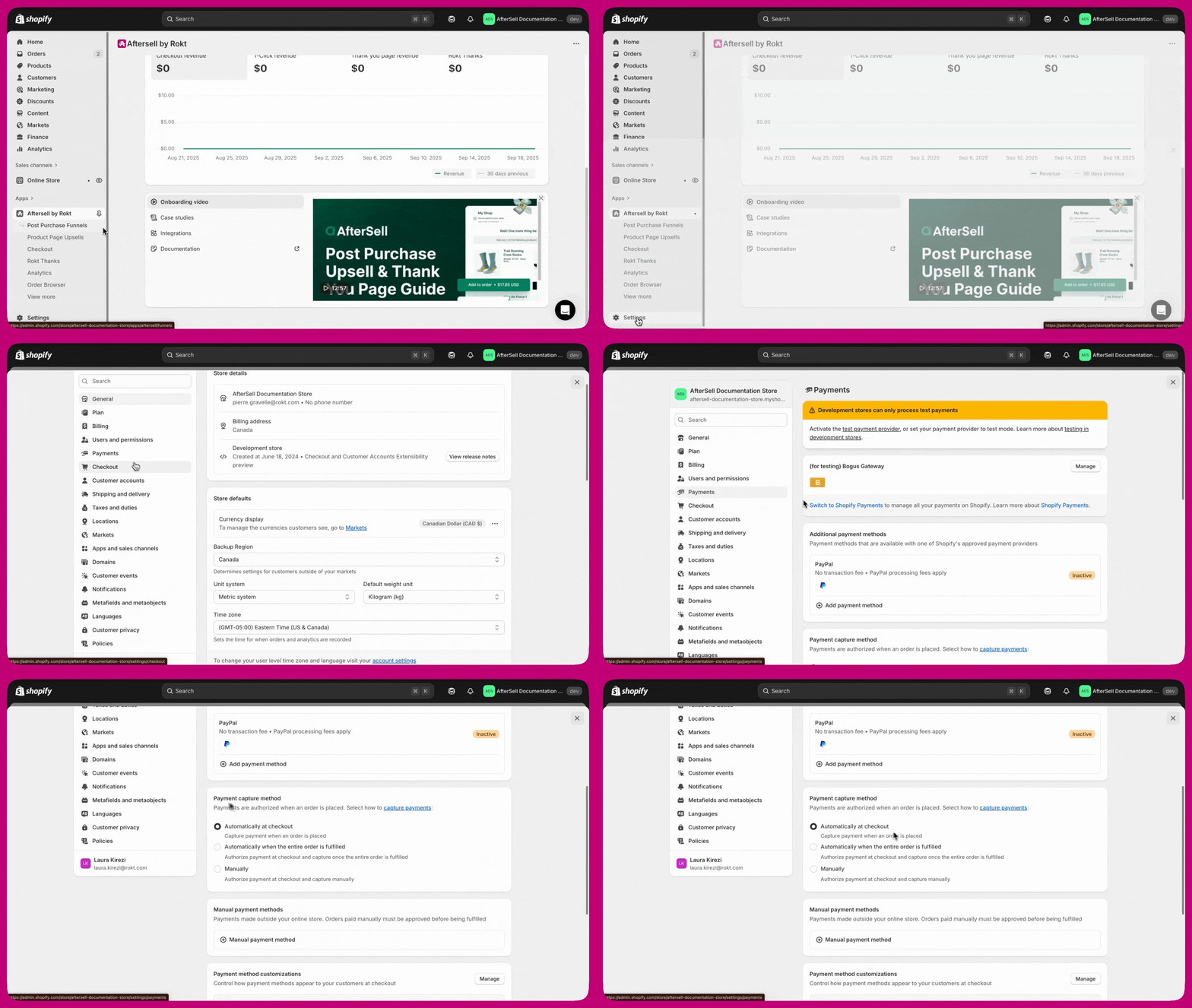 Se non usi l'acquisizione manuale del pagamento, il resto di questo articolo non si applica a te. Consulta [Ordini parzialmente pagati](/it/aftersell/partially_paid_orders) per altre cause.
## Cosa è cambiato
Shopify ha aggiornato il proprio template di automazione integrato **"Capture payment if order is not high fraud risk"** intorno al **31 marzo 2026**. Questo aggiornamento ha cambiato il modo in cui Shopify valuta il rischio di frode sulle modifiche agli ordini, il che ha compromesso l'acquisizione automatica del pagamento per gli upsell post-acquisto.
In precedenza, Shopify rieseguiva l'analisi antifrode quando un ordine veniva modificato (ad esempio quando veniva aggiunto un articolo di upsell post-acquisto). Questo cambiamento del livello di rischio riattivava il flusso del template di acquisizione del pagamento, acquisendo il pagamento dell'upsell. Shopify non riesegue più l'analisi antifrode sulle modifiche agli ordini, quindi il flusso del template non si riattiva e il pagamento dell'upsell non viene acquisito.
Questo problema riguarda i negozi **con o senza** un'app di rilevamento delle frodi.
## Sintomi
Potresti riscontrare questo problema se:
* Hai notato un picco improvviso di ordini **Parzialmente pagati** sugli upsell post-acquisto
* Solo gli ordini in cui un cliente ha accettato un upsell post-acquisto risultano parzialmente pagati
* Il pagamento dell'ordine originale viene acquisito, ma il pagamento dell'upsell è **autorizzato e non acquisito**
* Non hai modificato nulla nelle impostazioni del tuo negozio nel periodo in cui è iniziato il problema
## Installa il template Flow di Aftersell
Aftersell pubblica un template Shopify Flow pronto all'uso che configura l'intero flusso di lavoro per te con un solo clic. Ti consigliamo di usare il template anziché costruire il flusso manualmente.
Nel tuo Shopify Admin, vai su **Apps > Flow** e apri la libreria **Templates**.
Cerca **"Capture payment when a post-purchase upsell is accepted"** (elencato nella categoria **Orders**) e selezionalo.
Fai clic su **Install workflow**, rivedi i passaggi, quindi attiva il flusso di lavoro. Non è necessaria nessun'altra configurazione.
La tua automazione Shopify esistente per l'acquisizione del pagamento sull'ordine originale può rimanere così com'è. Questo nuovo flusso viene eseguito in parallelo e gestisce solo il pagamento dell'upsell post-acquisto.
## Come funziona il template
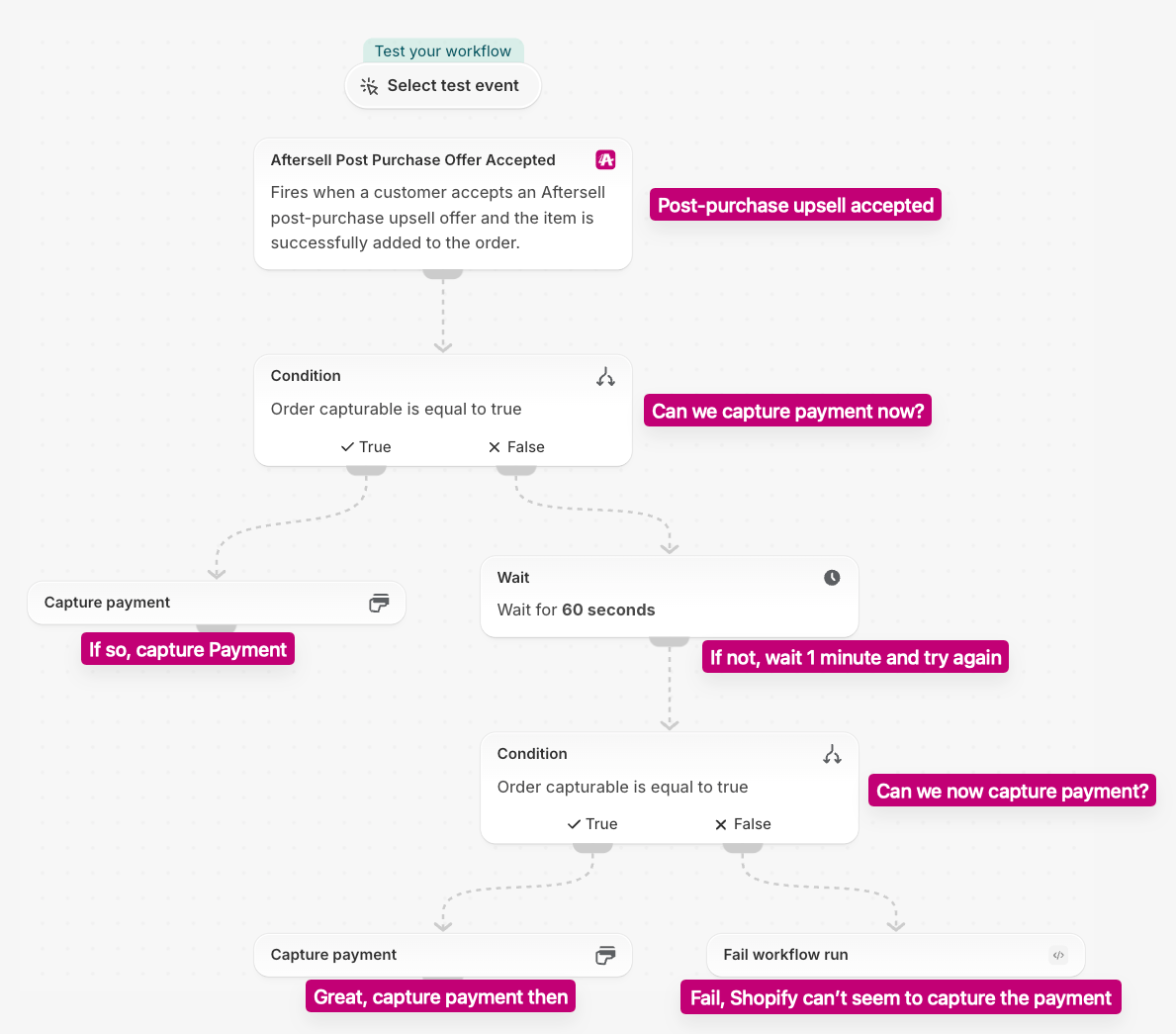 1. **Trigger: "Aftersell Post Purchase Offer Accepted".** Il flusso si avvia quando un cliente accetta un'offerta di upsell post-acquisto di Aftersell e l'articolo viene aggiunto correttamente all'ordine.
2. **Condizione: "Order capturable is equal to true".** Il flusso verifica se Shopify può acquisire subito il pagamento sull'ordine.
* **Se è vera**, il flusso esegue **Capture payment** e acquisisce l'importo in sospeso dell'upsell.
* **Se è falsa**, il flusso passa al passaggio successivo.
3. **Attesa: 60 secondi.** A volte Shopify ha bisogno di un momento prima che il pagamento dell'upsell possa essere acquisito, quindi il flusso attende un minuto prima di riprovare.
4. **Condizione: "Order capturable is equal to true".** Il flusso esegue una seconda verifica.
* **Se è vera**, il flusso esegue **Capture payment**.
* **Se è falsa**, il flusso esegue **Fail workflow run**. Shopify non riesce ancora ad acquisire il pagamento, quindi l'esecuzione viene contrassegnata come non riuscita in Shopify Flow affinché tu possa verificarla.
Controlla la cronologia delle esecuzioni di Shopify Flow per individuare le esecuzioni non riuscite. Un'esecuzione non riuscita significa che il pagamento dell'upsell non è stato acquisito automaticamente e che l'ordine potrebbe richiedere una verifica manuale.
**Non aggiungere una condizione sull'importo presentment money.** Alcuni negozi hanno riscontrato problemi in cui Shopify restituisce erroneamente l'importo presentment money come 0, anche quando c'è un saldo in sospeso. Aggiungere una condizione come "presentment money amount is greater than 0" può far sì che il flusso salti l'acquisizione del pagamento su ordini validi. Questo può portare i clienti a ricevere email di fattura invece che vedersi acquisire il pagamento automaticamente. Usa il template così com'è, poiché verifica solo se l'ordine è acquisibile.
Se non puoi usare il template, crea un nuovo flusso di lavoro in Shopify Flow con questi passaggi:
1. Aggiungi il trigger **Aftersell Post Purchase Offer Accepted**.
2. Aggiungi una **Condition**: **Order capturable is equal to true**.
3. Nel ramo **True**, aggiungi l'azione **Capture payment**.
4. Nel ramo **False**, aggiungi un'azione **Wait** impostata su **60 secondi**.
5. Dopo l'attesa, aggiungi una seconda **Condition**: **Order capturable is equal to true**.
6. Nel ramo **True** della seconda condizione, aggiungi l'azione **Capture payment**.
7. Nel ramo **False** della seconda condizione, aggiungi l'azione **Fail workflow run**.
8. Attiva il flusso di lavoro.
1. **Trigger: "Aftersell Post Purchase Offer Accepted".** Il flusso si avvia quando un cliente accetta un'offerta di upsell post-acquisto di Aftersell e l'articolo viene aggiunto correttamente all'ordine.
2. **Condizione: "Order capturable is equal to true".** Il flusso verifica se Shopify può acquisire subito il pagamento sull'ordine.
* **Se è vera**, il flusso esegue **Capture payment** e acquisisce l'importo in sospeso dell'upsell.
* **Se è falsa**, il flusso passa al passaggio successivo.
3. **Attesa: 60 secondi.** A volte Shopify ha bisogno di un momento prima che il pagamento dell'upsell possa essere acquisito, quindi il flusso attende un minuto prima di riprovare.
4. **Condizione: "Order capturable is equal to true".** Il flusso esegue una seconda verifica.
* **Se è vera**, il flusso esegue **Capture payment**.
* **Se è falsa**, il flusso esegue **Fail workflow run**. Shopify non riesce ancora ad acquisire il pagamento, quindi l'esecuzione viene contrassegnata come non riuscita in Shopify Flow affinché tu possa verificarla.
Controlla la cronologia delle esecuzioni di Shopify Flow per individuare le esecuzioni non riuscite. Un'esecuzione non riuscita significa che il pagamento dell'upsell non è stato acquisito automaticamente e che l'ordine potrebbe richiedere una verifica manuale.
**Non aggiungere una condizione sull'importo presentment money.** Alcuni negozi hanno riscontrato problemi in cui Shopify restituisce erroneamente l'importo presentment money come 0, anche quando c'è un saldo in sospeso. Aggiungere una condizione come "presentment money amount is greater than 0" può far sì che il flusso salti l'acquisizione del pagamento su ordini validi. Questo può portare i clienti a ricevere email di fattura invece che vedersi acquisire il pagamento automaticamente. Usa il template così com'è, poiché verifica solo se l'ordine è acquisibile.
Se non puoi usare il template, crea un nuovo flusso di lavoro in Shopify Flow con questi passaggi:
1. Aggiungi il trigger **Aftersell Post Purchase Offer Accepted**.
2. Aggiungi una **Condition**: **Order capturable is equal to true**.
3. Nel ramo **True**, aggiungi l'azione **Capture payment**.
4. Nel ramo **False**, aggiungi un'azione **Wait** impostata su **60 secondi**.
5. Dopo l'attesa, aggiungi una seconda **Condition**: **Order capturable is equal to true**.
6. Nel ramo **True** della seconda condizione, aggiungi l'azione **Capture payment**.
7. Nel ramo **False** della seconda condizione, aggiungi l'azione **Fail workflow run**.
8. Attiva il flusso di lavoro.
## Dopo aver configurato il flusso
* **Testa il flusso** su un negozio di sviluppo o sandbox prima di attivarlo in produzione.
* **Monitora i tuoi ordini** per alcuni giorni dopo l'attivazione del flusso per confermare che i pagamenti vengano acquisiti come previsto e che nessuna email di fattura venga inviata ai clienti.
* **Controlla il tuo flusso di lavoro di evasione.** Se usi servizi di evasione esterni, assicurati che questo flusso di acquisizione del pagamento non attivi l'evasione prima che tu sia pronto. Per maggiori dettagli, consulta la nostra [documentazione sull'evasione](/it/aftersell/fulfillment).
* **Rivedi le impostazioni di blocco degli ordini.** Se ti è capitato che degli ordini venissero spediti senza pagamento completato, verifica che le impostazioni di blocco degli ordini siano configurate per impedire l'evasione finché il pagamento non è completamente acquisito.
## Domande frequenti
No. Aftersell non è coinvolto nell'autorizzazione o nell'acquisizione del pagamento. Aftersell indica a Shopify di aggiungere il prodotto di upsell all'ordine tramite l'API post-purchase di Shopify. Shopify gestisce il resto del processo di pagamento. Lo Shopify Flow descritto in questo articolo è il modo consigliato per garantire che il pagamento venga acquisito.
Shopify ha aggiornato il proprio template di automazione integrato "Capture payment if order is not high fraud risk" intorno al 31 marzo 2026 e non riesegue più l'analisi antifrode quando un ordine viene modificato. Di conseguenza, il pagamento dell'upsell non viene acquisito. Installa il [template Flow di Aftersell](#install-the-aftersell-flow-template) per risolvere il problema.
Il flusso acquisisce solo l'importo in sospeso dell'upsell. Non riacquisisce né acquisisce due volte il pagamento dell'ordine originale.
Il template di Aftersell verifica prima **Order capturable** e acquisisce subito il pagamento se l'ordine è acquisibile.
In caso contrario, il template attende **60 secondi**, verifica **Order capturable** una seconda volta e acquisisce il pagamento se nel frattempo l'ordine è diventato acquisibile. Se l'ordine non è ancora acquisibile, l'esecuzione termina con il messaggio **"Order did not become capturable in time"**. In ogni caso, il pagamento non viene mai acquisito troppo presto.
Un flusso costruito manualmente con una sola condizione (senza attesa e nuovo tentativo) si ferma al primo controllo invece di riprovare.
No. La tua automazione Shopify esistente (come "Capture payment if order is not high fraud risk") può rimanere così com'è. Il nuovo Shopify Flow viene eseguito in parallelo e gestisce specificamente il gap di pagamento dell'upsell post-acquisto.
Questo può accadere se lo Shopify Flow include una condizione sull'importo presentment money. Shopify a volte restituisce l'importo presentment money come 0 anche quando c'è un saldo in sospeso. Quando questo accade, il flusso salta l'acquisizione del pagamento e Shopify invia invece un'email di fattura al cliente. Rimuovi la condizione sul presentment money dal flusso e mantieni solo il controllo "Order capturable".
Consulta il nostro articolo [Ordini parzialmente pagati](/it/aftersell/partially_paid_orders) per i dettagli su cosa causa gli ordini parzialmente pagati e come risolverli.