> ## Documentation Index
> Fetch the complete documentation index at: https://docs.aftersell.com/llms.txt
> Use this file to discover all available pages before exploring further.
# Installare Aftersell
> Come installare Aftersell sul tuo negozio Shopify
**Questa guida ti accompagnerà nel processo di installazione di Aftersell sul tuo negozio Shopify. È un processo semplice e veloce, e richiede solo 2 minuti!**
## Passaggio 1: Shopify App Store
Vai allo Shopify App Store. Usa la barra di ricerca in alto per cercare "Aftersell". Cerca Aftersell nei risultati di ricerca e cliccaci sopra.
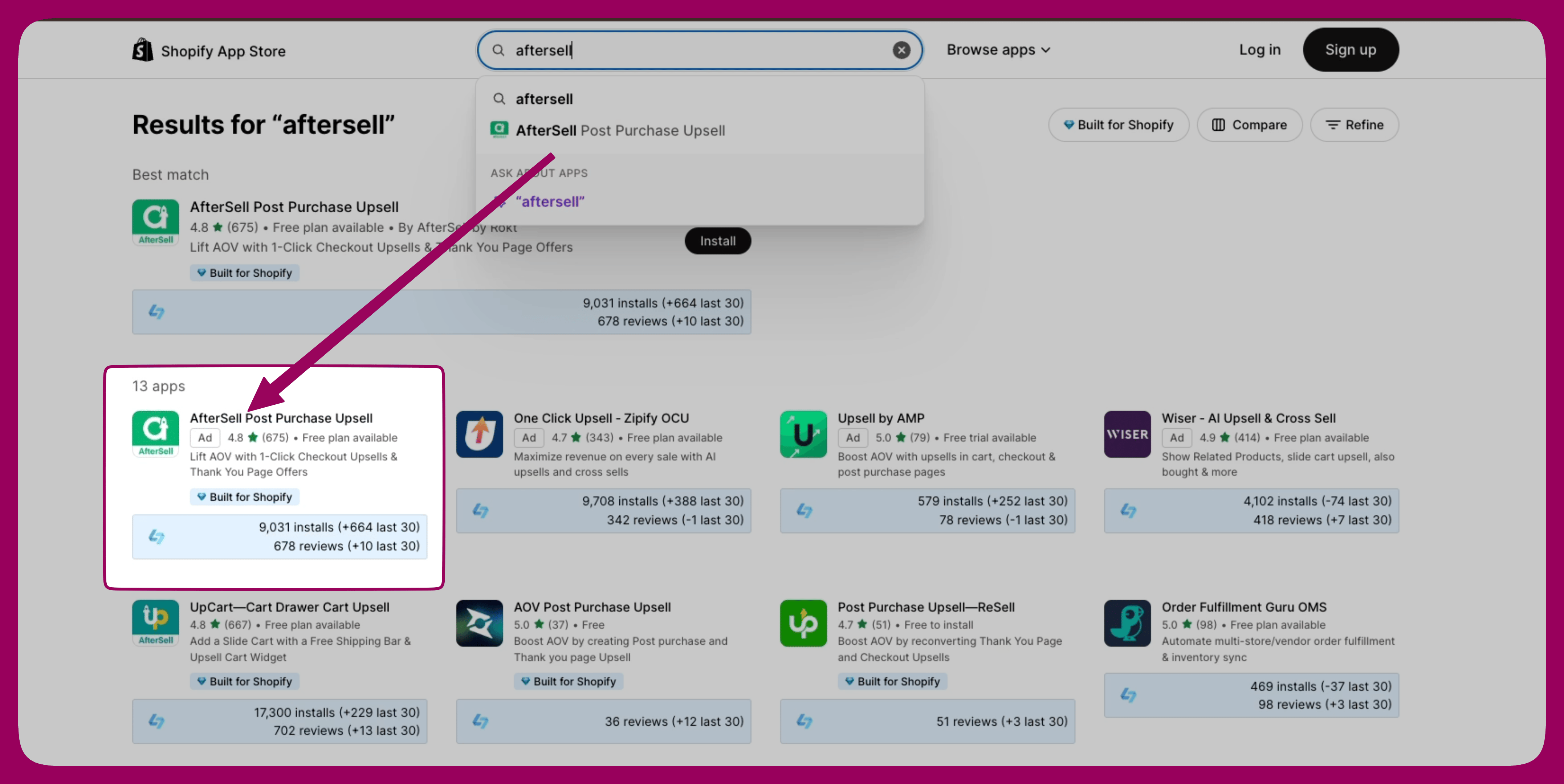 [Aftersell sullo Shopify App Store](https://apps.shopify.com/aftersell)
## Passaggio 2: installa Aftersell
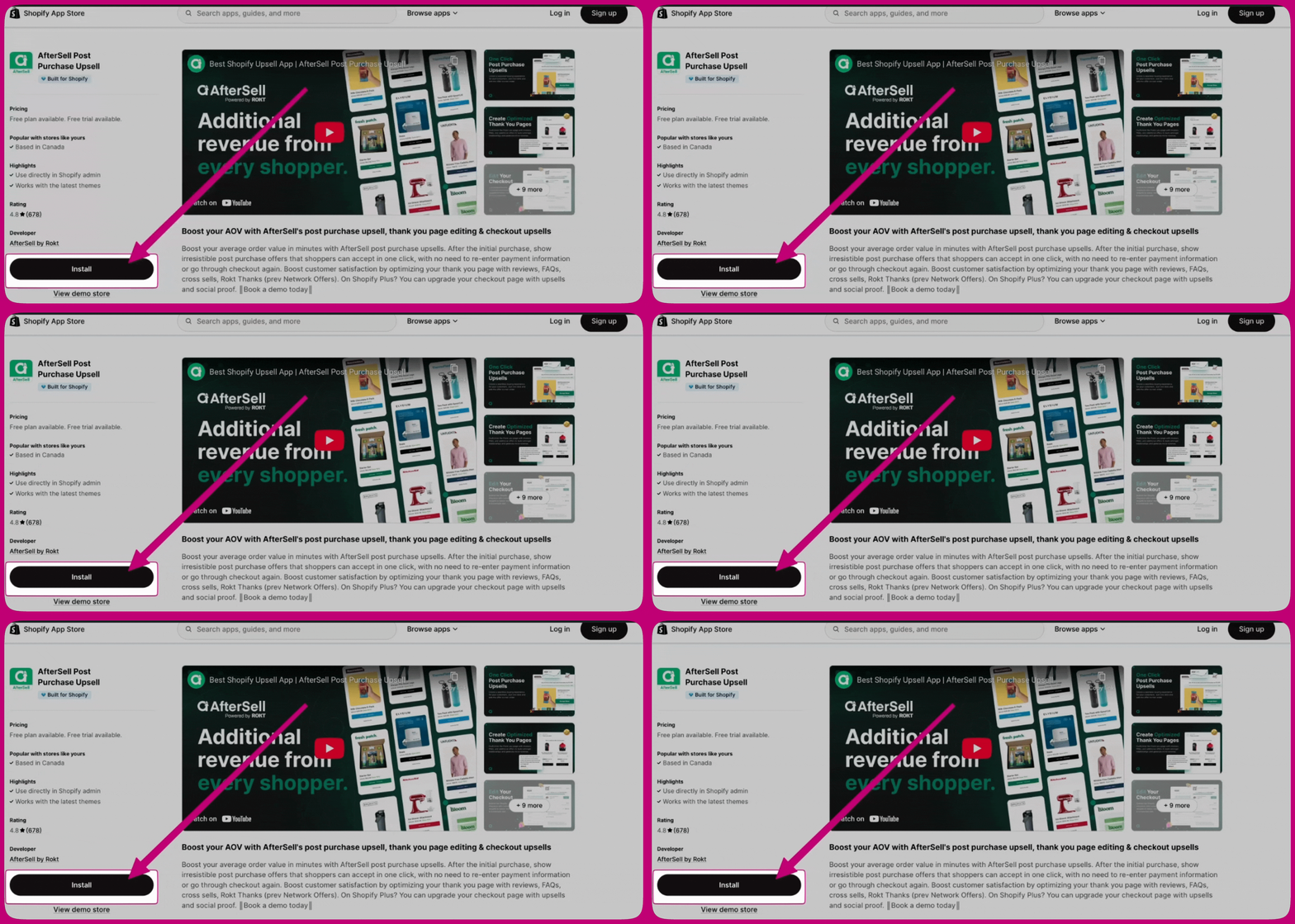
Nella pagina dell'app Aftersell, clicca sul pulsante "Install". Verrai reindirizzato a una pagina dove potrai esaminare i permessi richiesti dall'app.
## Passaggio 3: configura Aftersell
Dopo l'installazione riuscita, verrai reindirizzato alla dashboard di Aftersell. Segui le indicazioni sullo schermo per completare la configurazione iniziale e impostare Aftersell secondo le tue preferenze.