> ## Documentation Index
> Fetch the complete documentation index at: https://docs.aftersell.com/llms.txt
> Use this file to discover all available pages before exploring further.
# Come configurare i trigger post-acquisto
> Guida passo passo alla configurazione dei trigger dei funnel post-acquisto in Aftersell
I trigger controllano quando e a chi vengono mostrati i tuoi funnel post-acquisto. Questa guida ti mostra come configurare i tipi di trigger più comuni e gestire la priorità dei funnel.
Per informazioni dettagliate su cosa fa ogni trigger, vedi il [riferimento sui trigger post-acquisto](/it/aftersell/post_purchase_triggers).
***
## Iniziare con i trigger
Quando crei un nuovo funnel, dovrai configurare almeno un trigger per controllare quando viene mostrato. Puoi combinare più trigger per creare regole di targeting precise.
### Dove trovare i trigger
I trigger si configurano all'interno di ogni funnel, non da un menu globale. Per aprirli:
1. Nel pannello di amministrazione di Aftersell, vai su **Post-purchase Funnels**.
2. Fai clic sul funnel che vuoi modificare (oppure fai clic su **Create Funnel** per crearne uno nuovo).
3. Nell'editor del funnel, apri la sezione **Triggers**.
4. Fai clic su **Add Trigger** per aggiungere un nuovo trigger, oppure fai clic su un trigger esistente per modificarlo.
5. Dopo aver apportato le modifiche, fai clic su **Save Triggers**.
Ogni funnel ha il proprio insieme di trigger — non esistono trigger condivisi o a livello di negozio.
### Come i trigger lavorano insieme
I trigger post-acquisto usano due livelli di logica: **AND tra i trigger** e **OR all'interno dei trigger**.
**Logica AND (tra i trigger)**
Tutti i trigger attivi devono essere soddisfatti perché il funnel venga mostrato. Se aggiungi più trigger, ognuno di essi deve restituire una corrispondenza.
Esempio:
* Posizione del cliente = US
* Valore dell'ordine > \$50
Il cliente deve trovarsi negli Stati Uniti **e** l'ordine deve superare i \$50.
**Logica OR (all'interno di un trigger)**
All'interno di un singolo trigger, è sufficiente che una sola delle opzioni selezionate corrisponda.
Esempio: Categoria prodotto = Scarpe, Calzini o Pantaloni. Se l'ordine contiene uno qualsiasi di questi, il trigger è soddisfatto.
Alcuni trigger (come Product Quantity) ti permettono di passare alla logica AND.
Per una spiegazione dettagliata della logica dei trigger, vedi [Comprendere la logica condizionale](/it/aftersell/understanding_conditional_logic_for_post_purchase_triggers).
***
## Trigger Show for all customers
Un funnel "Catch-All" usa il trigger **Show for All Customers**. Questo funnel si attiva quando un ordine non soddisfa i criteri di nessun altro funnel. Funge da rete di sicurezza, garantendo che nessun ordine passi senza un upsell o un'offerta nella pagina di ringraziamento.
Per usarlo in modo efficace, imposta questo funnel alla priorità più bassa così compare solo se nessun altro funnel si attiva.
**Esempi di casi d'uso:**
* Hai tre funnel: uno per gli ordini superiori a \$100, uno per prodotti specifici e uno con il trigger Show for All Customers. Se un cliente effettua un ordine che non soddisfa i criteri dei primi due funnel, il funnel Show for All Customers si attiverà come fallback.
* Vuoi assicurarti che ogni cliente veda almeno un'offerta. Crea un funnel con il trigger Show for All Customers e impostalo alla priorità più bassa.
***
## Trigger basati sui prodotti
Questi trigger si attivano in base ai prodotti, alle collezioni o alle varianti nel carrello del cliente.
Assicurati di una configurazione corretta per evitare che prodotti nascosti o riservati alla vendita all'ingrosso compaiano inaspettatamente nelle raccomandazioni. Ciò include la revisione della logica di raccomandazione prodotti di Shopify e la restrizione di tali prodotti nella fase di aggiunta al carrello.
Usa il trigger **Product/Collection** per mostrare il tuo funnel quando vengono acquistati prodotti o collezioni specifici.
**Per configurarlo:**
1. Nelle impostazioni del funnel, fai clic su **Add Trigger**.
2. Seleziona **Product/Collection** dal menu a tendina dei tipi di trigger.
3. Scegli **Contains** o **Does not contain**.
4. Cerca e seleziona i prodotti o le collezioni che vuoi targetizzare.
5. Fai clic su **Save**.
**Esempi di casi d'uso:**
* Mostra un upsell di proteine in polvere quando i clienti acquistano un prodotto qualsiasi dalla tua collezione "Integratori".
* Hai un funnel impostato sui prodotti X, Y e Z. Se un cliente acquista i prodotti A, B e Y, questo funnel si attiverà. Se acquista A, B e C, non si attiverà.
Usa il trigger **Product Quantity** per mostrare un'offerta in base a quante unità di un prodotto specifico si trovano nel carrello.
**Per configurarlo:**
1. Fai clic su **Add Trigger**.
2. Seleziona **Product Quantity** dal menu a tendina dei tipi di trigger.
3. Scegli **Less than**, **More than** o **Exactly**.
4. Inserisci la soglia di quantità e seleziona il prodotto.
5. Fai clic su **Save**.
**Esempi di casi d'uso:**
* Imposta su "less than 3" per il Prodotto X. Se un cliente acquista 2 unità, il funnel si attiva. Se ne acquista 3 o più, non si attiva.
* Imposta su "more than 1" per il Prodotto Y. Se un cliente acquista 2 o più unità, il funnel si attiva. Se ne acquista solo 1, non si attiva.
* Imposta su "exactly 2" per il Prodotto Z. Il funnel si attiva solo quando il cliente acquista esattamente 2 unità.
Usa il trigger **Product Tag** per mostrare un'offerta quando l'ordine include prodotti con determinati tag Shopify.
**Per configurarlo:**
1. Fai clic su **Add Trigger**.
2. Seleziona **Product Tag** dal menu a tendina dei tipi di trigger.
3. Scegli **Include** o **Exclude**.
4. Inserisci il tag o i tag di prodotto che vuoi targetizzare.
5. Fai clic su **Save**.
**Esempi di casi d'uso:**
* Escludi i prodotti fuori produzione dalle offerte di upsell impostando il trigger per escludere i prodotti con tag "discontinued".
* Mostra un'offerta speciale solo per i prodotti con tag "summer-collection".
Usa il trigger **Product Type** per mostrare un'offerta quando i prodotti acquistati appartengono a un tipo di prodotto Shopify definito.
**Per configurarlo:**
1. Fai clic su **Add Trigger**.
2. Seleziona **Product Type** dal menu a tendina dei tipi di trigger.
3. Scegli **Include** o **Exclude**.
4. Inserisci il tipo o i tipi di prodotto che vuoi targetizzare.
5. Fai clic su **Save**.
**Esempio di caso d'uso:** se imposti il trigger su "Shoes", ogni volta che un cliente acquista un prodotto di tipo Shoes, il funnel verrà mostrato. Se acquista una t-shirt (tipo: Apparel), il funnel non verrà mostrato.
Usa il trigger **Metafields** per mostrare funnel in base a dati di metafield personalizzati associati a prodotti o varianti. Puoi scegliere tra metafield di prodotto o metafield di variante, ma solo un tipo può essere confrontato alla volta.
Ogni sotto-trigger (Product o Variant) ha un menu a tendina **Match type**:
* **Value matches** — confronta un nome e un valore di metafield specifici. Scegli **Includes** o **Excludes**, poi inserisci il nome e il valore (entrambi distinguono maiuscole e minuscole).
* **Has any value** — si attiva quando il metafield indicato esiste e ha un valore non vuoto. Inserisci solo il nome del metafield.
* **Is empty** — si attiva quando il metafield indicato è assente o vuoto. Inserisci solo il nome del metafield.
**Per configurarlo usando Value matches:**
1. Fai clic su **Add Trigger**.
2. Seleziona **Metafields** dal menu a tendina dei tipi di trigger.
3. Seleziona **Value matches** dal menu a tendina **Match type**.
4. Scegli **Includes** o **Excludes**.
5. Inserisci il **nome** e il **valore** del metafield esattamente come compaiono nella pagina del prodotto (entrambi distinguono maiuscole e minuscole).
6. Fai clic su **Save**.
**Per configurarlo usando Has any value o Is empty:**
1. Fai clic su **Add Trigger**.
2. Seleziona **Metafields** dal menu a tendina dei tipi di trigger.
3. Seleziona **Has any value** o **Is empty** dal menu a tendina **Match type**.
4. Inserisci il nome del metafield. Puoi usare `namespace.key` (ad es. `custom.warehouse_location`), la sola chiave (ad es. `warehouse_location`) o il nome della definizione (ad es. `Warehouse Location`).
5. Fai clic su **Save**.
**Come funziona Value matches:**
* **Includes** significa che c'è una sovrapposizione tra i metafield nell'ordine e quelli nell'elenco del trigger. Ad esempio, se i metafield dell'ordine sono `["color: red", "size: m"]` e l'elenco del trigger è `["color: red", "ship: warehouse"]`, la condizione è soddisfatta perché `color: red` corrisponde.
* **Excludes** significa che non c'è alcuna sovrapposizione tra i metafield nell'ordine e l'elenco del trigger. Ad esempio, se i metafield dell'ordine sono `["color: red", "size: M"]` e l'elenco del trigger è `["color: blue", "size: L"]`, la condizione è soddisfatta perché non ci sono coppie nome:valore corrispondenti.
**Come funzionano Has any value e Is empty:**
Queste modalità vengono valutate su tutti i prodotti dell'ordine. **Has any value** si attiva quando almeno un prodotto acquistato ha un valore non vuoto per il metafield indicato. **Is empty** si attiva quando nessuno dei prodotti acquistati ha un valore non vuoto per esso.
Cambiare il Match type cancella le voci già aggiunte a quel sotto-trigger, poiché i tag `name: value` e i tag con sola chiave hanno significati diversi a seconda della modalità.
Questo trigger è particolarmente utile se usi i metafield per memorizzare informazioni dettagliate sui prodotti come materiali, taglie o attributi speciali.
Usa il trigger **Product/Collection Exclusion** per impedire che un funnel venga mostrato quando nel carrello sono presenti prodotti o collezioni esclusi.
**Per configurarlo:**
1. Fai clic su **Add Trigger**.
2. Seleziona **Product/Collection Exclusion** dal menu a tendina dei tipi di trigger.
3. Cerca e seleziona i prodotti o le collezioni da escludere.
4. Fai clic su **Save**.
**Esempio di caso d'uso:** se un cliente ha acquistato un prodotto o una collezione fortemente scontati, potresti preferire non mostrare ulteriori offerte. Puoi anche combinare questo trigger con il trigger Product/Collection per garantire che solo i prodotti selezionati attivino il funnel mentre gli altri sono esclusi.
Usa il trigger **Subscription** per mostrare un'offerta in base alla presenza o meno di un prodotto in abbonamento nell'ordine.
**Per configurarlo:**
1. Fai clic su **Add Trigger**.
2. Seleziona **Subscription** dal menu a tendina dei tipi di trigger.
3. Scegli **Contains** o **Does not contain** prodotti in abbonamento.
4. Fai clic su **Save**.
**Esempi di casi d'uso:**
* Imposta su "Does not contain" prodotti in abbonamento per targetizzare gli acquirenti una tantum e proporre loro un upsell di abbonamento.
* Imposta su "Contains" prodotti in abbonamento per mostrare prodotti una tantum complementari agli abbonati.
Shopify supporta solo un prodotto in abbonamento per ordine, quindi non puoi proporre in upsell un abbonamento se l'ordine originale ne include già uno.
Usa il trigger **Variant on subscription** per mostrare un funnel quando l'ordine include uno qualsiasi dei prodotti selezionati acquistati come abbonamento. A differenza del trigger Subscription, questo trigger corrisponde a un prodotto specifico acquistato su una riga d'ordine in abbonamento — un acquisto una tantum dello stesso prodotto non attiva il funnel.
**Gestito dalla procedura guidata di upgrade dell'abbonamento**
Quando un funnel ha un'offerta di upgrade dell'abbonamento configurata, questo trigger viene gestito automaticamente dalla procedura guidata e mantenuto sincronizzato con il prodotto di origine dell'upgrade. Il trigger è in sola lettura finché l'offerta di upgrade è presente. Si sblocca se l'offerta di upgrade viene rimossa.
**Configurazione manuale (funnel senza un'offerta di upgrade dell'abbonamento)**
1. Fai clic su **Add Trigger**.
2. Seleziona **Variant on subscription** dal menu a tendina dei tipi di trigger.
3. Fai clic su **Select** per aprire il selettore prodotti (filtrato solo sui prodotti in abbonamento).
4. Scegli il prodotto o i prodotti in abbonamento che vuoi targetizzare.
5. Fai clic su **Save**.
**Esempi di casi d'uso:**
* Mostra un'offerta di upgrade dell'abbonamento solo ai clienti che si abbonano a un prodotto specifico, senza attivarla per gli acquisti una tantum dello stesso prodotto.
* Targetizza i clienti che si abbonano a uno qualsiasi di più prodotti selezionando più prodotti nel trigger.
Se un funnel ha un'offerta di upgrade dell'abbonamento, il trigger Variant on subscription è in sola lettura e gestito dalla procedura guidata. Per modificarlo manualmente, rimuovi prima l'offerta di upgrade dell'abbonamento.
Usa il trigger **Variant Name** per mostrare funnel specifici in base alla variante di prodotto selezionata dal cliente al checkout (ad es. taglia, colore, stile).
**Per configurarlo:**
1. Fai clic su **Add Trigger**.
2. Seleziona **Variant Name** dal menu a tendina dei tipi di trigger.
3. Scegli **Include** o **Exclude**.
4. Inserisci il nome o i nomi delle varianti che vuoi targetizzare.
5. Fai clic su **Save**.
**Esempi di casi d'uso:**
* Imposta per includere "Large". Se un cliente acquista una t-shirt di taglia Large, il funnel si attiva. Le taglie Small o Medium non lo attiveranno.
* Imposta per includere "Red" e "Blue". Entrambe le varianti di colore attiveranno il funnel; Green no.
***
## Trigger carrello e sconti
Questi trigger si attivano in base al valore del carrello, al suo contenuto o agli sconti applicati.
Usa il trigger **Order Value** per targetizzare i clienti in base al totale del loro carrello.
**Per configurarlo:**
1. Fai clic su **Add Trigger**.
2. Seleziona **Order Value** dal menu a tendina dei tipi di trigger.
3. Scegli **Greater than** o **Less than**.
4. Inserisci la soglia dell'importo in dollari.
5. Fai clic su **Save**.
**Esempi di casi d'uso:**
* Mostra upsell premium ai clienti con ordini superiori a \$100.
* Offri upgrade di spedizione gratuita ai clienti con ordini inferiori a \$50.
* Un funnel impostato su "less than \$50.00" si attiverà per un ordine di \$30.00 ma non per un ordine di \$60.00.
Usa il trigger **Quantity** per mostrare un'offerta di upsell in base al numero totale di articoli nell'ordine di un cliente. Questo trigger conta tutti gli articoli su tutti i prodotti nel carrello, indipendentemente da quali prodotti specifici siano.
**Per configurarlo:**
1. Fai clic su **Add Trigger**.
2. Seleziona **Quantity** dal menu a tendina dei tipi di trigger.
3. Scegli **More than**, **Less than** o **Exactly**.
4. Inserisci la soglia del numero di articoli.
5. Fai clic su **Save**.
**Esempi di casi d'uso:**
* Imposta su "less than 3" - l'upsell compare solo quando ci sono 1 o 2 articoli totali nel carrello.
* Imposta su "more than 1" - il funnel si attiva per gli ordini con 2 o più articoli totali.
* Imposta su "exactly 3" - il funnel si attiva solo quando ci sono esattamente 3 articoli totali nel carrello.
Se devi attivare il trigger in base alla quantità di un prodotto specifico anziché al numero totale di articoli nel carrello, usa invece il trigger Product Quantity.
Usa il trigger **Discount Code** per includere o escludere i clienti dalla visualizzazione di un funnel in base a un codice sconto applicato. Puoi anche escludere tutti gli ordini che hanno usato un qualsiasi codice sconto inserito manualmente, senza specificare i singoli codici.
**Per configurarlo:**
1. Fai clic su **Add Trigger**.
2. Seleziona **Discount Code** dal menu a tendina dei tipi di trigger.
3. Scegli una delle tre opzioni:
* **Includes** — il funnel viene mostrato solo quando l'ordine include uno dei codici specificati.
* **Excludes** — il funnel viene mostrato solo quando nessuno dei codici specificati è stato applicato.
* **Excludes any manual discount code** — il funnel viene mostrato solo quando al checkout non è stato usato alcun codice sconto inserito manualmente. Gli sconti automatici e da script vengono ignorati, quindi uno sconto automatico su tutto il sito non sopprimerà il funnel.
4. Per **Includes** o **Excludes**, inserisci il codice o i codici sconto, premendo **Invio** dopo ciascuno per salvarlo. Non servono codici per **Excludes any manual discount code**.
5. Fai clic su **Save**.
**Esempi di casi d'uso:**
* Mostra un funnel solo agli iscritti alla newsletter includendo il loro codice sconto specifico.
* Escludi tutti gli ordini che hanno usato un qualsiasi codice sconto inserito manualmente per evitare che le offerte di upsell vengano mostrate ai clienti che hanno già ricevuto uno sconto.
Assicurati di premere **Invio** dopo aver inserito un codice sconto per salvarlo nel funnel.
Usa il trigger **Discount Percent** per mostrare un funnel in base alla percentuale di sconto sulle righe d'ordine applicata all'ordine (esclusi gli sconti sulla spedizione).
**Per configurarlo:**
1. Fai clic su **Add Trigger**.
2. Seleziona **Discount Percent (%)** dal menu a tendina dei tipi di trigger.
3. Scegli **More than**, **Less than** o **Exactly**.
4. Inserisci la soglia della percentuale di sconto.
5. Fai clic su **Save**.
**Esempi di casi d'uso:**
* Imposta su "more than 20%". Un cliente con uno sconto del 25% vedrà il funnel; uno con il 15% o senza sconto no.
* Imposta su "less than 10%". Un cliente con uno sconto del 5% vedrà il funnel; uno con il 15% no.
* Imposta su "exactly 10%". Il funnel si attiva solo per gli ordini con uno sconto applicato esattamente del 10%.
***
## Trigger basati sugli attributi del cliente
Questi trigger usano i dati del cliente per controllare la visibilità del funnel.
Usa il trigger **Customer Tag** per includere o escludere i clienti dalla visualizzazione di un funnel in base ai tag cliente Shopify associati.
**Per configurarlo:**
1. Fai clic su **Add Trigger**.
2. Seleziona **Customer Tag** dal menu a tendina dei tipi di trigger.
3. Scegli **Include** o **Exclude**.
4. Inserisci il tag o i tag cliente che vuoi targetizzare.
5. Fai clic su **Save**.
**Esempi di casi d'uso:**
* Imposta per includere "VIP". Solo i clienti con il tag VIP vedranno il funnel.
* Imposta per escludere "Wholesale". I clienti all'ingrosso non vedranno gli upsell al dettaglio.
Usa il trigger **Customer Order History** per creare offerte in base agli acquisti passati di prodotti specifici da parte di un cliente.
**Per configurarlo:**
1. Fai clic su **Add Trigger**.
2. Seleziona **Customer Order History** dal menu a tendina dei tipi di trigger.
3. Cerca e seleziona i prodotti specifici da verificare negli ordini passati.
4. Fai clic su **Save**.
Devi selezionare prodotti o collezioni specifici quando usi questo trigger. La modalità di corrispondenza predefinita è **Include**, e se lasci prodotti/collezioni non selezionati mentre usi **Include**, il trigger non potrà mai essere soddisfatto — questo blocca permanentemente l'attivazione del funnel. Seleziona sempre almeno un prodotto o una collezione. Se il tuo obiettivo è semplicemente verificare se un cliente ha già ordinato in passato, usa invece il trigger Customer Order Count.
Questo trigger esamina solo gli ordini passati, non l'ordine corrente. Per impostazione predefinita, guarda indietro solo agli ultimi 60 giorni di cronologia degli ordini; controllare più indietro richiede autorizzazioni aggiuntive — contatta il supporto se hai bisogno di una finestra di ricerca più lunga.
Usa il trigger **Customer Order Count** per mostrare un funnel specificamente per clienti nuovi o di ritorno in base a quanti ordini hanno effettuato in precedenza.
**Per configurarlo:**
1. Fai clic su **Add Trigger**.
2. Seleziona **Customer Order Count** dal menu a tendina dei tipi di trigger.
3. Scegli **Equal to**, **Greater than** o **Less than**.
4. Inserisci la soglia del numero di ordini.
5. Fai clic su **Save**.
**Esempi di casi d'uso:**
* Imposta su "equal to 0" per targetizzare solo i clienti al primo acquisto.
* Imposta su "greater than 3" per targetizzare i clienti fedeli che hanno effettuato 4 o più ordini precedenti.
* Più di 0 ordini = cliente di ritorno; 0 ordini = nuovo cliente.
Questo trigger si basa sugli acquisti passati, non sull'ordine corrente.
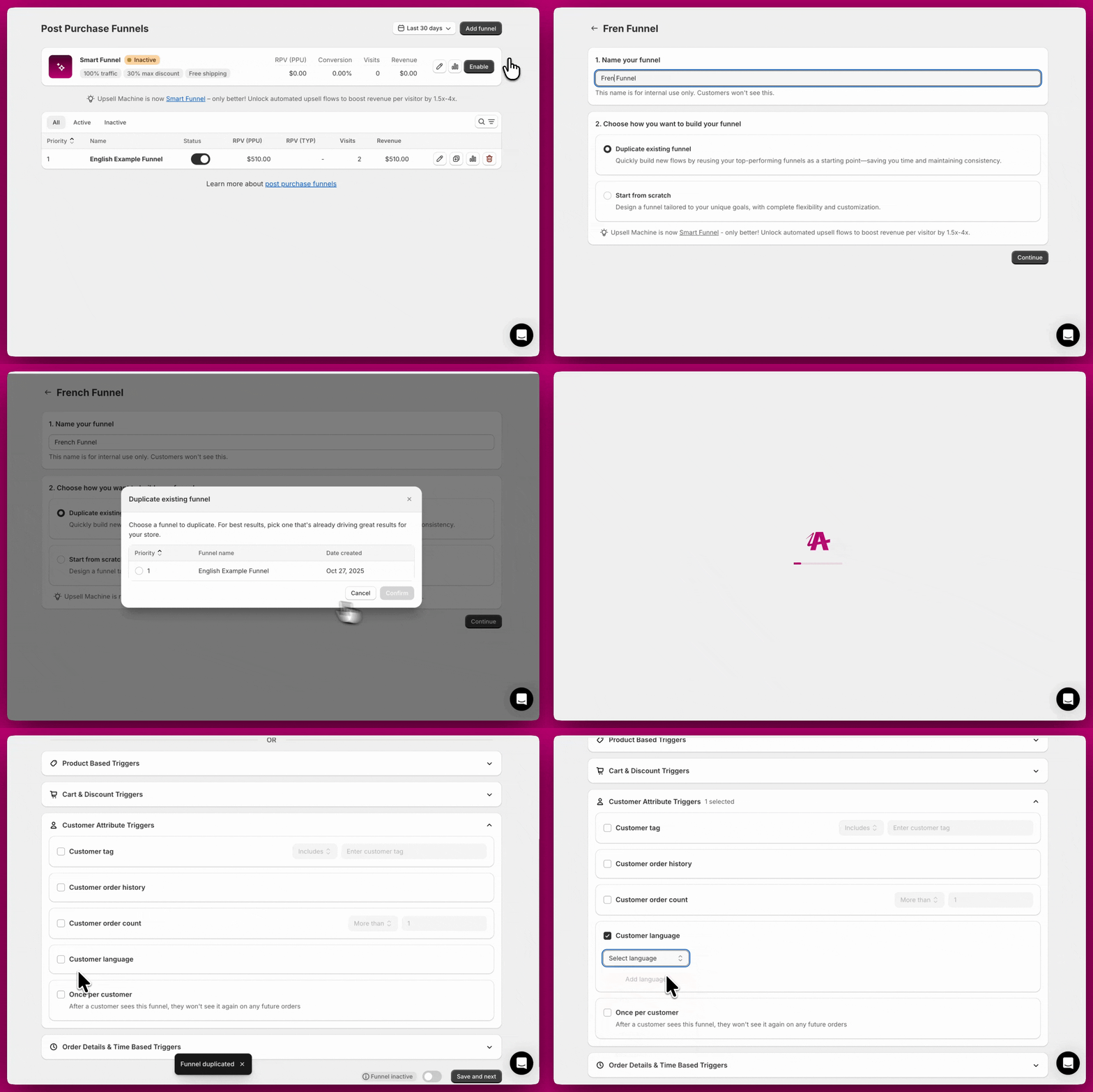
Usa il trigger **Customer Language** per adattare le offerte in base alla lingua preferita del cliente. Se il tuo negozio serve clienti in più di una lingua, puoi creare un funnel separato per ciascuna e mostrare l'offerta giusta in base alla lingua con cui il cliente ha effettuato il checkout.
**Per configurarlo:**
1. Fai clic su **Add Trigger**.
2. Seleziona **Customer Language** dal menu a tendina dei tipi di trigger.
3. Seleziona la lingua che vuoi targetizzare.
4. Fai clic su **Save**.
 **Configurare un funnel multilingue**
Inizia creando un funnel per la tua prima lingua, poi duplicalo per ogni lingua aggiuntiva. Rinomina ogni funnel in modo che sia facile da identificare, aggiorna il suo trigger Customer Language per farlo corrispondere e traduci manualmente tutti i campi di testo disponibili, inclusi il titolo del prodotto, la descrizione, il timer e qualsiasi widget di testo personalizzato.
**Limitazioni attuali**
Alcuni elementi sono controllati globalmente attraverso la sezione **Translations** nelle **Settings** di Aftersell, il che significa che possono essere impostati solo in una lingua alla volta. Modificarli influenzerà tutti i funnel indipendentemente dalla lingua.
**Configurare un funnel multilingue**
Inizia creando un funnel per la tua prima lingua, poi duplicalo per ogni lingua aggiuntiva. Rinomina ogni funnel in modo che sia facile da identificare, aggiorna il suo trigger Customer Language per farlo corrispondere e traduci manualmente tutti i campi di testo disponibili, inclusi il titolo del prodotto, la descrizione, il timer e qualsiasi widget di testo personalizzato.
**Limitazioni attuali**
Alcuni elementi sono controllati globalmente attraverso la sezione **Translations** nelle **Settings** di Aftersell, il che significa che possono essere impostati solo in una lingua alla volta. Modificarli influenzerà tutti i funnel indipendentemente dalla lingua.
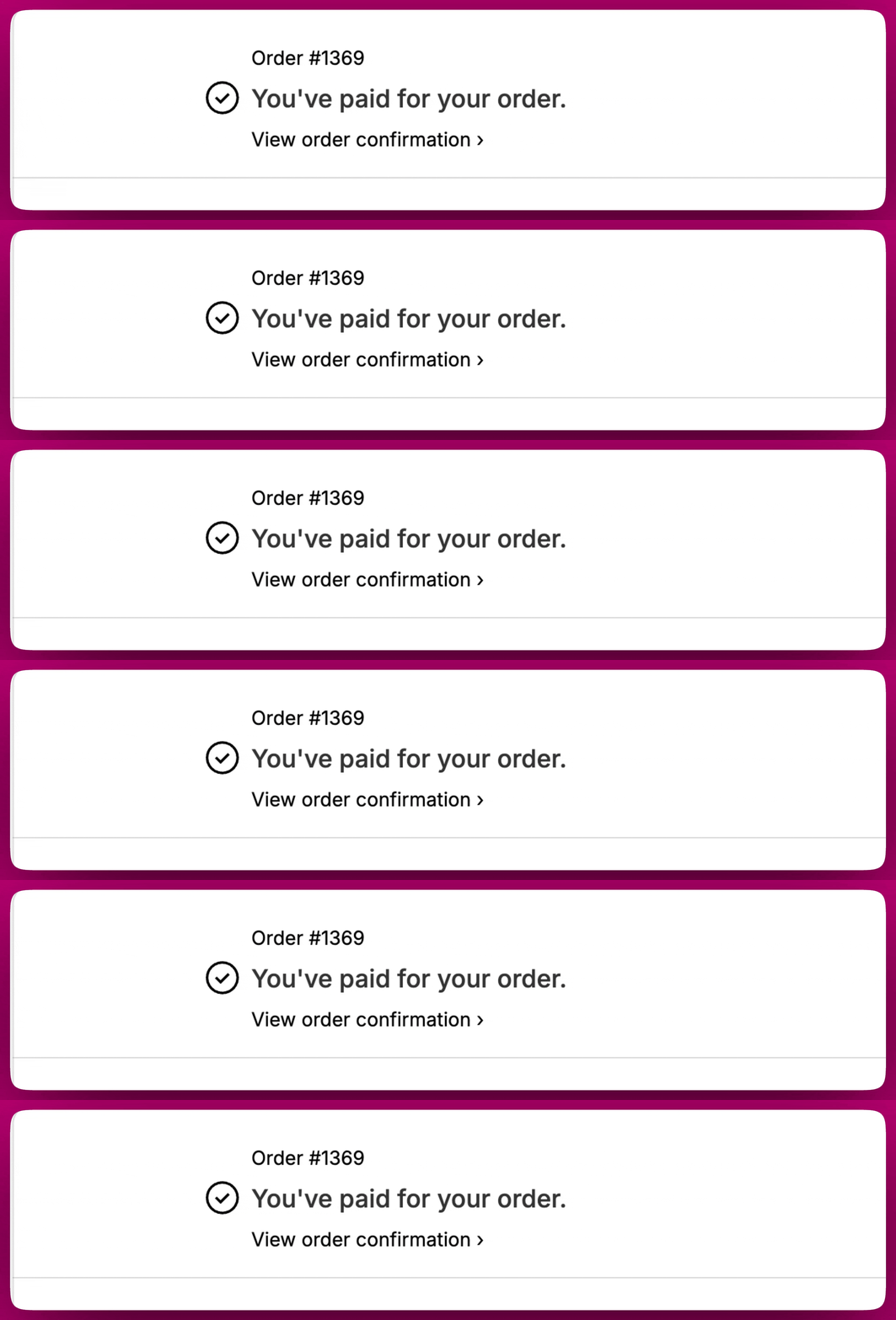
 L'intestazione controllata da Shopify in cima alla pagina post-acquisto verrà mostrata automaticamente nella lingua del checkout del cliente. Include testi come "You've paid for your order." e non può essere personalizzata tramite Aftersell.
 Usa il trigger **Once per Customer** per garantire che un funnel venga mostrato una sola volta per cliente su tutti i suoi ordini.
**Per configurarlo:**
1. Fai clic su **Add Trigger**.
2. Seleziona **Once per Customer** dal menu a tendina dei tipi di trigger.
3. Fai clic su **Save**.
**Esempi di casi d'uso:**
* Un cliente che vede questo funnel dopo il suo primo acquisto non lo vedrà di nuovo su acquisti futuri, anche se tutte le altre condizioni di trigger sono soddisfatte.
* Usalo per mostrare una "offerta di benvenuto" speciale esclusivamente al primo acquisto di un cliente.
***
Usa il trigger **Once per Customer** per garantire che un funnel venga mostrato una sola volta per cliente su tutti i suoi ordini.
**Per configurarlo:**
1. Fai clic su **Add Trigger**.
2. Seleziona **Once per Customer** dal menu a tendina dei tipi di trigger.
3. Fai clic su **Save**.
**Esempi di casi d'uso:**
* Un cliente che vede questo funnel dopo il suo primo acquisto non lo vedrà di nuovo su acquisti futuri, anche se tutte le altre condizioni di trigger sono soddisfatte.
* Usalo per mostrare una "offerta di benvenuto" speciale esclusivamente al primo acquisto di un cliente.
***
## Trigger basati sui dettagli dell'ordine e sul tempo
Questi trigger dipendono dai dettagli del checkout, dai dati di marketing o dalle tempistiche.
Usa i trigger **UTM Parameter** per mostrare funnel specifici in base ai parametri delle campagne di marketing nell'URL.
**Per configurarlo:**
1. Fai clic su **Add Trigger**.
2. Seleziona **UTM Parameter** dal menu a tendina dei tipi di trigger.
3. Scegli il tipo di parametro UTM (source, medium, campaign, term, content o id).
4. Inserisci il valore esatto da confrontare.
5. Fai clic su **Save**.
**Esempi di casi d'uso:**
* Imposta su "utm\_source = facebook". I clienti che arrivano tramite un link di Facebook vedranno il funnel; gli altri no.
* Imposta su "utm\_campaign = summer\_sale" per mostrare offerte specifiche della campagna ai clienti provenienti da quella campagna.
* Mostra offerte esclusive ai clienti che arrivano dalla tua campagna email targetizzando `utm_source=email`.
Per la configurazione avanzata del tracciamento UTM, vedi [Come usare i link UTM Direct-to-Checkout](/it/aftersell/how_to_use_direct_to_checkout_utm_links).
I trigger UTM non si attivano quando i clienti usano metodi di checkout express (Shop Pay, Apple Pay, Google Pay, PayPal, ecc.) perché il checkout express bypassa il flusso standard del carrello in cui vengono acquisiti i parametri UTM. Se usi i trigger UTM per il tracciamento delle campagne, valuta l'uso di altri tipi di trigger (prodotto, collezione, valore dell'ordine) come alternative, oppure crea funnel separati per il traffico generale che non dipendono dai parametri UTM.
Usa il trigger **Currency** per controllare se i clienti vedono un funnel in base alla valuta che usano al checkout.
**Per configurarlo:**
1. Fai clic su **Add Trigger**.
2. Seleziona **Currency** dal menu a tendina dei tipi di trigger.
3. Scegli **Include** o **Exclude**.
4. Seleziona la valuta o le valute che vuoi targetizzare.
5. Fai clic su **Save**.
**Esempi di casi d'uso:**
* Imposta su "USD". I clienti che effettuano il checkout in dollari statunitensi vedranno il funnel; quelli in EUR, GBP o altre valute no.
* Imposta su "CAD" e "USD". I clienti in entrambe le valute vedranno il funnel.
**Note importanti:**
* Le offerte della pagina di ringraziamento si adattano automaticamente alla valuta di checkout del cliente, rendendo un singolo funnel utilizzabile su più mercati.
* Gli upsell post-acquisto non supportano la multivaluta. I clienti non vedranno le offerte di upsell a meno che la valuta del tuo negozio non corrisponda alla loro valuta di checkout. Usa le offerte della pagina di ringraziamento per una visibilità universale.
* Se il tuo negozio usa **Shopify Markets**, Aftersell si integra perfettamente per mostrare i prodotti nella valuta locale corretta.
Usa il trigger **Device Type** per limitare un funnel ai clienti su un dispositivo specifico — solo Desktop o solo Mobile.
**Per configurarlo:**
1. Fai clic su **Add Trigger**.
2. Seleziona **Device Type** dal menu a tendina dei tipi di trigger.
3. Scegli **Desktop only** o **Mobile only**.
4. Fai clic su **Save**.
**Esempi di casi d'uso:**
* Imposta su **Desktop only** per mostrare un'offerta che rende meglio su schermi più grandi, come un confronto dettagliato di prodotti o un layout con più immagini.
* Imposta su **Mobile only** per targetizzare i clienti che navigano dal telefono con un'offerta ottimizzata per mobile.
* Combinalo con altri trigger (ad es. Order Value) per mostrare un'offerta solo desktop ai clienti di alto valore.
Se il tipo di dispositivo di un cliente non può essere rilevato, il trigger fallisce in modo chiuso e il funnel non verrà mostrato. Questo corrisponde al comportamento degli altri trigger quando i dati richiesti non sono disponibili.
Usa il trigger **Shipping Country** per includere o escludere i clienti in base alla loro destinazione di spedizione.
**Per configurarlo:**
1. Fai clic su **Add Trigger**.
2. Seleziona **Shipping Country** dal menu a tendina dei tipi di trigger.
3. Scegli **Include** o **Exclude**.
4. Seleziona i paesi che vuoi targetizzare.
5. Fai clic su **Save**.
**Esempi di casi d'uso:**
* Escludi la spedizione internazionale per i prodotti disponibili solo a livello nazionale.
* Mostra prodotti specifici per regione ai clienti di determinati paesi.
* Crea offerte della pagina di ringraziamento specifiche per paese (dato che gli upsell post-acquisto non vengono mostrati per le valute non predefinite).
Usa il trigger **Random Sample** per controllare la visibilità del funnel per un sottoinsieme casuale di clienti. È ideale per fare A/B test di nuovi funnel o sorprendere un gruppo selezionato con offerte speciali.
**Per configurarlo:**
1. Fai clic su **Add Trigger**.
2. Seleziona **Random Sample** dal menu a tendina dei tipi di trigger.
3. Inserisci la percentuale di clienti che dovrebbero vedere il funnel.
4. Fai clic su **Save**.
**Esempi di casi d'uso:**
* Imposta su "25%". Il funnel si attiva casualmente per circa il 25% dei clienti idonei.
* Per gli A/B test, crea due funnel ciascuno con un trigger Random Sample impostato al "50%". Ogni funnel verrà mostrato a circa metà dei tuoi clienti.
Usa il trigger **Date/Time** per programmare la visibilità del funnel in base a date e orari specifici, ideale per promozioni a tempo, campagne stagionali o offerte a tempo limitato.
**Per configurarlo:**
1. Fai clic su **Add Trigger**.
2. Seleziona **Date/Time** dal menu a tendina dei tipi di trigger.
3. Usa il selettore di date per scegliere la data di inizio, la data di fine o entrambe.
4. Usa il menu a tendina del fuso orario per selezionare il fuso orario che la tua programmazione deve seguire (ad esempio, "GMT-07:00 - (MST) America/Phoenix").
5. Fai clic su **Save**.
**Esempi di casi d'uso:**
* Imposta l'attivazione "tra il 1° dicembre e il 25 dicembre" per una promozione natalizia.
* Imposta l'attivazione "dopo il 1° gennaio 2026" per lanciare una promozione di inizio anno.
* Imposta una data di inizio e fine nel fuso orario locale del tuo negozio per eseguire una vendita flash del weekend da venerdì alle 00:00 a domenica alle 23:59.
Il fuso orario che selezioni determina quando il trigger inizia e termina. Scegli il fuso orario che corrisponde al mercato principale del tuo negozio o al calendario della promozione.
Usa il trigger **Shipping Method** per controllare la visibilità del funnel in base all'opzione di spedizione scelta dal cliente al checkout (ad es. standard, espressa, internazionale, ritiro).
**Per configurarlo:**
1. Fai clic su **Add Trigger**.
2. Seleziona **Shipping Method** dal menu a tendina dei tipi di trigger.
3. Scegli **Include** o **Exclude**.
4. Seleziona il metodo o i metodi di spedizione che vuoi targetizzare.
5. Fai clic su **Save**.
**Esempi di casi d'uso:**
* Mostra un upsell di upgrade alla consegna espressa solo ai clienti che hanno selezionato la spedizione standard.
* Escludi i clienti "Local Pickup" dalla visualizzazione di upsell relativi alla protezione della spedizione o alla consegna.
* Targetizza i clienti che hanno scelto la spedizione internazionale con un bundle di prodotti adatto alla dogana.
La corrispondenza non distingue maiuscole e minuscole e verifica se il nome della tariffa di spedizione Shopify *contiene* il testo che inserisci nel trigger — non deve essere una corrispondenza esatta e completa. Ad esempio, un valore di trigger "express" corrisponderà a nomi di tariffe di spedizione come "Express Shipping" o "2-Day Express".
***
## Gestire la priorità dei funnel
Quando hai più funnel, la priorità determina quale funnel viene mostrato quando i trigger di più funnel sono soddisfatti.
**Come funziona la priorità dei funnel:**
* I funnel vengono valutati in ordine di priorità: Priorità 1 → Priorità 2 → Priorità 3, ecc.
* Il primo funnel i cui trigger sono tutti soddisfatti verrà mostrato.
* I funnel a priorità inferiore vengono controllati solo se i funnel a priorità superiore non corrispondono.
* Lo Smart Funnel (se attivo) viene valutato a Priorità 0, prima di tutti i funnel manuali.
### Visualizzare la priorità dei funnel
Puoi vedere il numero di priorità corrente di ogni funnel sul lato sinistro della tabella dei funnel nella sezione **Post-purchase Funnels**.
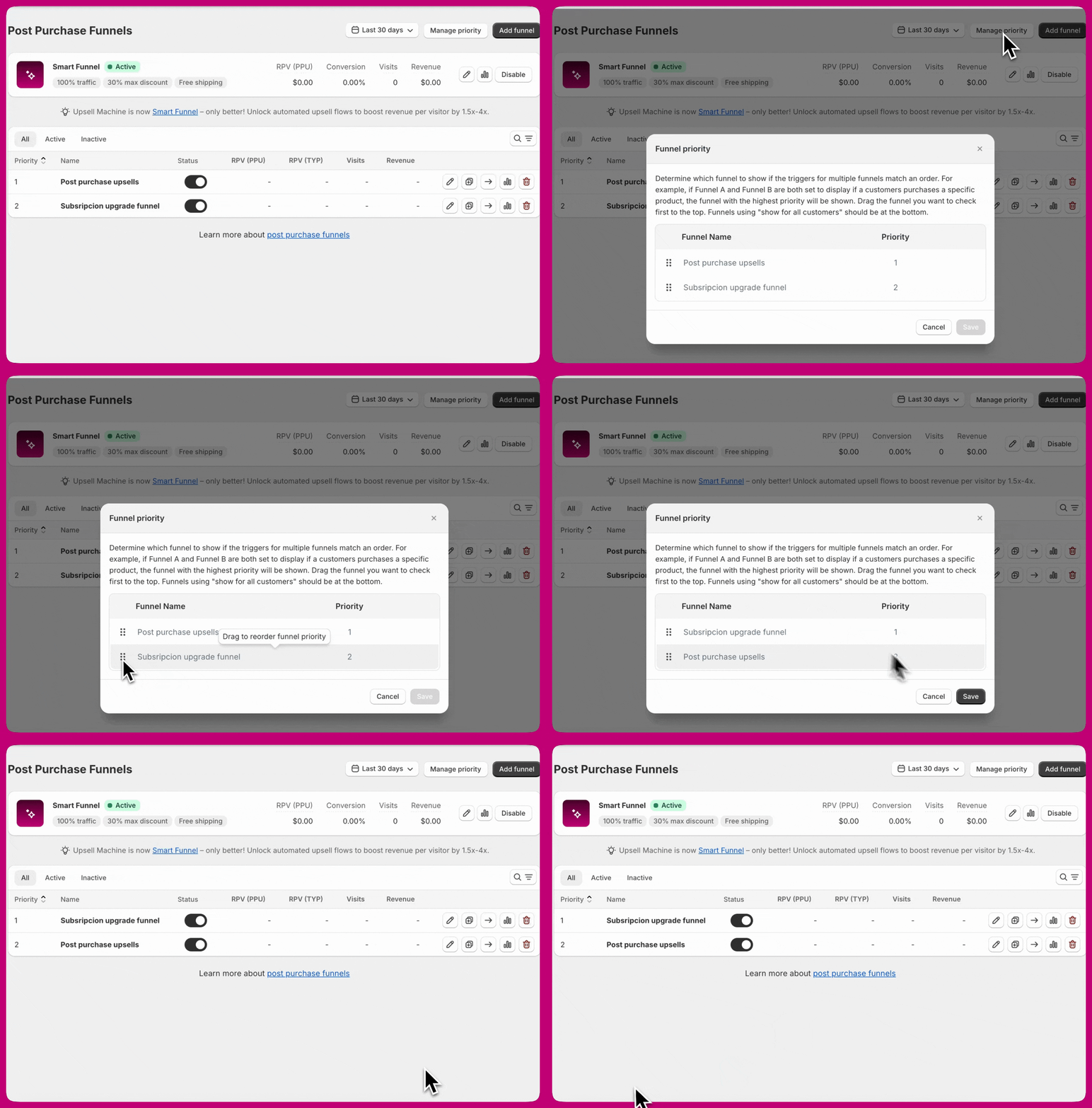
### Riordinare i funnel
1. Vai su **Post-purchase Funnels** nel pannello di amministrazione di Aftersell.
2. Fai clic sul pulsante **Manage Priority** in alto a destra nella tabella dei funnel.
3. Trascina e rilascia i funnel per riordinarli.
4. Fai clic su **Save** per applicare il nuovo ordine di priorità.
 **Best practice per la priorità dei funnel:**
* **Metti prima i funnel specifici** - Posiziona i funnel con targeting ristretto (prodotti specifici, ordini di alto valore) a priorità più alta.
* **Metti per ultimi i funnel generici** - Posiziona i funnel con targeting generale (collezioni, valori d'ordine bassi) a priorità più bassa.
* **Imposta il funnel Catch-All alla priorità più bassa** - Se hai un funnel "Show for All Customers", rendilo l'ultima priorità così viene mostrato solo quando nessun altro funnel corrisponde.
* **Testa il tuo ordine di priorità** - Effettua ordini di prova per verificare che il funnel corretto venga mostrato nei diversi scenari.
**Esempio di struttura di priorità:**
* Priorità 1: Ordini di alto valore (\$200+) con prodotto specifico
* Priorità 2: Ordini contenenti prodotti della collezione premium
* Priorità 3: Ordini con un qualsiasi prodotto della categoria principale
* Priorità 4: Funnel Catch-All (Show for All Customers)
***
**Best practice per la priorità dei funnel:**
* **Metti prima i funnel specifici** - Posiziona i funnel con targeting ristretto (prodotti specifici, ordini di alto valore) a priorità più alta.
* **Metti per ultimi i funnel generici** - Posiziona i funnel con targeting generale (collezioni, valori d'ordine bassi) a priorità più bassa.
* **Imposta il funnel Catch-All alla priorità più bassa** - Se hai un funnel "Show for All Customers", rendilo l'ultima priorità così viene mostrato solo quando nessun altro funnel corrisponde.
* **Testa il tuo ordine di priorità** - Effettua ordini di prova per verificare che il funnel corretto venga mostrato nei diversi scenari.
**Esempio di struttura di priorità:**
* Priorità 1: Ordini di alto valore (\$200+) con prodotto specifico
* Priorità 2: Ordini contenenti prodotti della collezione premium
* Priorità 3: Ordini con un qualsiasi prodotto della categoria principale
* Priorità 4: Funnel Catch-All (Show for All Customers)
***
## Combinare più trigger
Puoi aggiungere più trigger a un singolo funnel per creare regole di targeting precise. Ricorda: tutti i trigger devono essere soddisfatti perché il funnel venga mostrato.
### Esempio: targetizzare clienti di integratori di alto valore
Aggiungi questi trigger allo stesso funnel:
* **Trigger Product/Collection:** contiene prodotti della collezione "Integratori"
* **Trigger Order Value:** superiore a \$75
* **Trigger Customer Order Count:** più di 0 ordini (solo clienti di ritorno)
Questo funnel verrà mostrato solo ai clienti di ritorno che acquistano integratori e hanno un valore del carrello superiore a \$75.
### Esempio: targetizzare i clienti che non hanno acquistato upgrade specifici
Questo è utile quando vendi prodotti con upgrade opzionali e vuoi mostrare upsell diversi a seconda di cosa il cliente ha già acquistato e cosa no.
**Scenario:** vendi un prodotto base con due upgrade opzionali - "Premium Rotor" e "Water Resistance".
**Funnel 1 - Il cliente non ha acquistato nessuno dei due upgrade (priorità più alta)**
* Nessuna esclusione di prodotti necessaria
* Impostalo alla **priorità più alta** così viene valutato per primo
* Questo funnel mostra entrambi gli upgrade come opzioni di upsell
**Funnel 2 - Il cliente ha acquistato Premium Rotor ma non Water Resistance**
* Aggiungi un **trigger Product/Collection** impostato su **Contains** "Premium Rotor"
* Aggiungi un **trigger Product/Collection Exclusion** impostato per escludere "Water Resistance"
* Questo funnel mostra solo l'upsell Water Resistance
**Funnel 3 - Il cliente ha acquistato Water Resistance ma non Premium Rotor**
* Aggiungi un **trigger Product/Collection** impostato su **Contains** "Water Resistance"
* Aggiungi un **trigger Product/Collection Exclusion** impostato per escludere "Premium Rotor"
* Questo funnel mostra solo l'upsell Premium Rotor
La priorità dei funnel è fondamentale qui. Se il Funnel 1 non è impostato alla priorità più alta, Aftersell potrebbe far corrispondere per primo un funnel a singolo upgrade per i clienti che non hanno acquistato nessuno dei due upgrade, con il risultato che verrà mostrato un solo upsell invece di entrambi.
***
## Prossimi passi
* Scopri tutti i tipi di trigger disponibili nel [riferimento sui trigger post-acquisto](/it/aftersell/post_purchase_triggers)
* Comprendi come i trigger lavorano insieme con [Comprendere la logica condizionale](/it/aftersell/understanding_conditional_logic_for_post_purchase_triggers)
* Configura il tuo primo funnel con la [guida rapida](/it/aftersell/quickstart_guide_to_aftersell)
* Consulta le [best practice](/it/aftersell/best_practices) per ottimizzare la tua strategia di funnel