> ## Documentation Index
> Fetch the complete documentation index at: https://docs.aftersell.com/llms.txt
> Use this file to discover all available pages before exploring further.
# Guida all'onboarding DTC ads | attivazione del web pixel
> Questo articolo descrive come integrare il Rokt Conversions Web Pixel
# **Panoramica**
Il Rokt Conversions Web Pixel consente un'attribuzione accurata delle conversioni dal tuo negozio Shopify alle campagne Rokt. Questo ti aiuta a ottimizzare le performance del tuo marketing tracciando l'attività degli utenti tramite la Web Pixels API di Shopify.
***
## **Passaggio 1: installa l'app Aftersell**
Il tuo account manager ti fornirà un link di installazione speciale.
* Clicca sul link per essere reindirizzato allo Shopify App Store.
* Ti verrà chiesto di installare l'app Aftersell.
 * Clicca su **Install** per continuare.
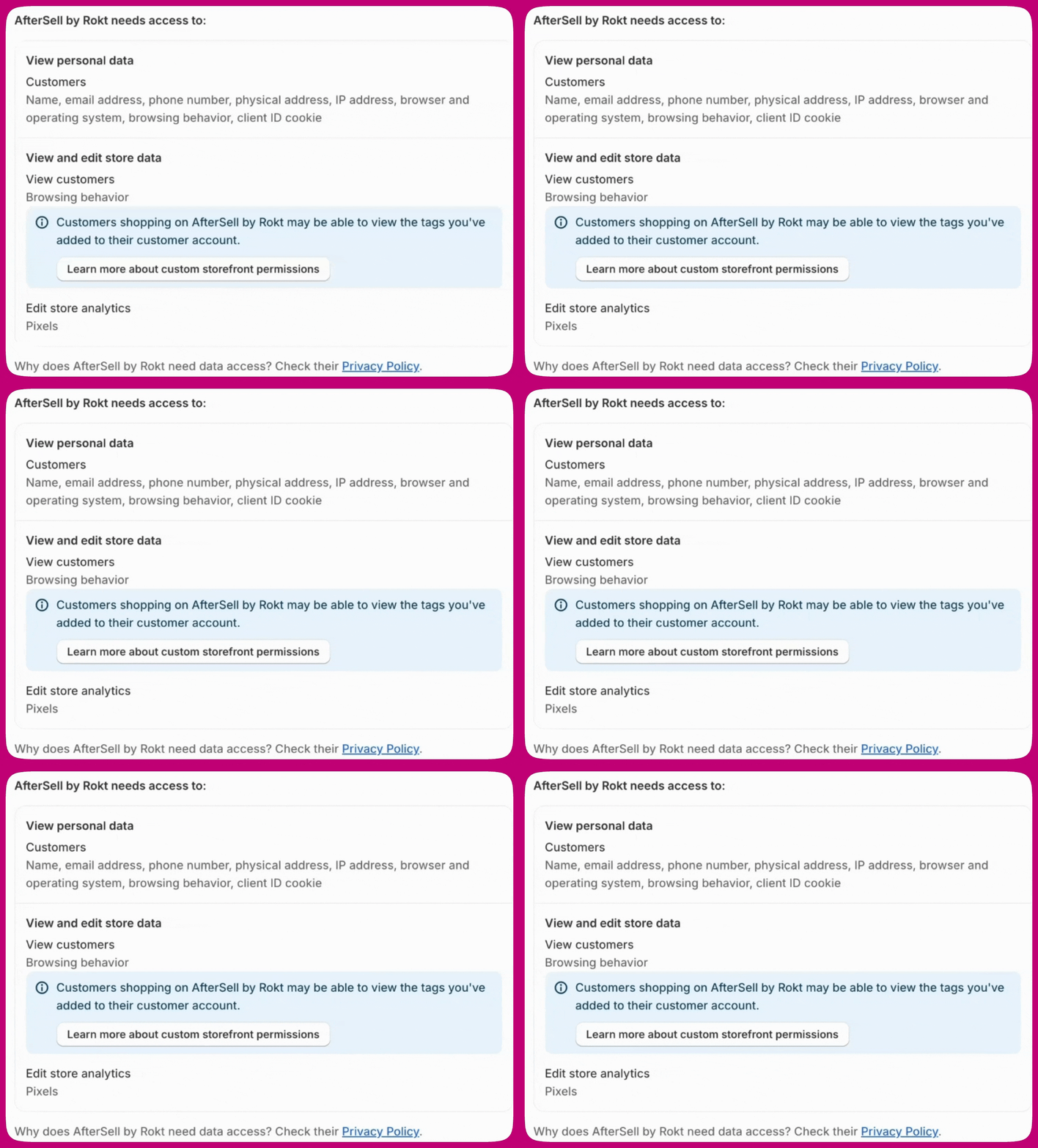
Dopo l'installazione, Aftersell potrebbe mostrare all'interno dell'app una richiesta di autorizzazione per gli scope relativi al tracciamento del pixel — nello specifico `read_customer_events` e `write_pixels`. Clicca su **Approve** per concedere queste autorizzazioni. Accettare questi scope consente ad Aftersell di iniettare e attivare automaticamente il Rokt Web Pixel.
***
* Clicca su **Install** per continuare.
Dopo l'installazione, Aftersell potrebbe mostrare all'interno dell'app una richiesta di autorizzazione per gli scope relativi al tracciamento del pixel — nello specifico `read_customer_events` e `write_pixels`. Clicca su **Approve** per concedere queste autorizzazioni. Accettare questi scope consente ad Aftersell di iniettare e attivare automaticamente il Rokt Web Pixel.
***
## **Passaggio 2: accetta i Termini e condizioni**
Dopo aver concesso le autorizzazioni richieste:
* Ti verrà chiesto di leggere e accettare i nostri Termini e condizioni.
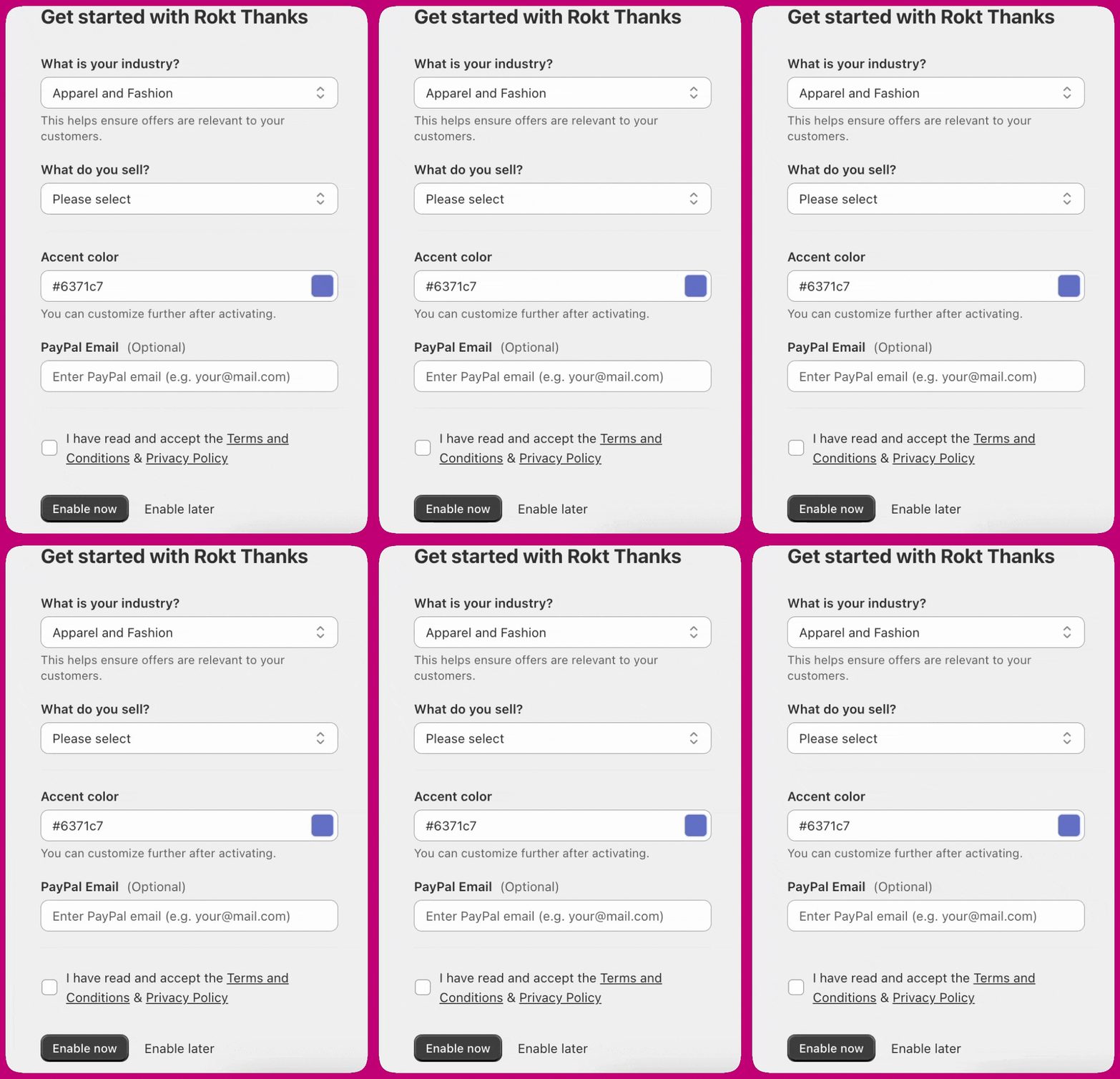 * Premi **Enable now** per procedere.
***
* Premi **Enable now** per procedere.
***
## **Passaggio 3: attiva il piano gratuito**
Dopo i Termini e condizioni:
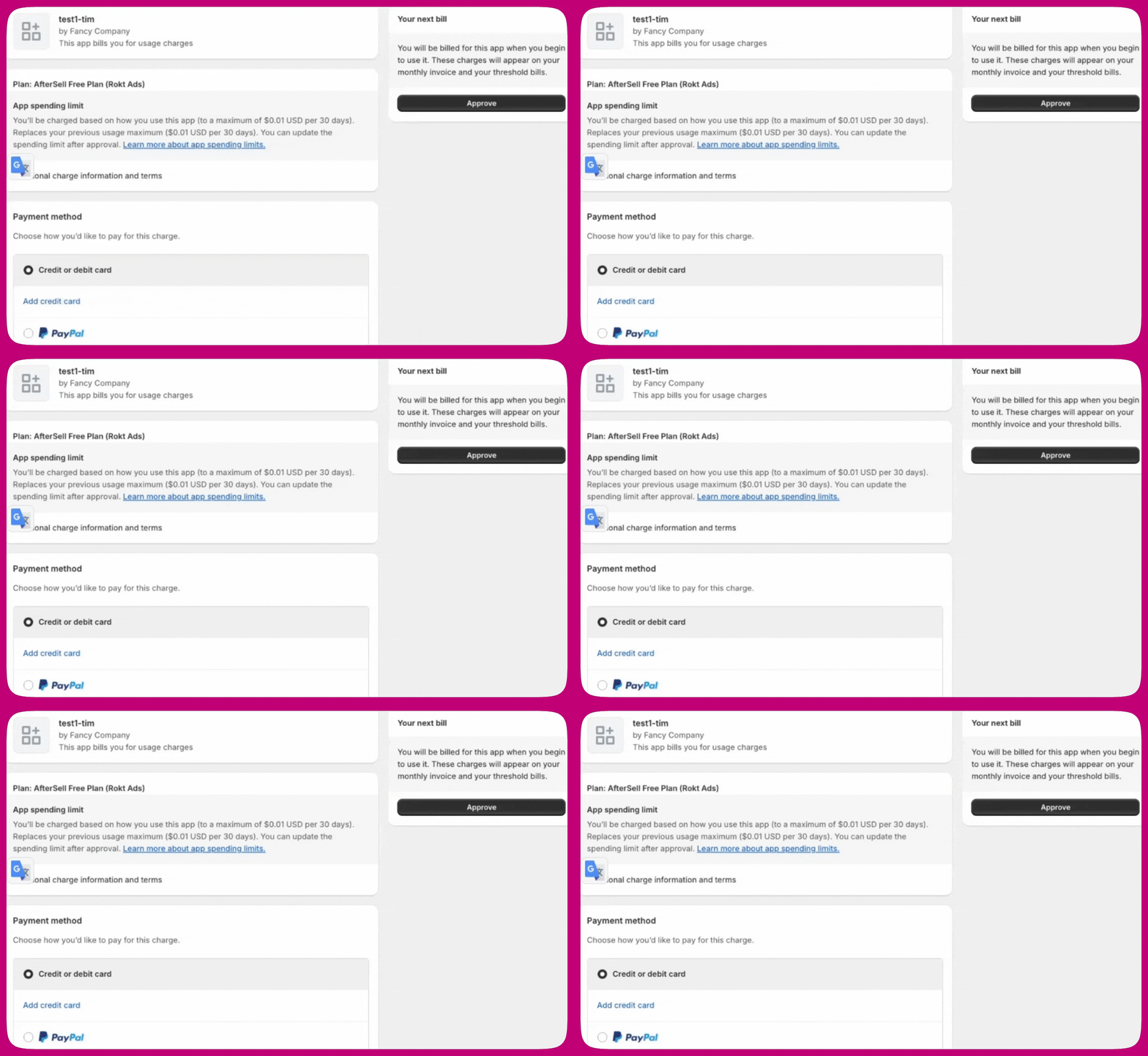
* Ti verrà chiesto di accettare l'**Aftersell Free Plan (Rokt Ads)**.
* Clicca su **Approve** per completare l'attivazione.
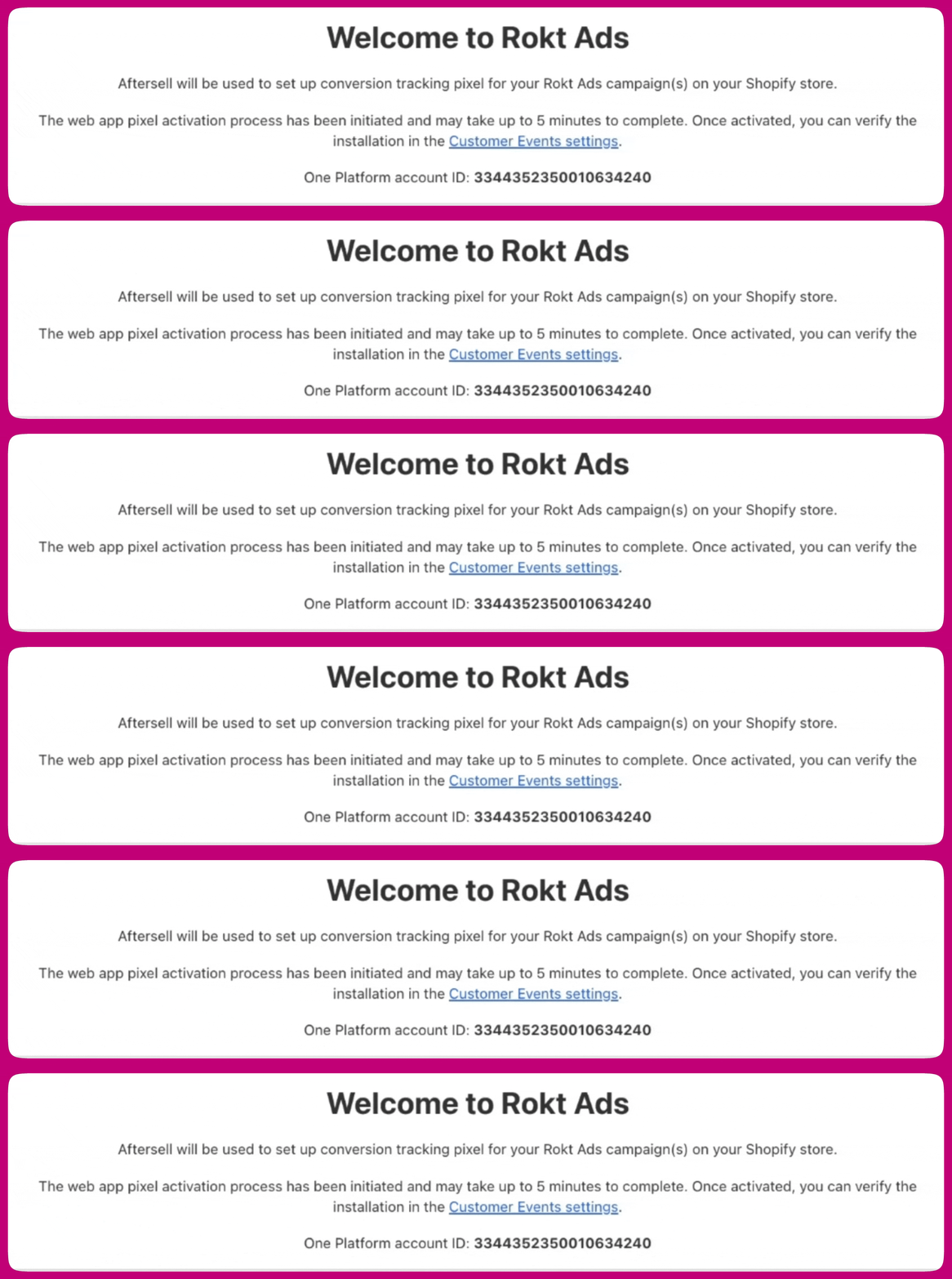
 * Una volta approvato, il tuo onboarding è completo e verrai reindirizzato alla dashboard di Rokt Ads, dove vedrai il tuo **One Platform Account ID** appena creato. (Mentre viene creato, la scheda mostra *Generating One Platform Account ID*.)
 ***
***
## **Passaggio 4: attivazione del web pixel**
Dopo aver completato l'onboarding, l'installazione del Web Pixel verrà avviata automaticamente.
Attendi fino a **5 minuti** perché l'attivazione si completi.
***
## **Per verificare l'attivazione del pixel:**
1. Nella pagina Rokt Ads (all'interno di Aftersell), clicca sul link denominato **Customer Events Page**. Questo ti porterà direttamente alla pagina giusta nel tuo admin di Shopify.
2. In alternativa:\
Vai manualmente su Shopify Admin → Settings → Customer Events.
3. Una volta lì:\
Sotto App Pixels, cerca "Aftersell".\
Assicurati che lo stato sia indicato come Connected.
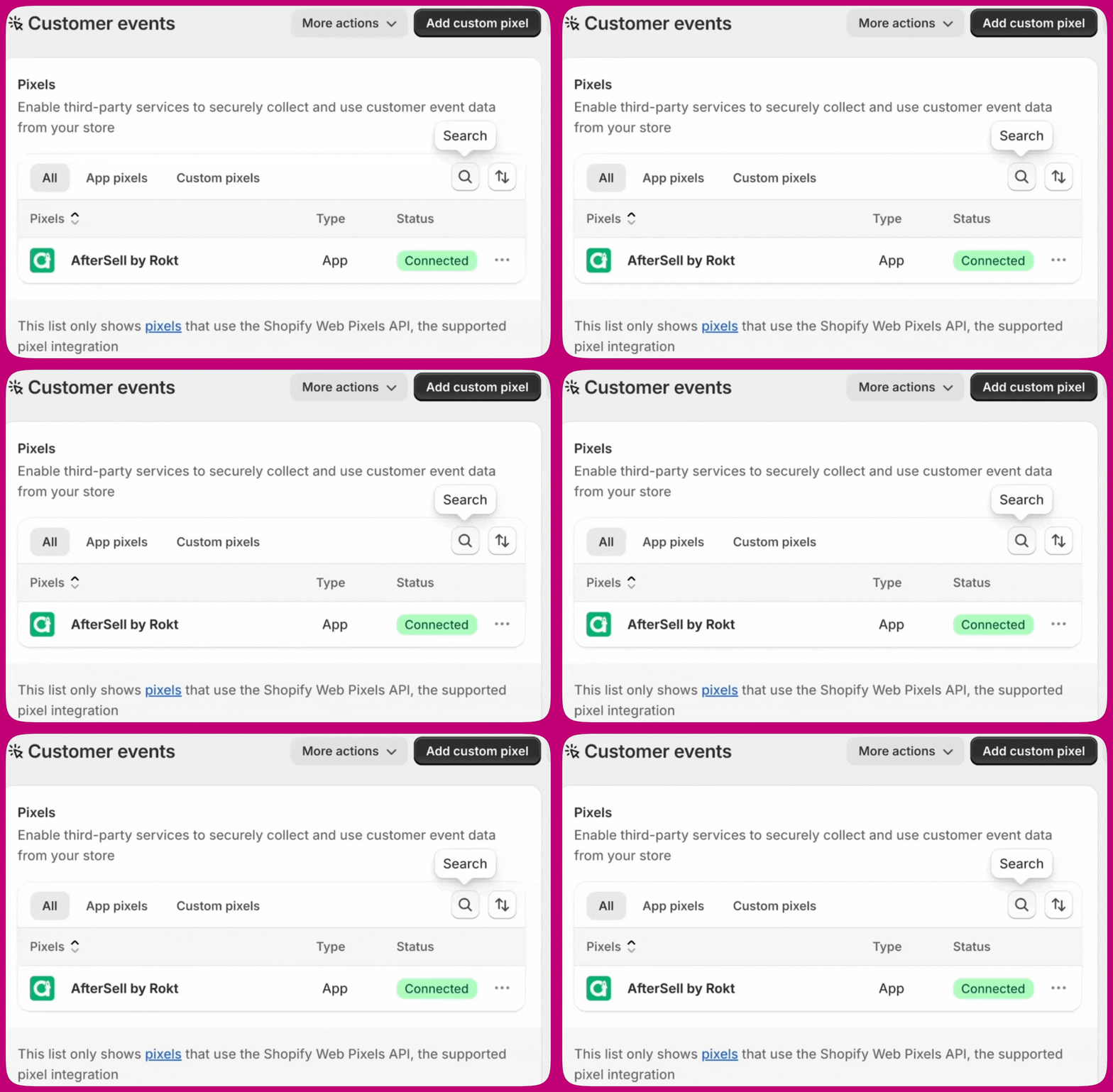 Se il pixel non appare immediatamente o mostra "Disconnected", potrebbe essere ancora in elaborazione. Attendi qualche minuto e aggiorna la pagina.
***
Se il pixel non appare immediatamente o mostra "Disconnected", potrebbe essere ancora in elaborazione. Attendi qualche minuto e aggiorna la pagina.
***
## **Note aggiuntive:**
Questo web pixel attivato fa tre cose:
1. Aggiunge un cookie quando un cliente arriva sul tuo sito da una delle tue campagne Rokt. Rokt aggiungerà automaticamente il parametro di query "rtid" all'URL della pagina di destinazione.
2. Registra le conversioni. Se il cliente ha un cookie dal punto i), la conversione verrà attribuita alla tua campagna Rokt.
3. Inoltra ad Aftersell gli eventi standard della vetrina di Shopify — visualizzazioni di pagine, prodotti e collezioni, ricerche, aggiunte e rimozioni dal carrello, passaggi del checkout e completamento del checkout. Questa è la parte che funziona con il solo consenso analytics.
Le seguenti impostazioni verranno applicate automaticamente dall'app del web pixel.
1. *Autorizzazione: Analytics.* L'estensione del pixel dichiara solo il consenso analytics — marketing e preferenze sono entrambi disattivati. Questo è particolarmente rilevante per i clienti nell'UE e nel Regno Unito. L'invio delle conversioni viene verificato separatamente a runtime: se l'acquirente non ha concesso il consenso marketing, la conversione Rokt viene saltata mentre gli eventi standard della vetrina continuano a fluire. Per saperne di più, consulta [la documentazione di Shopify qui](https://help.shopify.com/en/manual/promoting-marketing/pixels/custom-pixels/manage#customer-privacy).
2. *Vendita di dati: i dati raccolti non si qualificano come vendita di dati.* I dati di conversione vengono raccolti per ottimizzare e monitorare le campagne pubblicitarie e non vengono venduti da Rokt.
3. Per i dettagli sulla Web Pixels API, consulta [la documentazione per sviluppatori di Shopify qui](https://shopify.dev/docs/api/web-pixels-api).