> ## Documentation Index
> Fetch the complete documentation index at: https://docs.aftersell.com/llms.txt
> Use this file to discover all available pages before exploring further.
# Personalizzare la visualizzazione degli sconti in Aftersell
Aftersell mostra un risparmio accanto a un prodotto scontato — un importo monetario (per esempio "Save \$6") oppure una percentuale (per esempio "Save 20%"). Quale dei due appare, e se puoi cambiarlo, dipende dalla superficie.
| Superficie | Come viene scelto il formato |
| ------------------------------- | ------------------------------------------------------------------------------------------------ |
| Upsell post-acquisto | Segue il **Discount type** dell'offerta. Non esiste un'impostazione di visualizzazione separata. |
| Pagina Thank You | Un'impostazione dedicata **Discount display format** sul widget di raccomandazione prodotti. |
| Checkout Upsells (Shopify Plus) | Il testo del risparmio può essere nascosto del tutto con **Hide discount amount text**. |
***
## Offerte post-acquisto
Le offerte post-acquisto non hanno una propria opzione di formato di visualizzazione. Il formato segue il **Discount type** che scegli quando imposti lo sconto:
| Tipo di sconto | Cosa vede l'acquirente |
| ---------------------------------------------- | ------------------------------------------- |
| **% Off** | Una percentuale, per esempio "20% OFF" |
| **`` Off** (per esempio **USD Off**) | Un importo monetario, per esempio "\$6 OFF" |
La seconda opzione è etichettata con la valuta del tuo negozio, e il campo del valore in cui digiti è preceduto dallo stesso **codice** valuta — `USD`, non `$`.
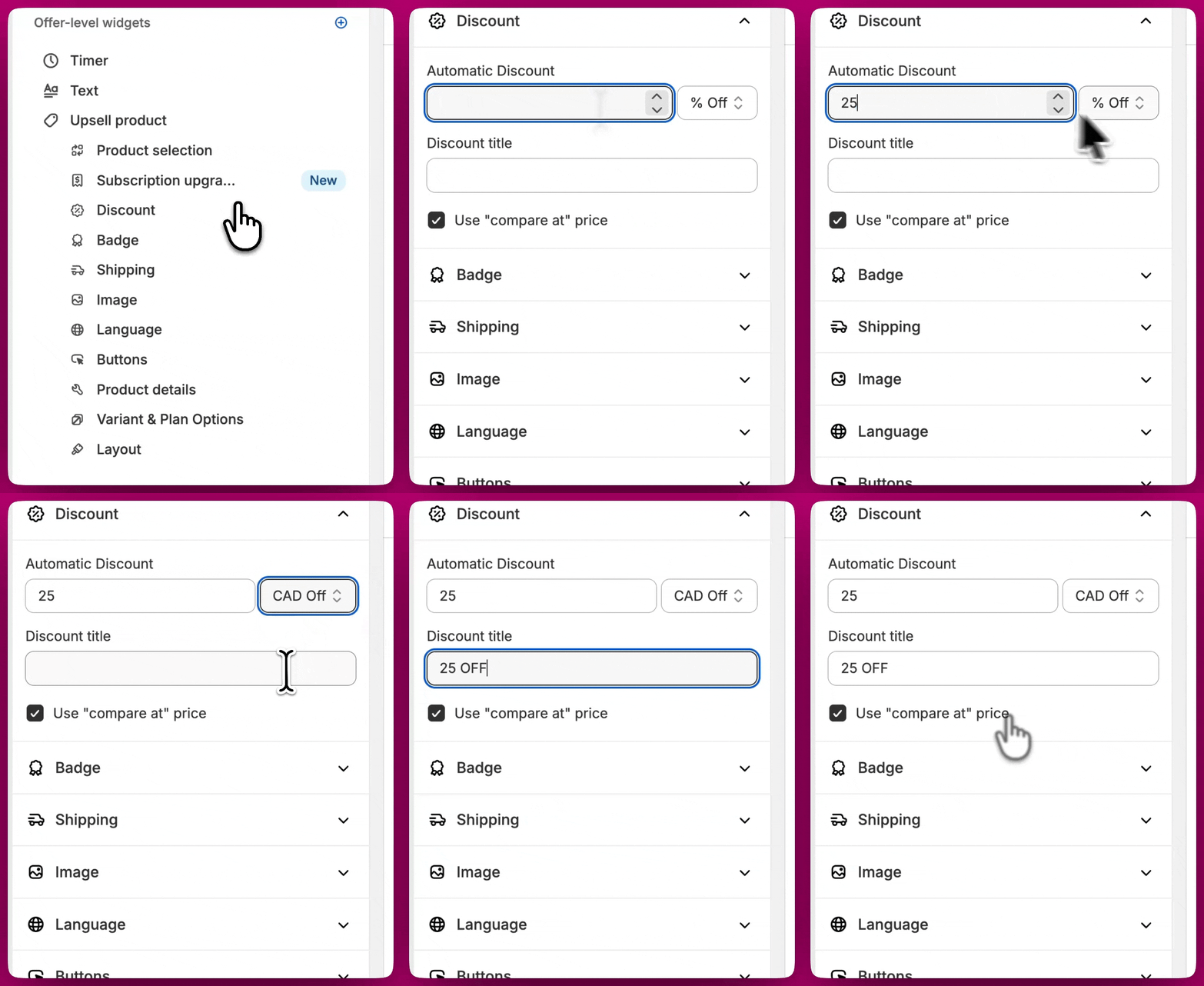 Un'offerta post-acquisto mostra un risparmio monetario oppure un risparmio percentuale, mai entrambi allo stesso tempo.
***
Un'offerta post-acquisto mostra un risparmio monetario oppure un risparmio percentuale, mai entrambi allo stesso tempo.
***
## Pagina Thank You
Il widget di raccomandazione prodotti sulla pagina Thank You ha una propria impostazione **Discount display format**, indipendente dal tipo di sconto:
* **Amount off** — per esempio "US\$120 OFF"
* **Percentage off** — per esempio "20% OFF"
Trattandosi di un'impostazione separata, puoi applicare uno sconto percentuale e mostrarlo comunque agli acquirenti come importo monetario, o viceversa.
***
## Checkout Upsells
I Checkout Upsells aggiungono automaticamente il risparmio accanto al titolo del prodotto. Per disattivare quel testo, apri le impostazioni dei contenuti dell'upsell e spunta **Hide discount amount text**.
Con questa opzione abilitata, il suffisso "(20% OFF)" / "(\$6 OFF)" scompare mentre **il prezzo scontato rimane visibile** nel widget — quindi l'acquirente vede comunque quanto paga, solo senza il risparmio scritto per esteso.
L'impostazione è sempre disponibile e nasconde ogni fonte di quel suffisso — sia uno sconto Aftersell, sia un prezzo compare-at, sia uno sconto abbonamento.
***
## Regole di arrotondamento per le percentuali di sconto
Quando mostra uno sconto percentuale, Aftersell arrotonda il risparmio alla percentuale intera più vicina. I decimali sotto **,5** vengono arrotondati per difetto, mentre i decimali pari o superiori a **,5** vengono arrotondati per eccesso.
Per esempio:
* Uno sconto del **39,4%** verrà mostrato come **39%**
* Uno sconto del **39,5%** verrà mostrato come **40%**
* Uno sconto del **39,56%** verrà mostrato come **40%**
***
## Domande frequenti
No. Una singola offerta mostra un risparmio monetario oppure un risparmio percentuale, non entrambi. Scegli il formato che meglio si adatta alla tua strategia di marketing.
Sì. Spunta **Hide discount amount text** nelle impostazioni dei contenuti dell'upsell. Il suffisso del risparmio accanto al titolo del prodotto viene rimosso e il prezzo scontato continua ad apparire.
Sulla pagina Thank You, sì — **Discount display format** è indipendente dal tipo di sconto. Sulle offerte post-acquisto, no: il formato segue il tipo di sconto che hai scelto.
Le percentuali di sconto vengono calcolate in base alla differenza tra il prezzo originale e il prezzo scontato. Le regole di arrotondamento sopra descritte vengono poi applicate per determinare la percentuale finale mostrata.
***
**Vuoi approfondire?**
* [Best practice post-acquisto](/it/aftersell/best_practices) - consigli per migliorare la conversione in tutte le tue offerte
* [Come configurare le offerte post-acquisto](/it/aftersell/how_to_configure_post_purchase_triggers) - configura il tuo funnel post-acquisto completo