> ## Documentation Index
> Fetch the complete documentation index at: https://docs.aftersell.com/llms.txt
> Use this file to discover all available pages before exploring further.
# Trigger del checkout
> Questo articolo spiega come creare e gestire i trigger e la logica sottostante, così puoi capire cosa vedranno i clienti.
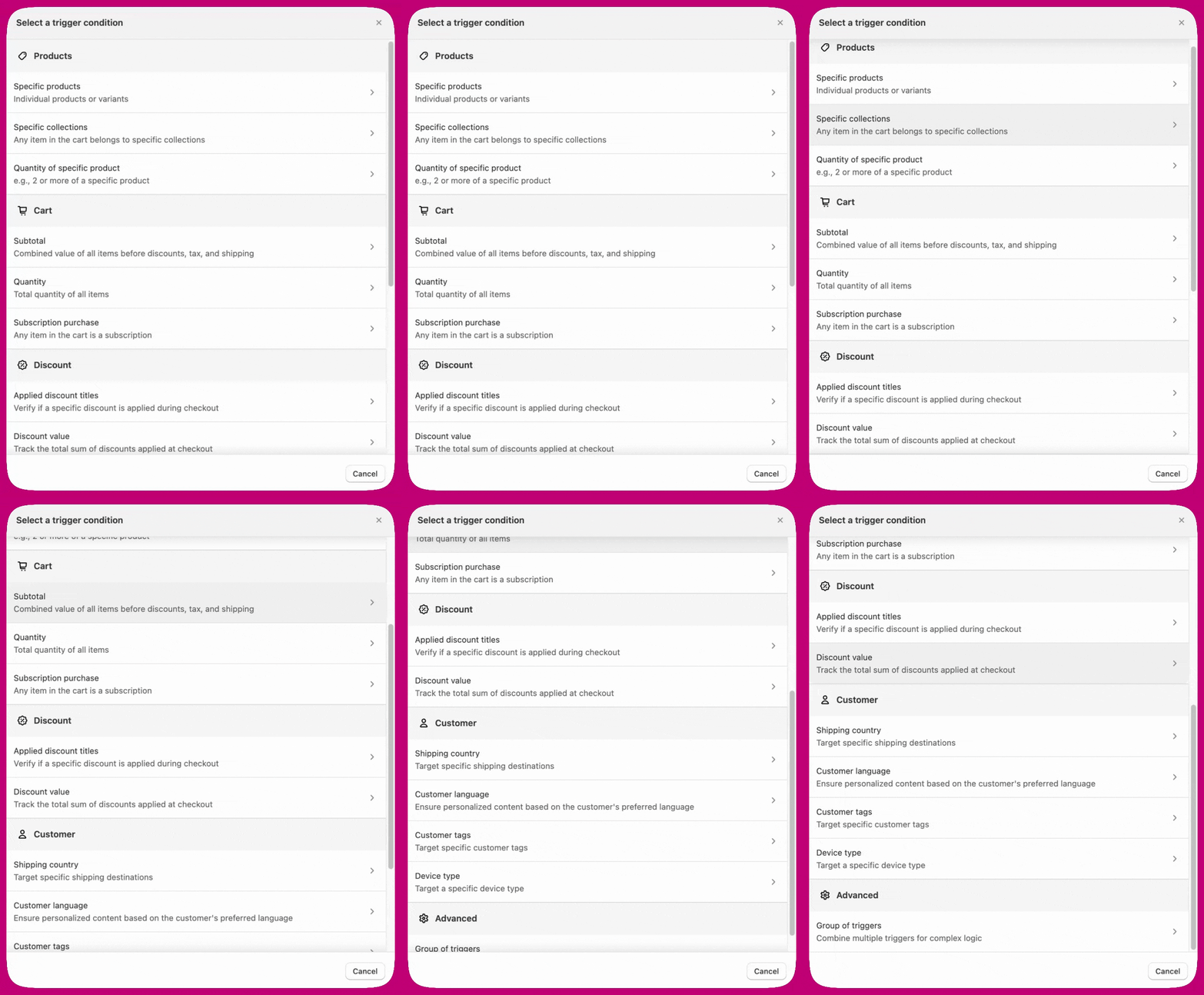
I trigger ti permettono di segmentare i tuoi clienti e di mostrare a ciascuno di loro un set personalizzato di widget. Usando i trigger, puoi progettare widget più precisi e personalizzati:
* [Prodotti](#products)
* [Carrello](#cart)
* [Sconto](#discount)
* [Cliente](#customer)
* [Avanzato](#advanced)
 ***
***
### **Prodotti**
Il trigger prodotto funziona mostrando il widget solo se il cliente ha acquistato un prodotto specifico.
* Prodotti specifici:
Usa questa opzione per singoli prodotti o varianti. Seleziona i prodotti che devono attivare il widget. Quando un cliente acquista uno qualsiasi di questi prodotti, il widget apparirà.
* Collezioni specifiche:
Questa opzione funziona quando un articolo nel carrello appartiene a una collezione specifica. Seleziona la collezione che deve attivare il widget. Quando un cliente acquista un articolo qualsiasi della collezione, il widget apparirà.
* Puoi impostare il trigger prodotto/collezione perché venga mostrato a tutti i clienti oppure in modo condizionale in base ai seguenti criteri:
1. Contiene almeno uno di:
Mostra il widget se il carrello contiene almeno uno dei prodotti/delle collezioni selezionati.
2. Non contiene nessuno di:
Mostra il widget se il carrello non contiene nessuno dei prodotti/delle collezioni selezionati.
* Quantità di un prodotto specifico:
Ad esempio, 2 o più unità di un prodotto specifico
Imposta il trigger per mostrare il widget se un cliente acquista due o più unità di un prodotto specifico.
* Tag prodotto:
Mostra il widget se un prodotto nel carrello ha uno dei tag Shopify specificati. La corrispondenza dei tag non distingue tra maiuscole e minuscole.
Ad esempio, imposta il trigger per includere il tag `summer-collection` per mostrare il widget solo quando un prodotto con quel tag è nel carrello.
* Tipo di prodotto:
Mostra il widget se un prodotto nel carrello appartiene a uno dei tipi di prodotto specificati.
Ad esempio, imposta il trigger per includere `Apparel` per mostrare il widget solo quando un prodotto di abbigliamento è nel carrello.
* Nome della variante:
Mostra il widget se il titolo di una variante nel carrello corrisponde a una delle stringhe specificate. La corrispondenza non distingue tra maiuscole e minuscole.
Ad esempio, imposta il trigger per includere `Large` per mostrare il widget solo quando una variante di taglia large è nel carrello.
* Metafield del prodotto:
Mostra il widget se un prodotto nel carrello ha un metafield (identificato da namespace e chiave) il cui valore corrisponde alla condizione specificata (uguale o contiene).
> **Nota:** i valori dei metafield vengono valutati nel momento in cui il widget viene mostrato, non al momento dell'ordine. Se un cliente rimuove il prodotto corrispondente e aggiunge un prodotto diverso dopo il caricamento del widget, il widget potrebbe comunque apparire.
* Metafield della variante:
Mostra il widget se una variante nel carrello ha un metafield (identificato da namespace e chiave) il cui valore corrisponde alla condizione specificata (uguale o contiene).
> **Nota:** si applica la stessa tempistica di valutazione dei metafield del prodotto descritta sopra.
***
### **Carrello**
* Subtotale:
Il valore combinato di tutti gli articoli prima di sconti, tasse e spedizione.
* Quantità:
Il numero totale di articoli nel carrello. Puoi impostare questo trigger per mostrare il widget quando la quantità nel carrello è maggiore, minore o esattamente uguale a un numero specificato.
* Acquisto in abbonamento:
Indica se un articolo nel carrello è un abbonamento.
* Attributo del carrello:
Mostra il widget in base a una chiave e un valore di attributo a livello di carrello (uguale o contiene). È utile per fare targeting sui clienti in base a dati impostati da altre app o integrazioni (ad esempio, lo stato fedeltà impostato da un'app di terze parti).
> **Nota:** è possibile usare una sola chiave di attributo del carrello distinta tra tutti i widget del checkout attivi. Se un altro widget usa già un trigger di attributo del carrello con una chiave diversa, devi usare la stessa chiave o aggiornare l'altro widget. La stessa chiave può essere riutilizzata su più widget con valori diversi.
***
### **Sconto**
* Titoli degli sconti applicati:
Verifica se uno sconto specifico viene applicato durante il checkout
* Valore dello sconto:
Monitora la somma totale degli sconti applicati al checkout
***
### **Cliente**
* Paese di spedizione:
Fai targeting su destinazioni di spedizione specifiche
* Lingua del cliente:
Mostra contenuti personalizzati in base alla lingua del cliente.
Ad esempio, mostra contenuti in francese esclusivamente ai clienti francofoni.
* Tag cliente:
Fai targeting su tag cliente specifici.
* Tipo di dispositivo:
Fai targeting su un tipo di dispositivo specifico — desktop o mobile.
Puoi impostare il trigger della lingua del cliente su "**is French**" e tradurre in francese tutti i campi modificabili del widget.
***
### **Avanzato**
* Gruppo di trigger:
Combina più trigger per logiche complesse
Ad esempio, mostra un widget se un cliente ha sia il prodotto X che il prodotto Y nel carrello.
Puoi impostare la condizione del trigger prodotto in modo che contenga sia il prodotto X che il prodotto Y, così il widget apparirà di conseguenza.