> ## Documentation Index
> Fetch the complete documentation index at: https://docs.aftersell.com/llms.txt
> Use this file to discover all available pages before exploring further.
# Panoramica della dashboard Checkout
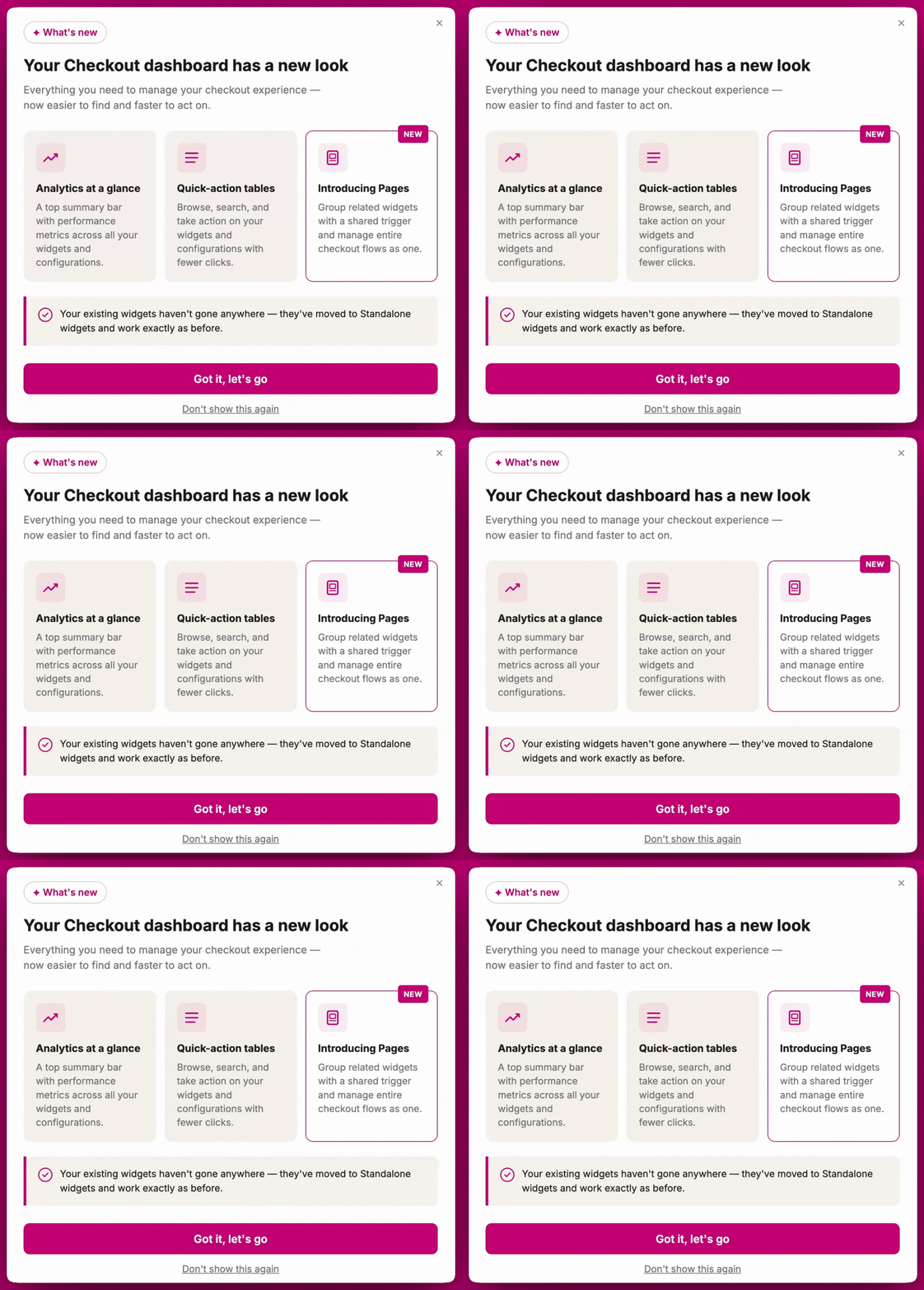
La dashboard Checkout è il tuo hub centrale per gestire tutti i widget e le pagine del Checkout, oltre che per monitorare le prestazioni generali. Questo articolo copre il layout della dashboard e cosa fa ogni sezione.
Per un'analisi dettagliata di come funzionano le Pagine e i widget Standalone, incluse configurazione, impostazione, ID dei blocchi e posizionamento — vedi [**Pagine e Widget Standalone: una guida completa**](/it/aftersell/pages-vs-standalone-widgets).
 ***
***
## **Metriche della dashboard**
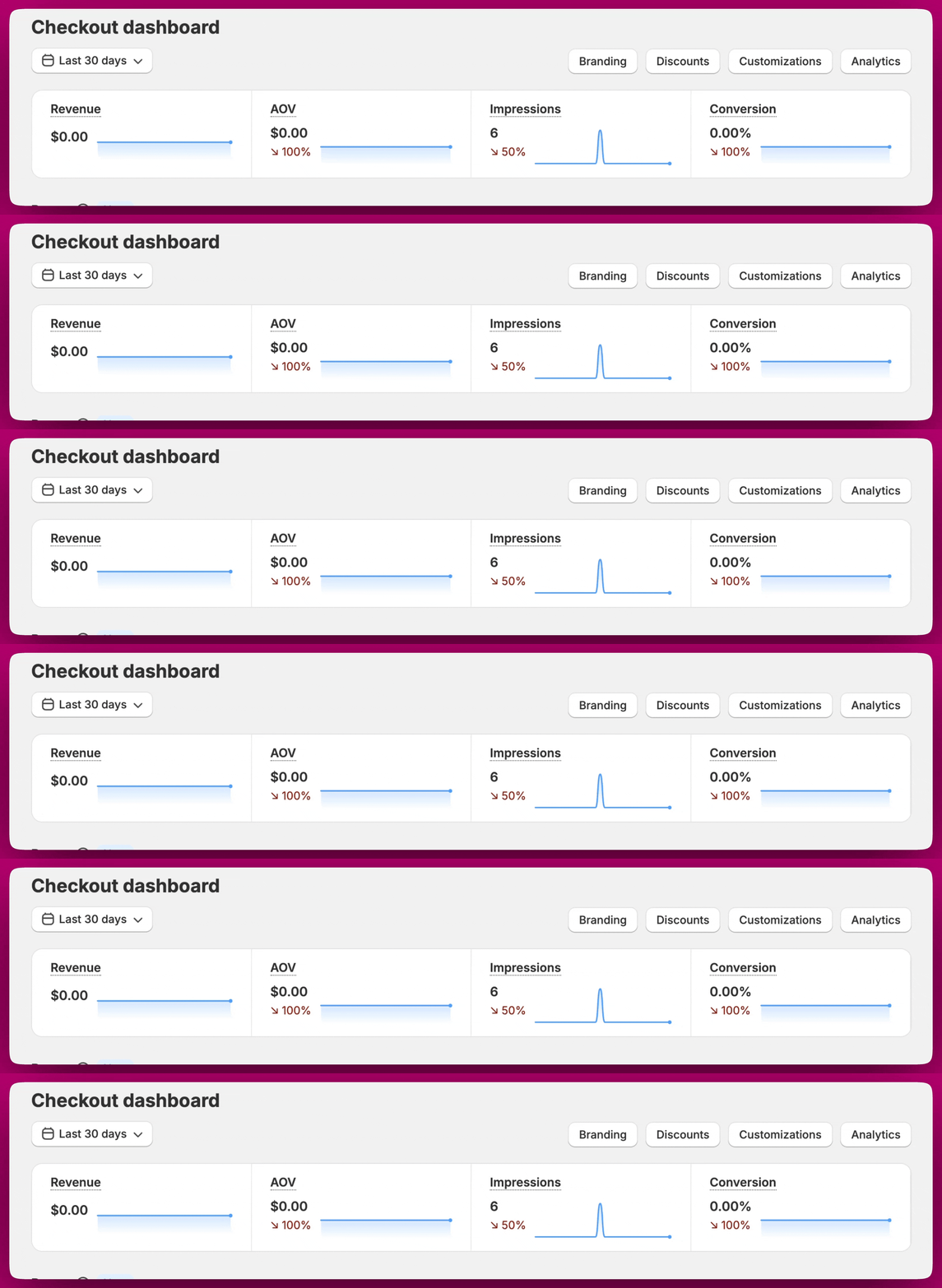
In cima alla dashboard Checkout, trovi un riepilogo delle prestazioni del tuo checkout su quattro metriche chiave:
* **Revenue**: ricavi totali attribuiti ai tuoi widget di upsell del Checkout
* **AOV**: valore medio degli ordini che includevano un widget del Checkout
* **Impressions**: numero totale di sessioni di checkout in cui è stato mostrato almeno un widget. Più widget mostrati nella stessa sessione contano comunque una volta sola
* **Conversion**: la percentuale di sessioni di checkout con impression di widget che sono terminate con un acquisto completato
Usa il selettore di date in alto a sinistra per filtrare tutte le metriche per un intervallo di date personalizzato (es. ultimi 30 giorni). Questo si applica a tutte le metriche della dashboard Checkout, incluse quelle mostrate nelle tabelle delle Pagine e dei widget Standalone.
 ***
***
## **Pagine**
Una Pagina è un gruppo di widget correlati che vengono mostrati insieme sul tuo checkout in base a un insieme condiviso di condizioni di attivazione (che può includere più condizioni). Sebbene i widget siano raggruppati in una Pagina e attivati contemporaneamente, ogni widget deve comunque essere configurato individualmente e richiede il proprio posizionamento come app block. Questa impostazione aiuta a coordinare quando i widget appaiono, ma non elimina la necessità di gestire ogni widget separatamente.
La sezione Pagine mostra le seguenti informazioni per ogni pagina:
| **Colonna** | **Descrizione** |
| :------------------ | :-------------------------------------------------------------------------------------------------- |
| **Priority** | L'ordine in cui le pagine vengono valutate quando più pagine sono attive |
| **Name** | Il nome della pagina |
| **Triggers** | Le condizioni in cui questa pagina viene mostrata (o "Show to all" per mostrarla a tutti i clienti) |
| **Widgets** | Icone che rappresentano i tipi di widget inclusi nella pagina |
| **Impressions** | Quante volte questa pagina è stata mostrata |
| **Page conversion** | Il tasso di conversione per questa pagina |
| **AOV** | Valore medio degli ordini attribuito a questa pagina |
Ogni pagina ha dei pulsanti di azione sulla destra:
* **Edit** (icona matita): apre l'editor della pagina
* **View analytics** (icona grafico a barre): visualizza le analytics per questa specifica pagina
* **Duplicate** (icona duplica): crea una copia della pagina, inclusi tutti i suoi widget e la configurazione dei trigger. La pagina duplicata viene creata in stato inattivo con il nome preceduto da "(Duplicated)" così non entra in conflitto con le regole di visualizzazione dell'originale. Puoi poi rinominarla e attivarla quando sei pronto.
* **Toggle Active**: attiva o disattiva la pagina senza aprirla. È l'unico controllo sulla riga che cambia se la pagina è live.
Usa **Manage priority** per controllare l'ordine in cui le tue pagine vengono valutate, e **Create page** per aggiungere una nuova pagina.
***
## **Widget Standalone**
I widget Standalone sono widget individuali che funzionano in modo indipendente, ognuno con i propri trigger e priorità configurati a livello di variante.
La sezione dei widget Standalone mostra quanto segue per ogni widget:
| **Colonna** | **Descrizione** |
| :-------------------- | :------------------------------------------------------------------------------------------------------------------------------------------------- |
| **Name** | Il nome del widget (es. "Default upsell", "Additional upsell 1") |
| **Variants** | Il numero di varianti configurate per questo widget |
| **Active variants** | Quante di quelle varianti sono attualmente attive |
| **Placement status** | Se il widget è stato posizionato nel tuo editor del Checkout di Shopify. Mostra **Incomplete** (rosso) se il posizionamento non è stato completato |
| **Impressions** | Impression totali per questo widget |
| **Widget conversion** | Tasso di conversione per questo widget |
Ogni widget standalone ha anche:
* **Edit** (icona matita): apre l'editor del widget
* **View analytics** (icona grafico a barre): visualizza le analytics per questo specifico widget
**Nota:** si possono aggiungere al massimo **3 blocchi** per i widget Standalone. Ogni blocco può contenere più varianti, ma non si possono creare più di 3 blocchi per widget.
***
## **Analytics**
Puoi visualizzare le analytics per qualsiasi singola Pagina o widget Standalone direttamente dalla dashboard cliccando l'**icona del grafico a barre** accanto ad essi. Le analytics sono accessibili anche dall'interno dell'editor della pagina o del widget.
Questo ti permette di monitorare e confrontare le prestazioni tra i tuoi diversi widget e pagine per vedere cosa funziona meglio per il tuo negozio.