
> ## Documentation Index
> Fetch the complete documentation index at: https://docs.aftersell.com/llms.txt
> Use this file to discover all available pages before exploring further.

# Aggiungere un widget di checkout al tuo checkout Shopify

> Come personalizzare il checkout Shopify con i widget Aftersell, aggiungere blocchi app come Testimonials e regolarne la posizione prima della pubblicazione

Dopo aver [creato i tuoi primi widget di checkout in Aftersell](/it/aftersell/creating_your_first_checkout_widget), il passo successivo è aggiungere i widget nel tuo checkout Shopify.

***

<div id="step-1-navigate-to-shopify-checkout-customization-page">
  ## Passaggio 1: vai alla pagina di personalizzazione del checkout Shopify
</div>

Ci sono due modi per farlo:

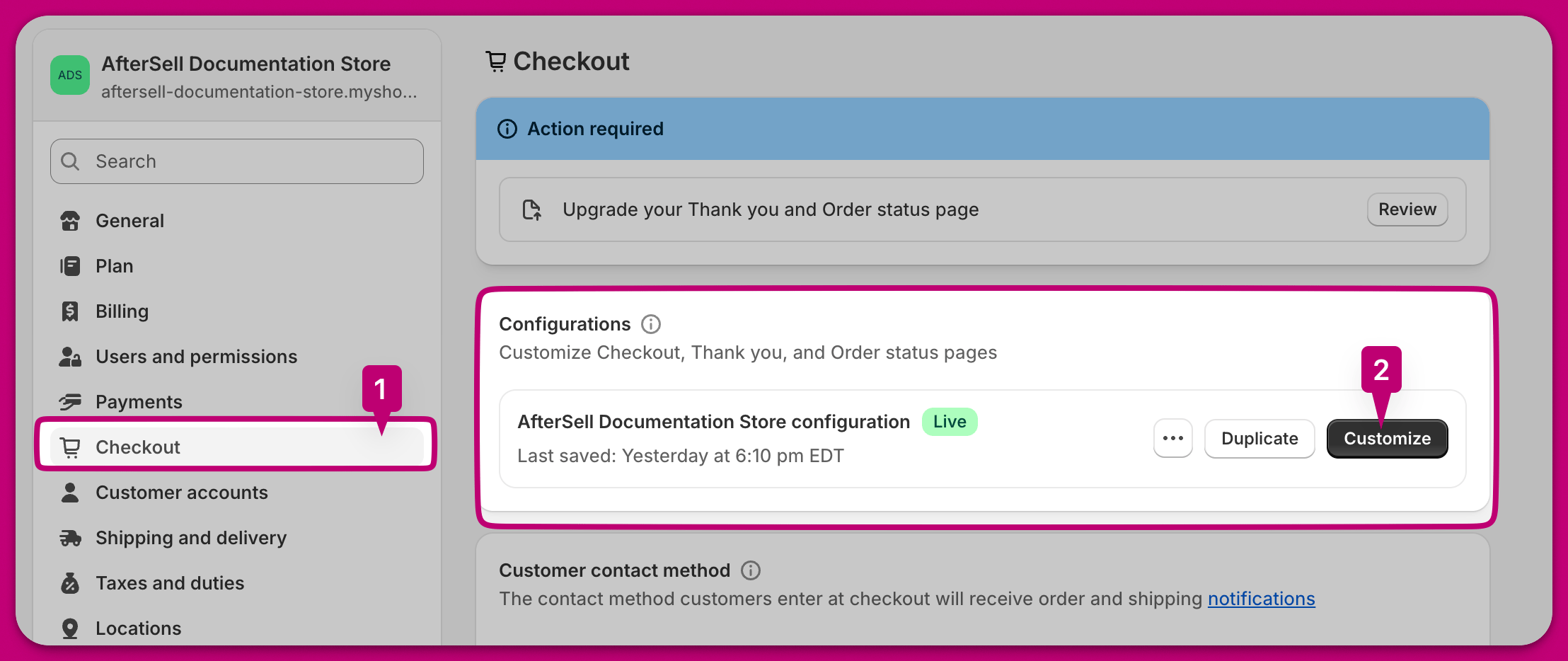
1. Vai alla scheda "Impostazioni" in Shopify. Clicca su "Checkout" nella navigazione a sinistra. Clicca su "Personalizza" accanto al profilo di checkout desiderato.
2. Clicca su "Open Shopify Checkout Editor" in basso a destra nella pagina dell'editor di checkout di Aftersell.

La prima opzione ti offre maggiore granularità sul profilo di checkout che stai modificando, mentre la seconda opzione ti porta alla versione live del profilo del tuo checkout. Ti consigliamo di testare prima su una versione bozza per assicurarti che tutto funzioni come desideri prima di pubblicarla.

<img src="https://mintcdn.com/aftersell/1Y3gBpUfxv16VGSW/images/aftersell/checkout-widget-install-settings-tab-customize-button.png?fit=max&auto=format&n=1Y3gBpUfxv16VGSW&q=85&s=77442f8be63f9a08ae3dc3fe0d1e569a" alt="Impostazioni del checkout Shopify con la scheda Checkout e il pulsante Personalizza evidenziati" width="2216" height="934" data-path="images/aftersell/checkout-widget-install-settings-tab-customize-button.png" />

***

<div id="step-2-add-an-app-block">
  ## Passaggio 2: aggiungi un blocco app
</div>

Clicca su "Add app block" nella pagina di personalizzazione del checkout Shopify.

<img src="https://mintcdn.com/aftersell/1Y3gBpUfxv16VGSW/images/aftersell/checkout-widget-install-add-app-block-button.png?fit=max&auto=format&n=1Y3gBpUfxv16VGSW&q=85&s=f6ba0d6ab535b750f8487c408e99ef69" alt="Editor del checkout Shopify con una freccia che indica il pulsante Add app block" width="3486" height="1964" data-path="images/aftersell/checkout-widget-install-add-app-block-button.png" />

Ti verranno mostrate le diverse opzioni di widget offerte da Aftersell. In questo esempio, selezioneremo il Trust Badges Widget.
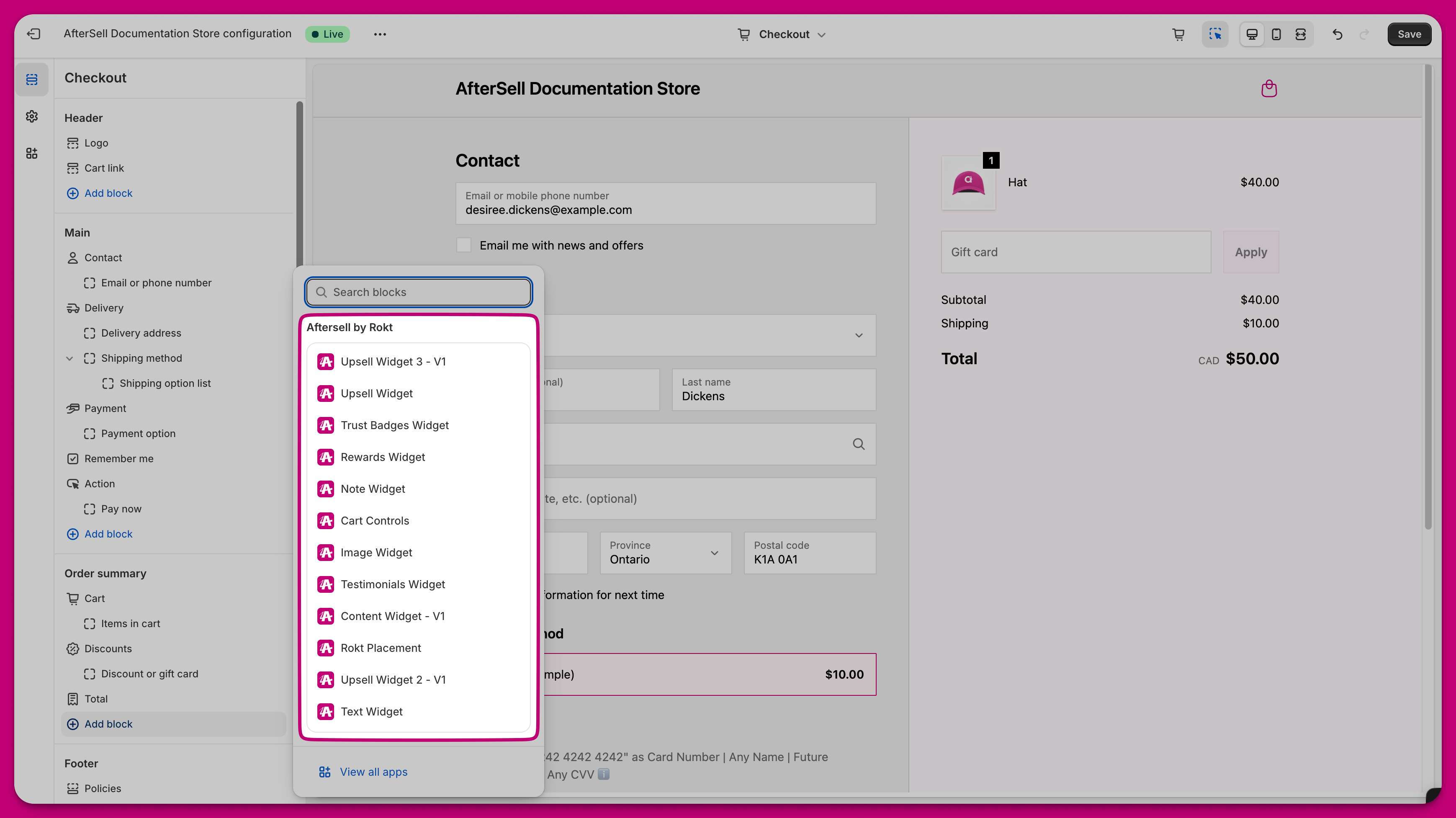
<img src="https://mintcdn.com/aftersell/1Y3gBpUfxv16VGSW/images/aftersell/checkout-widget-install-block-picker-listing-rokt.png?fit=max&auto=format&n=1Y3gBpUfxv16VGSW&q=85&s=6b6c6f415043aff812c76705409501c6" alt="Selettore di blocchi Shopify che elenca le opzioni di widget Aftersell by Rokt come il Trust Badges Widget" width="3478" height="1954" data-path="images/aftersell/checkout-widget-install-block-picker-listing-rokt.png" />

Dopo aver selezionato il widget desiderato, seleziona il posizionamento corretto e poi premi salva in alto a destra. Potresti valutare di spuntare l'opzione "Include app block in Shop Pay" se vuoi che i tuoi widget di checkout vengano visualizzati nel checkout di Shop Pay.
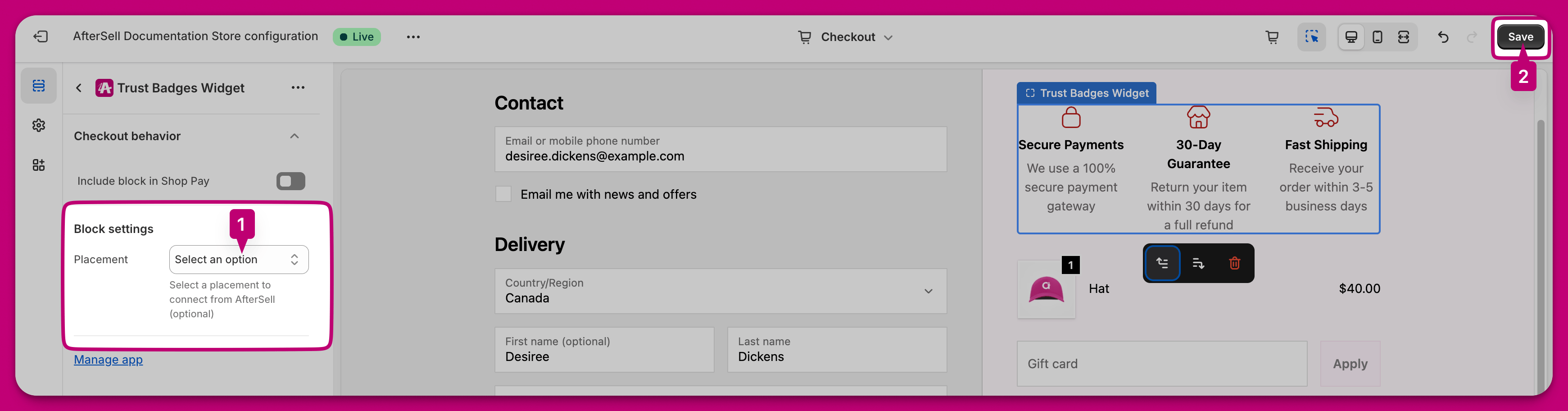
<img src="https://mintcdn.com/aftersell/1Y3gBpUfxv16VGSW/images/aftersell/checkout-widget-install-trust-badges-block-settings.png?fit=max&auto=format&n=1Y3gBpUfxv16VGSW&q=85&s=114dab51d2102e86e8b8f0865ee8dc33" alt="Impostazioni del blocco Trust Badges Widget con un menu a tendina per il posizionamento e il pulsante Save evidenziato" width="3482" height="912" data-path="images/aftersell/checkout-widget-install-trust-badges-block-settings.png" />

***

<div id="step-3-change-app-block-position">
  ## Passaggio 3: cambia la posizione del blocco app
</div>

Trascina e rilascia il blocco app nella posizione desiderata e premi salva in alto a destra.

<img src="https://mintcdn.com/aftersell/1Y3gBpUfxv16VGSW/images/aftersell/checkout-widget-install-drag-app-block.gif?s=7d17314d5e47e74b202e18baf3867e7a" alt="Trascinamento di un blocco app Aftersell per riposizionarlo nell'editor del checkout Shopify" width="1916" height="1080" data-path="images/aftersell/checkout-widget-install-drag-app-block.gif" />
