> ## Documentation Index
> Fetch the complete documentation index at: https://docs.aftersell.com/llms.txt
> Use this file to discover all available pages before exploring further.
# Attivare e configurare Rokt Thanks
> Come abilitare e personalizzare Rokt Thanks sulla pagina di conferma
Per generare ricavi aggiuntivi con Rokt Thanks sulla tua pagina di ringraziamento, sulla pagina di stato dell'ordine e sulle pagine dell'account cliente, devi prima configurare e abilitare Rokt Thanks dall'admin di Aftersell. Per farlo:
Vai alla scheda *Rokt Thanks* nel menu di navigazione.
Clicca su "Get Started"
Nel passaggio **Your store**, scegli il tuo settore dal menu a tendina **Your industry**, quindi scegli la sottocategoria corrispondente in **Your products/services**. Entrambi sono obbligatori — **Save & Continue** resta disabilitato finché non li imposti entrambi, e il secondo menu a tendina diventa selezionabile solo dopo aver scelto un settore. Se non trovi il settore o la sottocategoria esatti, scegli l'opzione più vicina.
Clicca su "Save & Continue" per passare al passaggio successivo. In questa procedura guidata non c'è una casella di consenso separata — Rokt Thanks è coperto dai termini che hai accettato quando hai configurato Aftersell per la prima volta. Per riferimento, consulta i nostri [Termini e condizioni](https://www.rokt.com/policies/aftersell-powered-by-rokt-services-agreement) e la nostra [Informativa sulla privacy](https://www.rokt.com/policies/privacy-policy).
Per ricevere i pagamenti delle tue offerte Rokt Thanks, dovrai fornire un indirizzo email PayPal. Se non hai un account PayPal, puoi comunque inserire l'indirizzo email su cui desideri ricevere i pagamenti e PayPal ti aiuterà a creare un account una volta elaborato il tuo primo pagamento. Scopri di più sui pagamenti [qui](/it/aftersell/rokt_thanks_payouts).
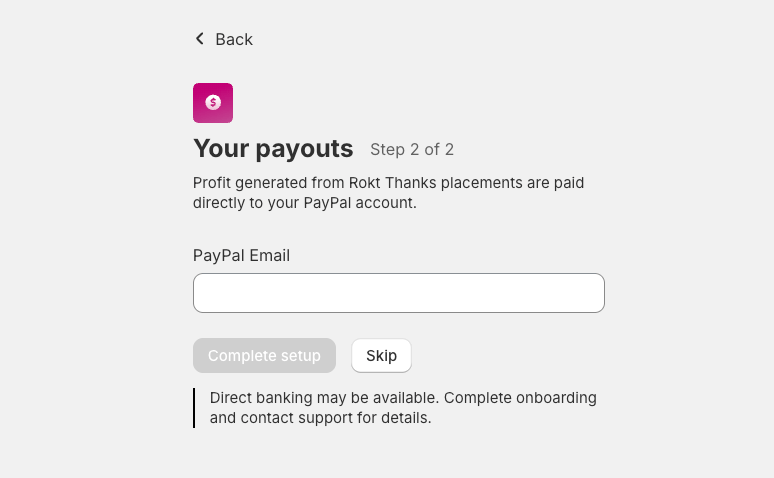 Successivamente, l'app mostrerà una schermata di caricamento mentre creiamo il tuo account Rokt e ti diamo accesso alla funzionalità Rokt Thanks. Questo **non** abilita subito Rokt Thanks sul tuo negozio.
Una volta creato il tuo account, abilita Rokt Thanks cliccando sul pulsante "Enable" nella procedura guidata di configurazione.
Successivamente, l'app mostrerà una schermata di caricamento mentre creiamo il tuo account Rokt e ti diamo accesso alla funzionalità Rokt Thanks. Questo **non** abilita subito Rokt Thanks sul tuo negozio.
Una volta creato il tuo account, abilita Rokt Thanks cliccando sul pulsante "Enable" nella procedura guidata di configurazione.
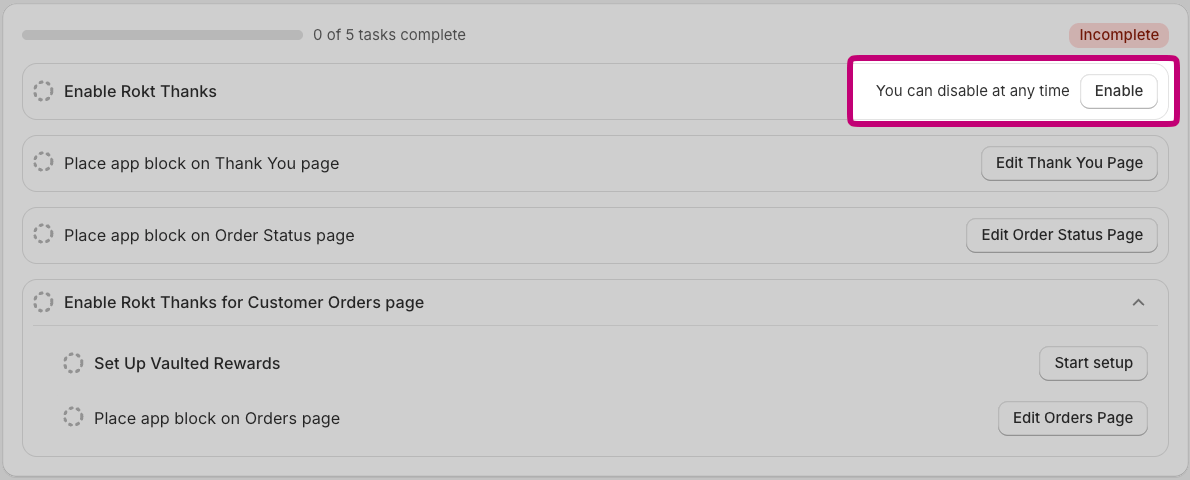 **PROSSIMO PASSO:** Posizioneremo le offerte sul tuo negozio.
## **Posizionamento del blocco app**
Rokt Thanks è costruito sul framework Checkout Extensibility di Shopify e richiede il posizionamento di un blocco app sulle pagine Shopify per poter essere visualizzato. Il blocco app che utilizziamo per i prodotti Rokt Network si chiama blocco 'Rokt Thanks'.
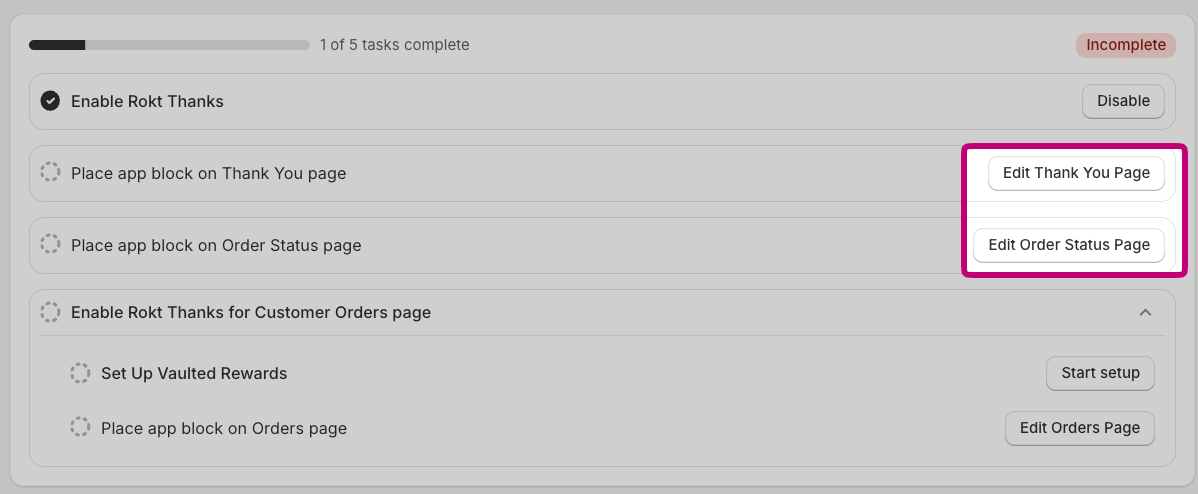
Per posizionare questo blocco sulla tua pagina di ringraziamento e sulla pagina di stato dell'ordine, ti basta cliccare sui pulsanti 'Edit Thank you page' e 'Edit Order status page' dall'admin di Rokt Thanks per essere reindirizzato al Checkout Editor di Shopify.
 Da lì, in una qualsiasi delle sezioni della tua pagina, clicca su 'Add block' e seleziona 'Rokt Thanks' dall'elenco dei blocchi Aftersell.
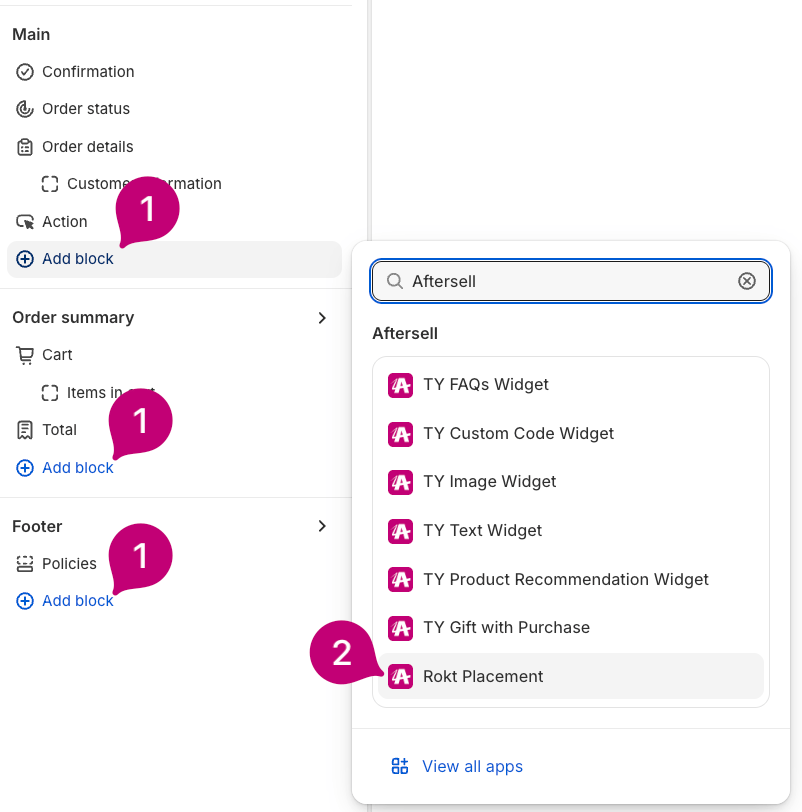 Una volta posizionato, assicurati di cliccare su "Save".
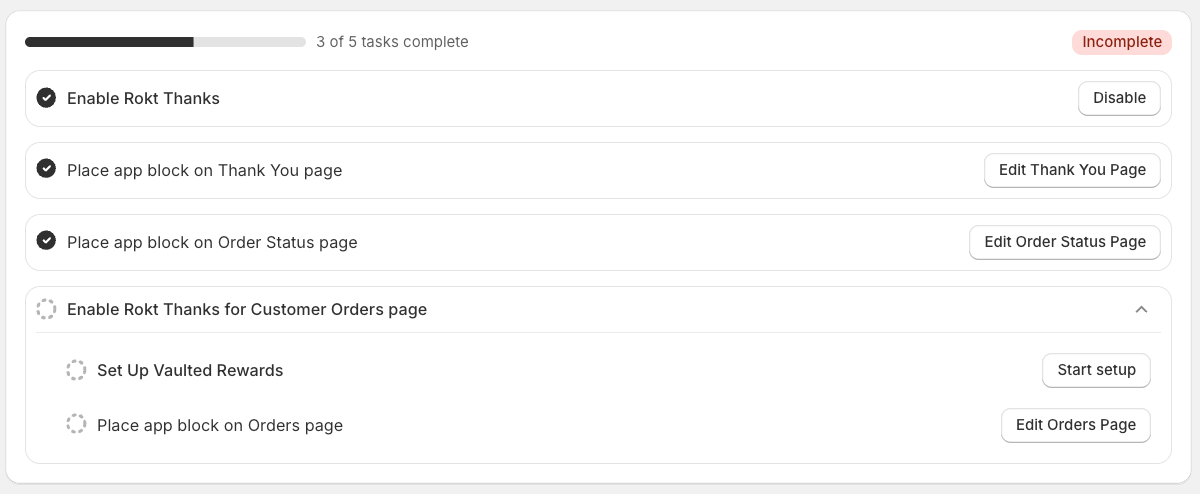
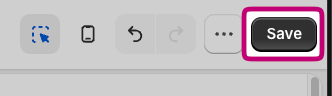 Quando torni all'admin di Rokt Thanks, rileveremo automaticamente il posizionamento del blocco e la tua checklist delle attività si aggiornerà. Tieni presente che la configurazione rimarrà incompleta finché i blocchi app non vengono salvati correttamente nel Checkout Editor di Shopify.
 ***
***
## **Rokt Vaulted Rewards (pagine dell'account cliente)**
**Panoramica**
Shopify ha introdotto una nuova generazione di pagine dell'account cliente — in particolare le pagine Profile e Orders — che supportano i blocchi app. Se il tuo negozio è passato a queste nuove pagine account, ora puoi mostrare gli annunci Rokt Thanks in questi posizionamenti, esattamente come compaiono sulla tua pagina di ringraziamento.
Questo rappresenta una significativa opportunità di ricavi incrementali, con un aumento stimato del 10-20% in aggiunta ai tuoi posizionamenti attuali.
**Requisiti**
Il tuo negozio deve utilizzare le nuove pagine dell'account cliente di Shopify. Puoi verificarlo controllando la tua esperienza di accesso:
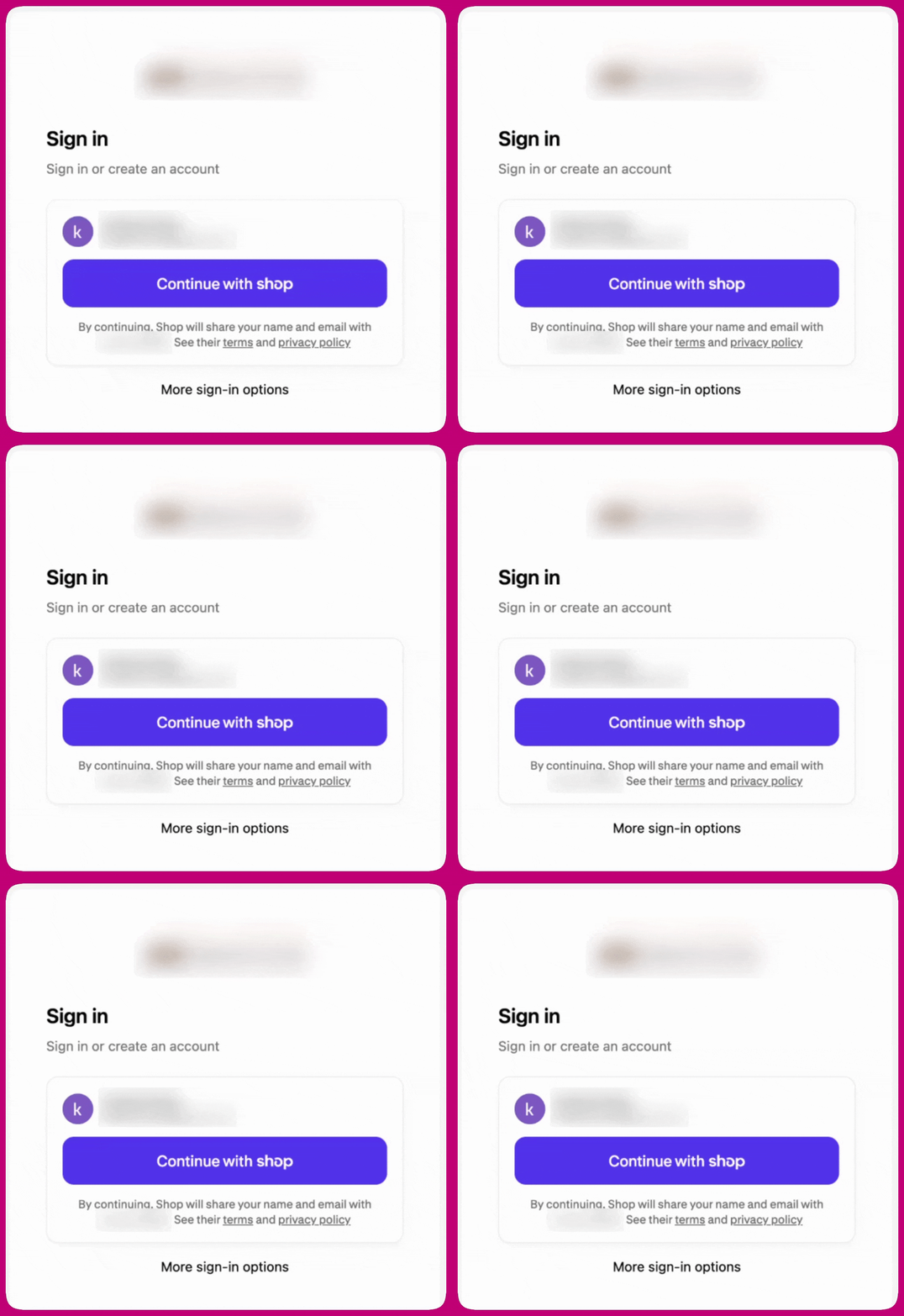
Clicca sul pulsante "My Account" nella barra di navigazione del tuo negozio online. Se la schermata di accesso mostra un pulsante "Continue with Shop" in un caratteristico colore viola/indaco e utilizza l'autenticazione Shop Pay, **il tuo negozio utilizza le nuove pagine account ed è idoneo per questo posizionamento.**
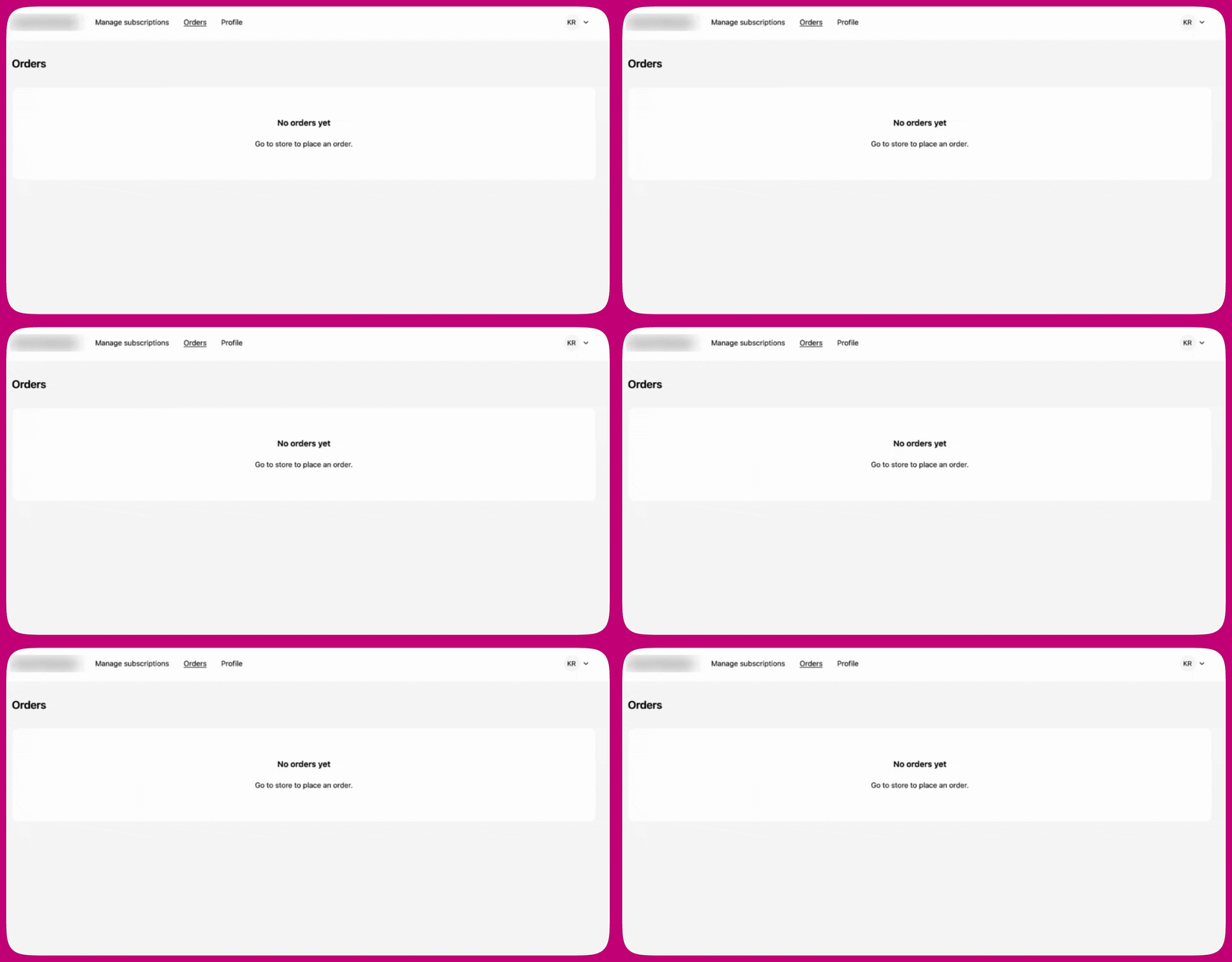
 Vista da utente autenticato:
 **Passaggio 1: completa la configurazione**
Una nuova card apparirà nella scheda "Rokt Thanks" in Aftersell. Clicca su "Start setup" e apparirà un indicatore di caricamento. Durante il caricamento, verranno create due nuove pagine nel tuo account — una per Orders e una per Profile — con tutte le dipendenze collegate automaticamente.
**Passaggio 1: completa la configurazione**
Una nuova card apparirà nella scheda "Rokt Thanks" in Aftersell. Clicca su "Start setup" e apparirà un indicatore di caricamento. Durante il caricamento, verranno create due nuove pagine nel tuo account — una per Orders e una per Profile — con tutte le dipendenze collegate automaticamente.
 **Passaggio 2: concedi l'accesso ai dati**
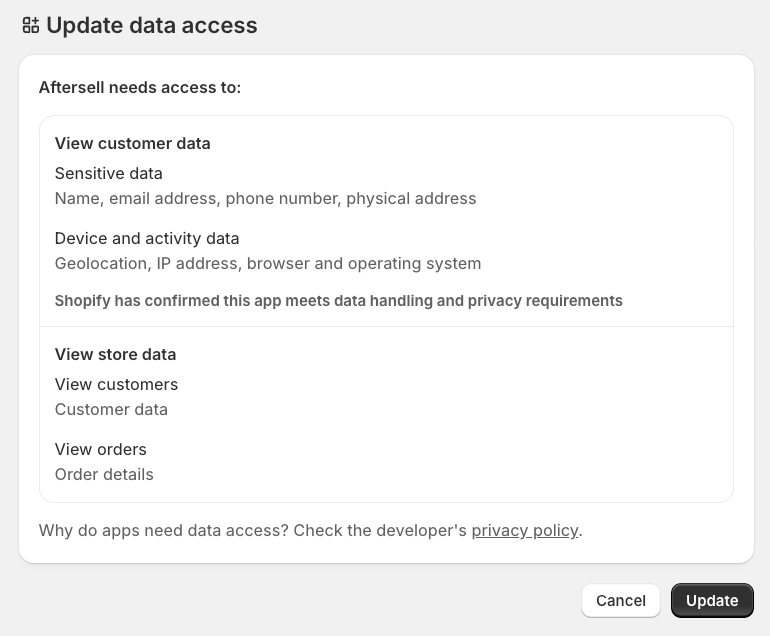
Per la visualizzazione di Rokt sulle tue pagine Account sono richiesti determinati ambiti di accesso. Non c'è un pulsante separato per questo — **Start setup** richiede per te `customer_read_customers` e `customer_read_orders` non appena le pagine vengono create, e Shopify apre un prompt "Update data access". Approvalo per continuare.
**Passaggio 2: concedi l'accesso ai dati**
Per la visualizzazione di Rokt sulle tue pagine Account sono richiesti determinati ambiti di accesso. Non c'è un pulsante separato per questo — **Start setup** richiede per te `customer_read_customers` e `customer_read_orders` non appena le pagine vengono create, e Shopify apre un prompt "Update data access". Approvalo per continuare.
 **Passaggio 3: posiziona i blocchi app**
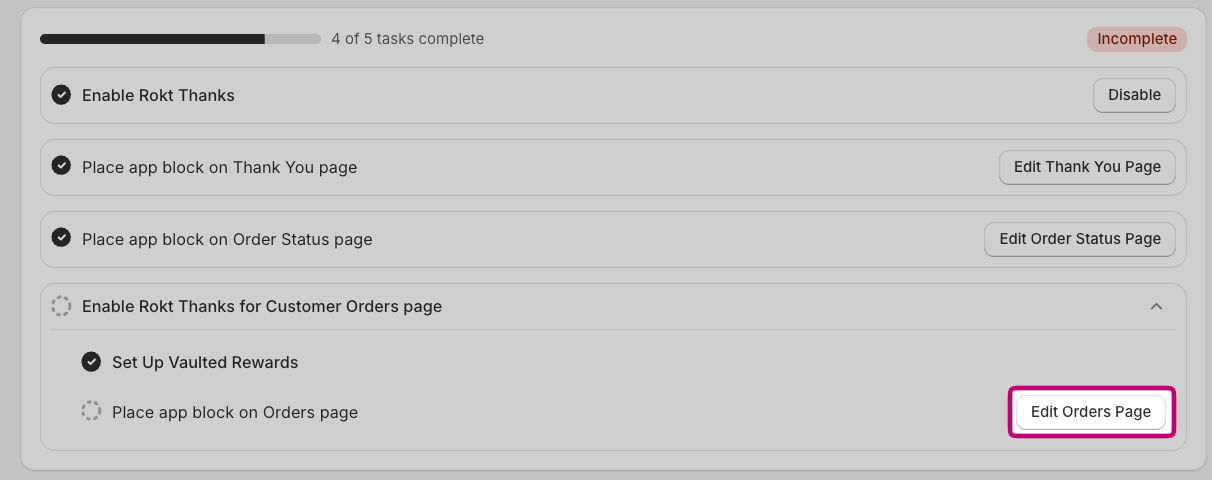
Una volta concessi i permessi, clicca su "Edit Orders page" per aprire il tuo editor Shopify.
**Passaggio 3: posiziona i blocchi app**
Una volta concessi i permessi, clicca su "Edit Orders page" per aprire il tuo editor Shopify.
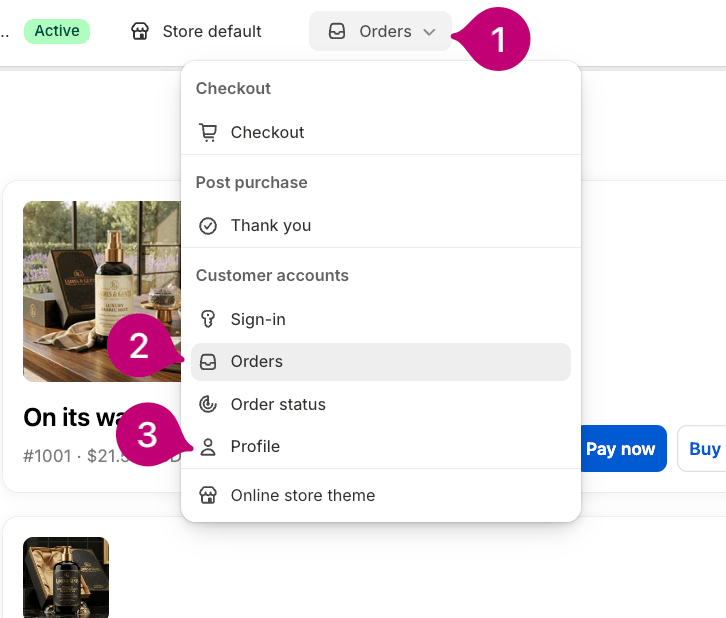
 Dovremo aggiungere il blocco app "Rokt Thanks" a **entrambe** le pagine Profile e Order. Quindi ripeti i passaggi seguenti per entrambe le superfici.
Per prima cosa, seleziona la superficie dal menu a tendina in cima all'editor Shopify.
Dovremo aggiungere il blocco app "Rokt Thanks" a **entrambe** le pagine Profile e Order. Quindi ripeti i passaggi seguenti per entrambe le superfici.
Per prima cosa, seleziona la superficie dal menu a tendina in cima all'editor Shopify.
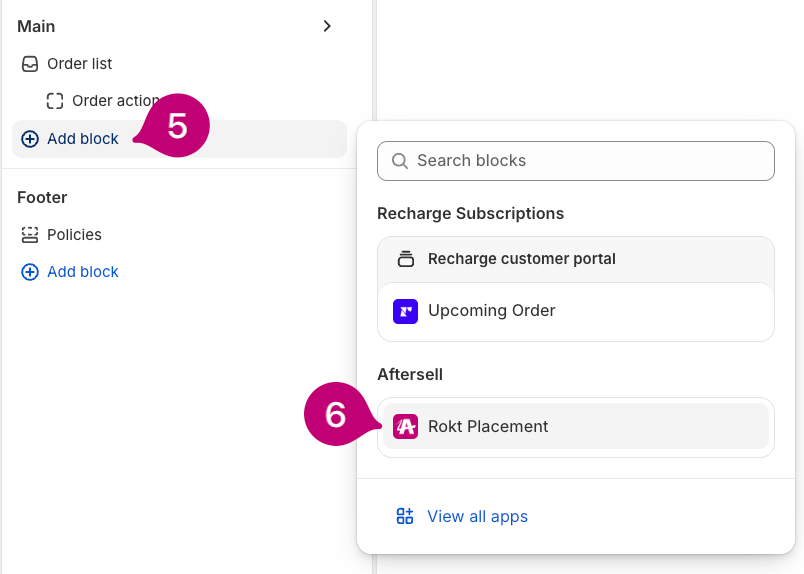
 Clicca su "Add Block" e seleziona "Rokt Thanks".
 Una volta posizionato, assicurati di cliccare su "Save". Ripeti gli stessi passaggi per l'altra superficie.
La guida di configurazione tiene traccia solo del blocco della pagina **Orders**. Mostrerà questo passaggio come completato non appena quel blocco è posizionato, anche se il blocco Profile manca ancora — quindi controlla tu stesso la superficie Profile prima di considerare la configurazione terminata.
Ecco fatto — Rokt Thanks è ora attivo sulle tue pagine account.
Una volta posizionato, assicurati di cliccare su "Save". Ripeti gli stessi passaggi per l'altra superficie.
La guida di configurazione tiene traccia solo del blocco della pagina **Orders**. Mostrerà questo passaggio come completato non appena quel blocco è posizionato, anche se il blocco Profile manca ancora — quindi controlla tu stesso la superficie Profile prima di considerare la configurazione terminata.
Ecco fatto — Rokt Thanks è ora attivo sulle tue pagine account.
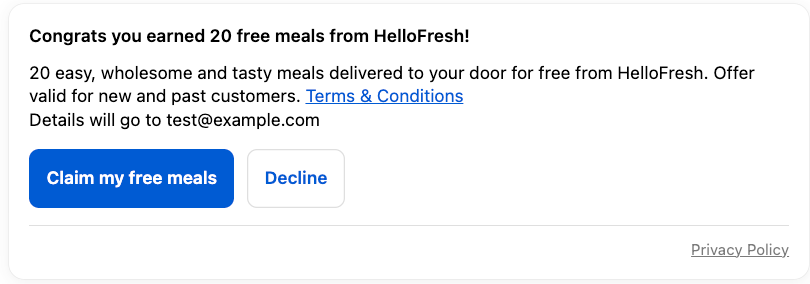 Vaulted rewards è disponibile per i negozi che utilizzano i nuovi account cliente di Shopify. Se non vedi l'opzione vaulted rewards nel tuo admin Rokt Thanks, il tuo negozio potrebbe non essere ancora idoneo.
***
Vaulted rewards è disponibile per i negozi che utilizzano i nuovi account cliente di Shopify. Se non vedi l'opzione vaulted rewards nel tuo admin Rokt Thanks, il tuo negozio potrebbe non essere ancora idoneo.
***
## **Aspetto**
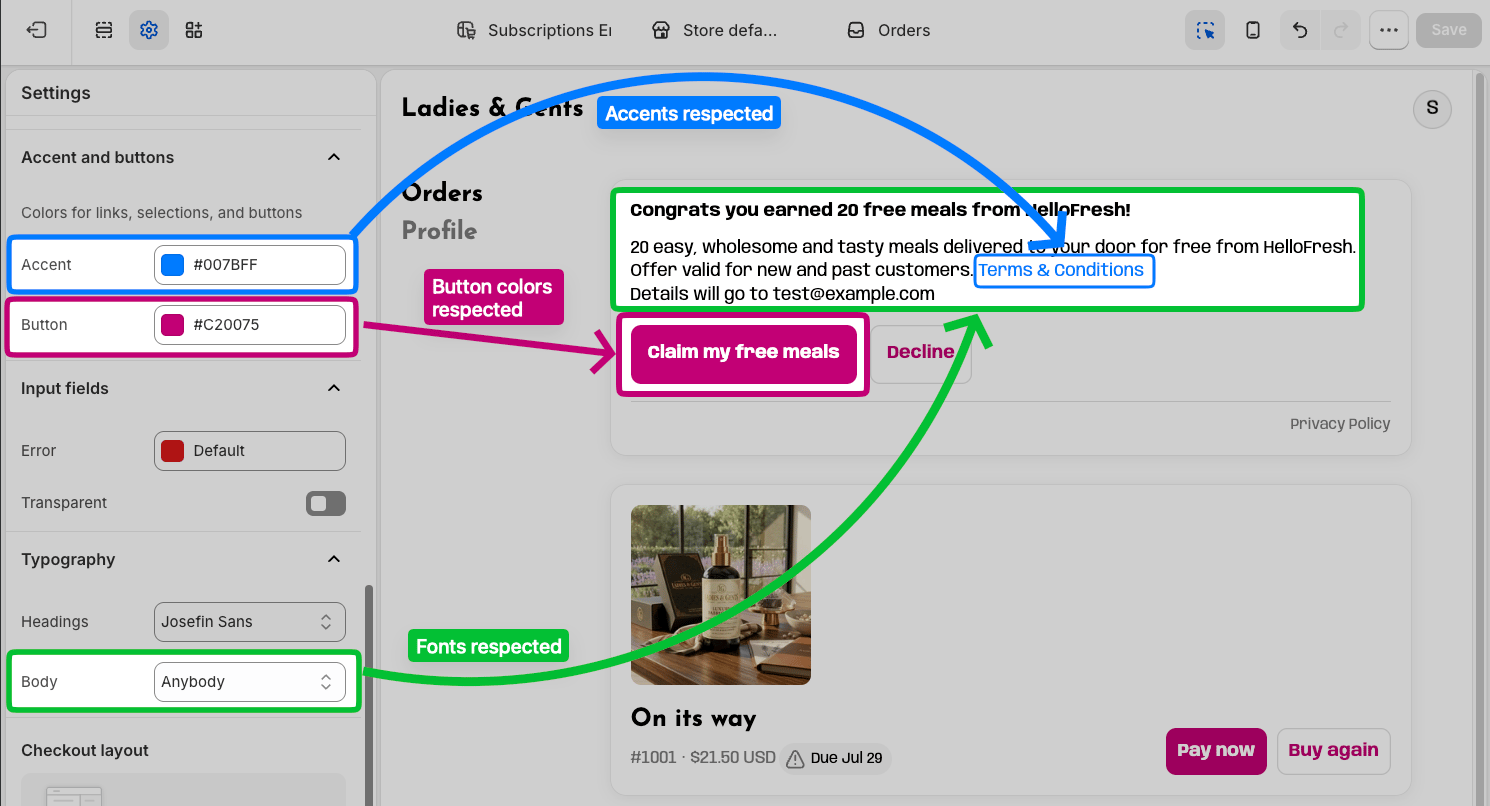
Nel framework Extensibility di Shopify hai a disposizione alcune opzioni di aspetto. Queste opzioni di personalizzazione sono controllate da Shopify dal suo Checkout Editor. Puoi accedere al Checkout Editor tramite Impostazioni di Shopify > Checkout > Personalizza.
Rokt Thanks erediterà in particolare la tipografia selezionata per le tue pagine di checkout, oltre ai colori Button e Accent specificati nella sezione Color.
 ***
***
## **Anteprima del posizionamento**
Per vedere il posizionamento sulle tue pagine reali, segui questi passaggi:
1. Abilita Rokt Thanks nell'admin di Aftersell
2. Assicurati che i blocchi app 'Rokt Thanks' siano posizionati sulla tua pagina di ringraziamento, sulla pagina di stato dell'ordine e (se idoneo) sulle pagine dell'account cliente tramite il Checkout Editor di Shopify
3. Attendi 10 minuti dopo aver abilitato il posizionamento prima di effettuare un acquisto di prova
4. Effettua un acquisto di prova sul tuo negozio e visualizza le pagine
Se Rokt Thanks non viene visualizzato come previsto, clicca sul pulsante qui sotto per saperne di più:
[Scopri di più](/it/aftersell/why_is_rokt_thanks_not_showing_on_my_confirmation_page)