> ## Documentation Index
> Fetch the complete documentation index at: https://docs.aftersell.com/llms.txt
> Use this file to discover all available pages before exploring further.
# Pourquoi mon upsell ne s'affiche-t-il pas ?
> Cet article explique comment résoudre les problèmes lorsque vos produits d'upsell n'apparaissent pas dans le tiroir du panier.
# Aperçu
Les upsells dans Upcart dépendent de plusieurs conditions propres à Shopify et à l'application pour s'afficher correctement. Si votre upsell n'apparaît pas sur la vitrine, ce guide vous accompagne à travers chaque étape pour identifier et résoudre le problème.
***
## Causes courantes des upsells manquants
Les raisons les plus fréquentes pour lesquelles un upsell peut ne pas apparaître incluent :
* Des problèmes d'inventaire ou de statut du produit dans Shopify
* Une configuration incorrecte du produit ou du canal
* Les paramètres du module d'upsell dans Upcart (comme les déclencheurs ou les limites)
* Des relations de collection manquantes pour les upsells recommandés par l'IA
Examinons chacune de ces raisons plus en détail.
***
## Configuration du produit dans Shopify
## Paramètres d'inventaire
Deux paramètres d'inventaire affectent la visibilité des produits :
* **Track quantity :** si cette option est activée, le produit doit avoir de l'inventaire disponible pour apparaître.
* Si **Track quantity** est désactivé, le produit ne sera jamais en rupture de stock et l'upsell s'affichera quel que soit le niveau de stock.
💡 **Pour vérifier :**
1. Allez dans **Shopify Admin > Products > Inventory**.
2. Pour les produits à variante unique, faites défiler jusqu'à la section **Inventory**.
3. Pour les produits à variantes multiples, faites défiler jusqu'à **Variants** et vérifiez le stock de chacune.
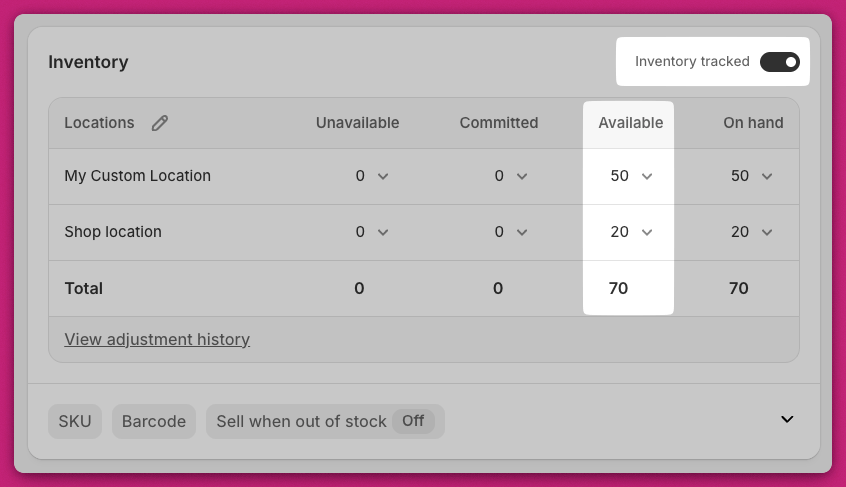 📘 En savoir plus : documentation Shopify sur la gestion de l'inventaire
***
📘 En savoir plus : documentation Shopify sur la gestion de l'inventaire
***
## Statut du produit : Active vs Draft
Assurez-vous que le produit d'upsell est marqué comme **Active**, et non **Draft**.\
Les produits en brouillon n'apparaîtront pas dans le tiroir du panier.
💡 **Pour vérifier :**
* Allez dans **Shopify Admin > Products** ou ouvrez le produit et vérifiez le badge de statut en haut à droite.
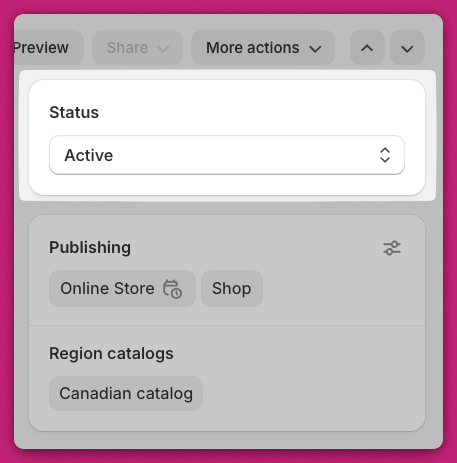 📘 Plus d'informations : documentation Shopify sur le statut des produits
***
📘 Plus d'informations : documentation Shopify sur le statut des produits
***
## Canaux de vente : Online Store
Les produits d'upsell doivent être publiés sur le canal de vente **Online Store**.
💡 **Pour vérifier :**
1. Ouvrez le produit dans Shopify.
2. Recherchez la section **Publishing** et confirmez que **Online Store** est sélectionné.
3. S'il manque, cliquez sur le **menu à trois points > Manage sales channels**, cochez **Online Store**, puis enregistrez.
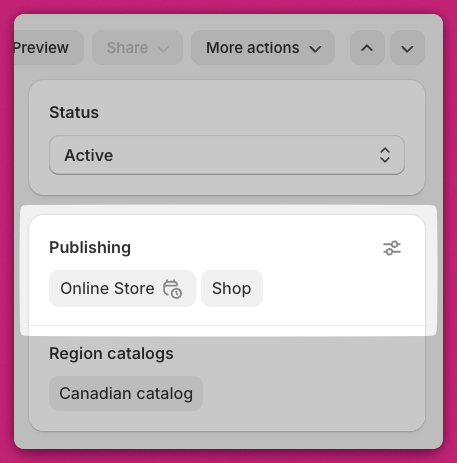
## Limitations liées aux types de produits
Upcart ne prend pas en charge certains types de produits pour les upsells :
* ❌ Produits disponibles uniquement par abonnement
* ❌ Produits en bundle (sauf s'ils sont créés comme des produits Shopify standard)
***
## Paramètres du module Upcart
## « Show upsell offer if item already in cart »
Ce paramètre détermine si les upsells apparaissent lorsque le produit est déjà dans le panier.
* ✅ **Coché :** l'upsell s'affiche toujours.
* ❌ **Décoché :** l'upsell est masqué si le produit est déjà dans le panier.
***
## « Limit the number of upsells in the cart »
Si ce paramètre est activé, un champ **Maximum number of upsells to display** apparaît et seuls ce nombre d'upsells s'afficheront.
Le module Upsells lit votre liste de **haut en bas**.\
Si le panier inclut déjà le nombre maximum d'upsells, les upsells de priorité inférieure ne s'afficheront pas.
🧠 **Exemple :**\
Si le nombre maximum d'upsells est défini sur **2** et que les deux premiers upsells sont déclenchés, tout upsell supplémentaire (même valide) n'apparaîtra pas.
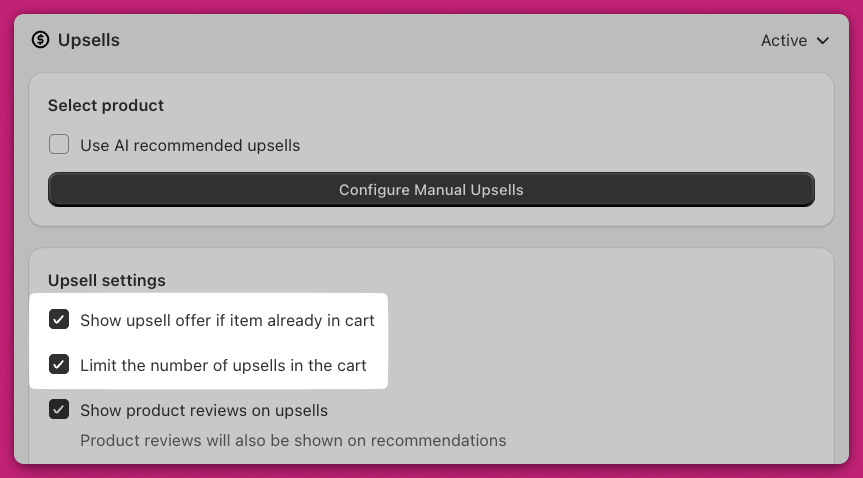 ***
***
## Déclencheurs d'upsell
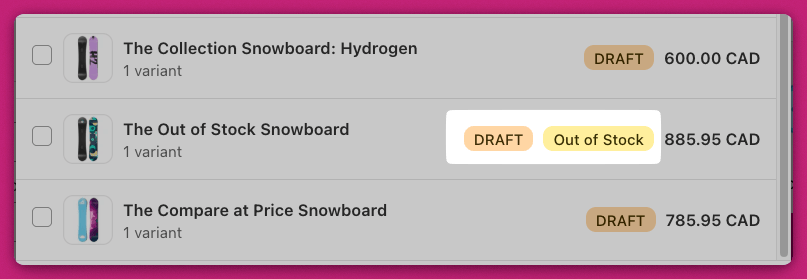
Les upsells manuels nécessitent un **produit déclencheur** pour fonctionner.
✅ Le produit déclencheur doit être :
* En stock
* Actif
* Publié sur le canal **Online Store**
✅ Au moins un produit déclencheur doit être sélectionné dans les **paramètres d'upsell**.
⚠️ Si la liste des produits déclencheurs est vide, l'upsell n'apparaîtra pas même si toutes les autres conditions sont remplies. Notez que décocher la dernière variante d'un produit supprime entièrement le produit de la liste — c'est l'état à surveiller, plutôt qu'un produit présent dans la liste sans aucune variante cochée.
Un déclencheur sans restriction de variante correspond à **toutes** les variantes de ce produit, vous n'avez donc pas besoin de cocher les variantes individuellement, sauf si vous souhaitez restreindre la sélection.
Assurez-vous également que le produit d'upsell lui-même répond aux mêmes critères.
 ***
***
# Upsells recommandés par l'IA
Si vous utilisez les **upsells recommandés par l'IA**, il y a des conditions spécifiques à vérifier :
## Algorithme « Related »
Les upsells n'apparaissent que si l'article du panier partage une **collection** avec d'autres produits de la boutique.
✅ **Solution :** ajoutez les deux produits à la même collection Shopify.
## Algorithme « Complementary »
Ces upsells sont basés sur les **données de comportement d'achat de Shopify**.
* Shopify doit disposer de suffisamment de données pour identifier les associations de produits.
* Assurez-vous que les paramètres de données de votre boutique autorisent les recommandations basées sur l'IA.
📘 Apprenez à configurer les upsells complémentaires :\
[Guide Shopify sur les produits complémentaires](https://help.shopify.com/en/manual/online-store/themes/customizing-themes/common-customizations/add-product-recommendations#complementary-products)
***
## Résumé
Si vos upsells ne s'affichent pas, vérifiez les points suivants :
* Le produit d'upsell est **actif**, **en stock** et **publié** sur le canal **Online Store**.
* Vos **paramètres du module d'upsell** sont correctement configurés (aucune condition limitante n'empêche l'affichage).
* Votre **produit déclencheur** et le produit d'upsell répondent aux exigences de visibilité de Shopify.
* Les collections et les configurations d'IA sont correctement définies pour les upsells basés sur l'IA.
***
## Besoin d'aide ?
Si votre upsell n'apparaît toujours pas après avoir vérifié ces étapes, contactez le **support Upcart** via le chat intégré à l'application. Veuillez inclure :
* Le nom du produit d'upsell
* Une capture d'écran des paramètres de votre module
* Une courte description du problème
Notre équipe vous aidera à identifier et à résoudre le problème rapidement.
***
## Besoin d'aide pour configurer les upsells ?
Pour des instructions de configuration complètes et les bonnes pratiques, consultez notre [guide du module Upsells](/fr/upcart/upsells_module).