> ## Documentation Index
> Fetch the complete documentation index at: https://docs.aftersell.com/llms.txt
> Use this file to discover all available pages before exploring further.
# Module Upsells
> Ce guide montre comment configurer le module Upsells dans Upcart
Le module Upsells permet aux clients d'ajouter des produits similaires ou complémentaires à leur panier en un seul clic.
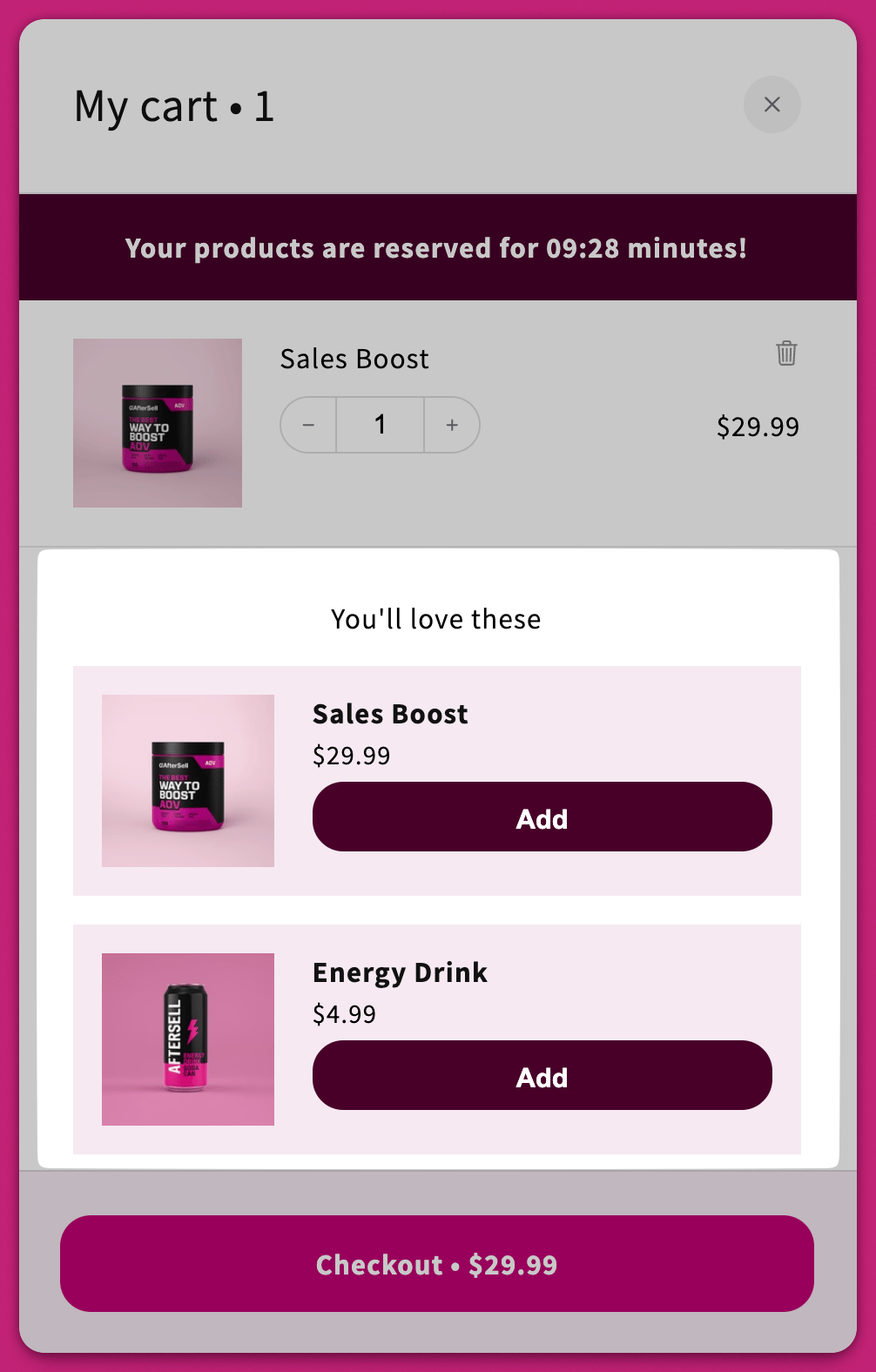
# Sélection de produits
## Upsells recommandés par l'IA
Activez ce paramètre pour utiliser [l'algorithme de recommandation de produits de Shopify](https://shopify.dev/docs/themes/product-merchandising/recommendations) afin de suggérer automatiquement des upsells.
### Algorithme de recommandation
Cette option n'apparaît que si les recommandations par l'IA sont activées. Choisissez votre **Recommendation Intent** souhaité : [Recommendation Intent](https://shopify.dev/docs/themes/product-merchandising/recommendations#recommendation-intents) :
#### **Produits similaires**
Affiche des produits similaires ou substituables dans une section *« You might also like »*.
* **Important :** les produits doivent partager une collection pour être considérés comme « similaires ».
#### **Produits complémentaires**
Affiche des compléments ou des accessoires dans une section *« Pair it with »*.
* **Remarque :** l'intention complémentaire doit être configurée manuellement dans l'application [Shopify Search & Discovery](https://apps.shopify.com/search-and-discovery). L'algorithme ne génère automatiquement que les produits « similaires ».\
En savoir plus dans [la documentation de Shopify](https://help.shopify.com/en/manual/online-store/search-and-discovery/product-recommendations).
## Correspondance intelligente des variantes
Lorsqu'elle est activée, Upcart utilise l'IA pour présélectionner automatiquement, sur un produit d'upsell, une variante correspondant à ce que le client a déjà dans son panier, plutôt que de choisir par défaut la première variante de la liste.
Par exemple, si un client ajoute une chemise noire à son panier, l'upsell présélectionnera automatiquement la variante noire d'un pantalon associé. S'il avait ajouté une chemise bleue à la place, la variante bleue serait présélectionnée.
La correspondance intelligente des variantes fonctionne même lorsque les noms des options ne sont pas identiques d'un produit à l'autre. Si aucune variante correspondante n'est trouvée, le client peut toujours en sélectionner une manuellement.
## Configuration des upsells manuels
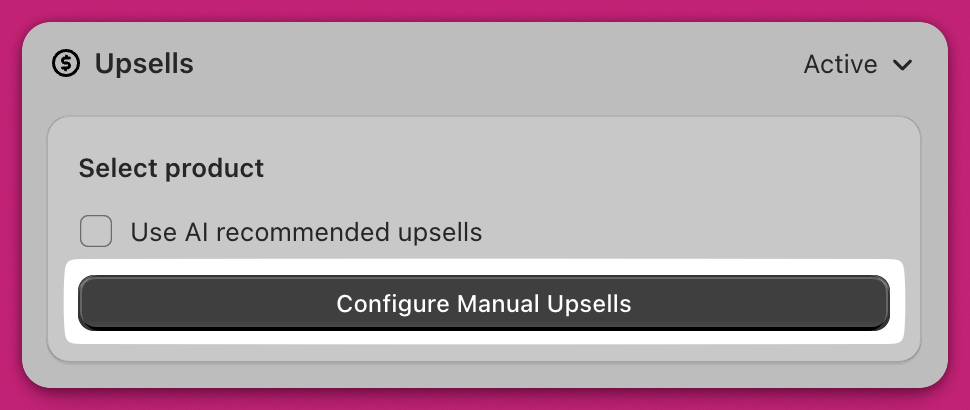
Les upsells manuels ne peuvent être configurés que lorsque **AI Recommended Upsells** est désactivé.
Cliquez sur **Configure Manual Upsells**.
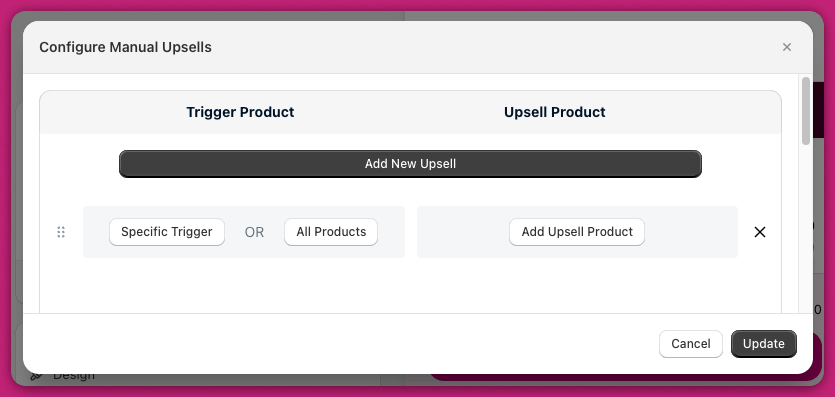
 Cliquez sur **Add New Upsell** pour ajouter une ligne avec :
1. **Produit(s) déclencheur(s)**\
**Specific Trigger :** choisissez au moins un produit qui doit être dans le panier.\
**All Products** : affichez l'upsell lorsque *n'importe quel* produit est dans le panier.
2. **Produit(s) d'upsell**\
Sélectionnez le ou les produits à afficher lorsqu'un produit déclencheur est dans le panier.
Cliquez sur **Add New Upsell** pour ajouter une ligne avec :
1. **Produit(s) déclencheur(s)**\
**Specific Trigger :** choisissez au moins un produit qui doit être dans le panier.\
**All Products** : affichez l'upsell lorsque *n'importe quel* produit est dans le panier.
2. **Produit(s) d'upsell**\
Sélectionnez le ou les produits à afficher lorsqu'un produit déclencheur est dans le panier.
## Ordre d'apparition des upsells
Les upsells sont évalués de haut en bas. Pour organiser la priorité des lignes, glissez-déposez-les dans le Cart Editor sous la section **Configure Manual Upsells**. Le système affiche les upsells en fonction de leur disposition de haut en bas dans le Cart Editor.
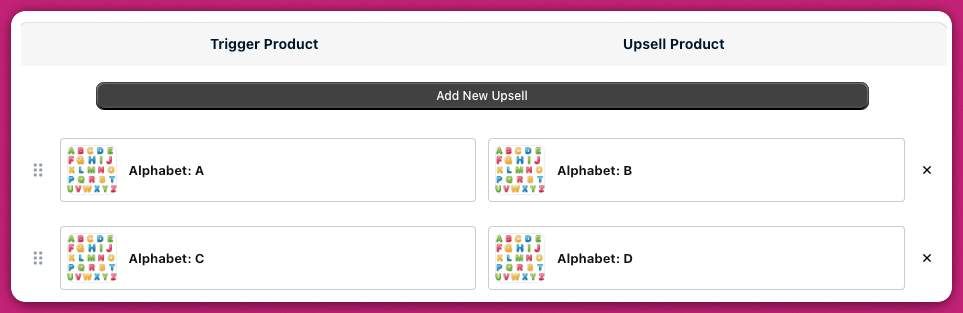 Si les produits A et C sont dans le panier et que vous avez configuré des upsells pour chacun, B et D seront tous deux affichés.
Lors de la sélection de plusieurs produits d'upsell dans une même ligne d'upsell, l'ordre de sélection des produits déterminera l'ordre de leur apparition dans le panier, de haut en bas.
***
Si les produits A et C sont dans le panier et que vous avez configuré des upsells pour chacun, B et D seront tous deux affichés.
Lors de la sélection de plusieurs produits d'upsell dans une même ligne d'upsell, l'ordre de sélection des produits déterminera l'ordre de leur apparition dans le panier, de haut en bas.
***
## Affichage des avis
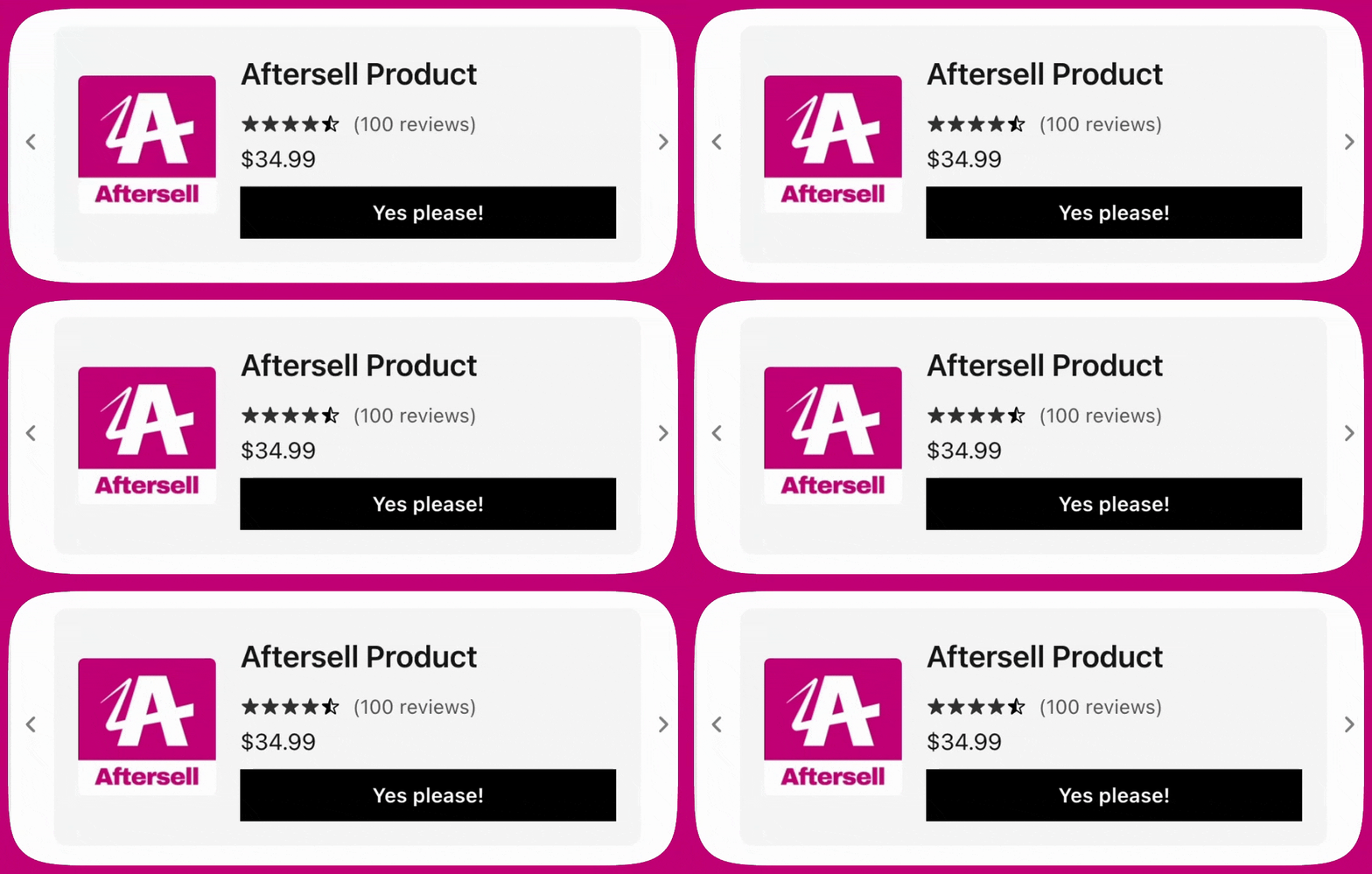
Upcart peut afficher des avis produits sur les **upsells et les recommandations de produits** pour aider les clients à prendre des décisions d'achat éclairées. Les avis ne sont pas affichés sur les articles standard du panier.
Upcart utilise la **[Shopify Storefront API](https://shopify.dev/docs/storefronts/headless/building-with-the-storefront-api/products-collections/metafields)** pour lire les données d'avis stockées dans les métachamps des produits. C'est pourquoi les avis n'apparaîtront que si votre application d'avis expose les données d'avis produits dans un format accessible par la Storefront API.
### Applications d'avis prises en charge
À l'heure actuelle, Upcart prend en charge les avis provenant des applications suivantes :
1. **Shopify Product Reviews**\
[https://apps.shopify.com/product-reviews](https://apps.shopify.com/product-reviews)
2. **Junip**\
[https://apps.shopify.com/junip](https://apps.shopify.com/junip)
3. **Okendo**\
[https://apps.shopify.com/okendo-reviews](https://apps.shopify.com/okendo-reviews)
4. **Growave**\
[https://apps.shopify.com/growave](https://apps.shopify.com/growave)
5. **Fera**\
[https://apps.shopify.com/fera](https://apps.shopify.com/fera)
6. **Yotpo**
7. **Stamped**
8. **Loox**
9. **REVIEWS.io**
10. **Automizely**
11. **Judge.me**
12. **Ali Reviews**
13. **Trustoo**
14. **Rivo**
15. **Rivyo**
16. **Vitals**
Si les avis n'apparaissent pas, assurez-vous d'utiliser l'une des applications prises en charge et que les produits affichés dans les upsells ou les recommandations disposent d'avis.
***
## Dépannage
Si votre upsell ne s'affiche pas, consultez l'article [« Why Isn't My Upsell Showing? »](/fr/upcart/why_isnt_my_upsell_showing) dans notre [FAQ](/fr/upcart/adding_code_to_your_shopify_theme_for_accelerated_checkout_buttons) pour les correctifs courants.
#### **Prochaines étapes**
Pour affiner le comportement des upsells dans le tiroir du panier, poursuivez avec le guide suivant :
[**Upsell Module: Settings**](https://aftersell.mintlify.app/upcart/upsells_module_settings#upsells-module-settings)