> ## Documentation Index
> Fetch the complete documentation index at: https://docs.aftersell.com/llms.txt
> Use this file to discover all available pages before exploring further.
# Upcart x Zepto Product Personalizer integration
> Découvrez comment corriger les problèmes de redirection et de mise à jour des prix lors de l'utilisation de Zepto Product Personalizer avec Upcart, guide en libre-service.
# Aperçu
Zepto Product Personalizer est compatible avec Upcart, mais quelques ajustements de paramètres peuvent être nécessaires pour des performances optimales. Ce guide couvre deux problèmes courants — la redirection du panier et la mise à jour des prix — et explique comment les résoudre.
# 1 : Zepto redirige vers la page du panier (pas Upcart)
Par défaut, Zepto redirige les clients vers la page du panier au lieu d'afficher le panier latéral Upcart.
**Comment résoudre le problème :**
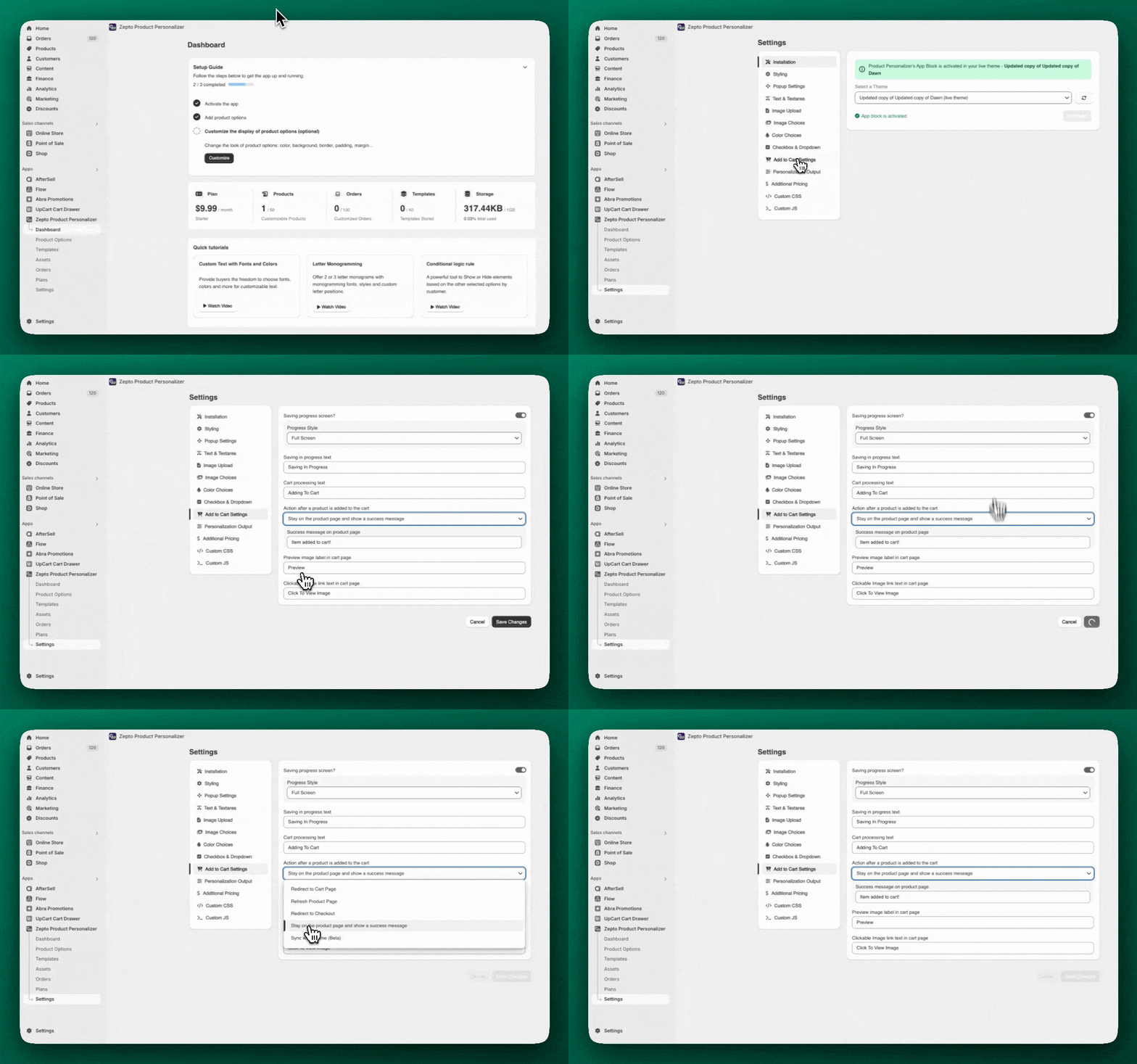
1. Accédez à **Zepto** > **Settings** > **Add to Cart Settings**
2. Trouvez la section intitulée **« Action after a product is added to the cart »**
3. Sélectionnez **« Stay on the product page and show a success message »**
4. Enregistrez vos modifications
Voici où vous pouvez trouver ces paramètres dans Zepto :
 ***
***
# Parfois, le prix du produit ne se met pas à jour dans Upcart après la personnalisation. Cela est souvent dû au fait que Zepto utilise le Shadow DOM, ce qui peut empêcher Upcart de détecter les changements de prix.
**Comment résoudre le problème :**
1. Accédez à **Upcart Editor** > **Settings** > **Advanced Settings**
2. Décochez la case intitulée **Shadow DOM**
3. Enregistrez vos modifications
4. Testez minutieusement, car cela peut affecter le comportement d'autres applications ou fonctionnalités du thème
💡 **Remarque :** désactiver le Shadow DOM peut résoudre ce problème, mais peut introduire des conflits CSS avec votre thème. Consultez la documentation sur le [paramètre Shadow DOM](/fr/upcart/render_cart_in_shadow_dom_setting) pour connaître l'ensemble des compromis.
Pour plus de détails, vous pouvez également consulter la [documentation de Zepto](https://productpersonalizer.com/docs/)
## ⚠️ Qu'est-ce que le Shadow DOM ?
Le Shadow DOM est un paramètre avancé dans Upcart qui aide Upcart à fonctionner correctement en le maintenant séparé du reste du code de la page (comme votre thème ou vos applications). Mais dans certains cas, comme avec Zepto, ce « mur » doit être supprimé pour que le panier puisse mettre à jour les prix correctement.
***
# Besoin d'aide supplémentaire ?
Si vous rencontrez toujours des difficultés :
* **Pour les paramètres de Zepto**, contactez le **[support Zepto](mailto:support@product-personalizer.zendesk.com)**
* Si autre chose ne fonctionne pas, vérifiez que tous les paramètres ont été enregistrés et testés.
* Si vous avez besoin d'aide pour des personnalisations avancées, nous vous recommandons de consulter un [Shopify Expert](https://www.shopify.com/partners/directory)