> ## Documentation Index
> Fetch the complete documentation index at: https://docs.aftersell.com/llms.txt
> Use this file to discover all available pages before exploring further.
# Upcart x Shopify bundles
> Cet article explique la compatibilité d'Upcart avec l'application Shopify Bundles.
## Aperçu
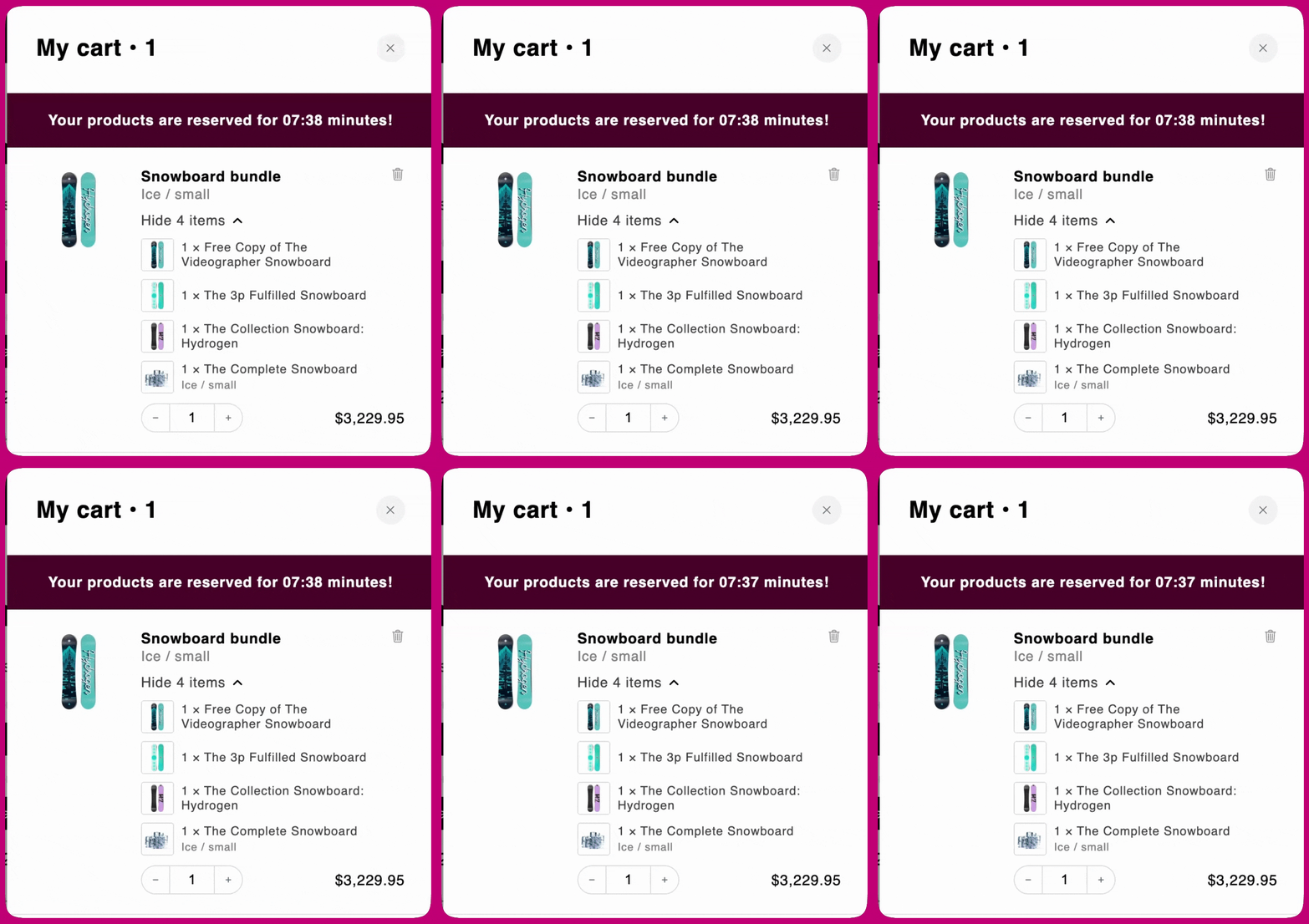
**Shopify Bundles** est une application de gestion de bundles entièrement prise en charge dans Upcart. Aucune configuration supplémentaire n'est requise pour que vos clients puissent consulter les détails des bundles créés avec Shopify Bundles et interagir avec eux directement dans la **popup de panier Upcart**.
Tous les bundles s'affichent automatiquement, en montrant leur contenu et leur tarification tels que configurés dans Shopify.
 ***
***
## Bonnes pratiques
Pour garantir que les bundles s'affichent et fonctionnent correctement dans Upcart :
* Gardez la **visibilité des bundles** activée dans Shopify afin que les produits puissent s'afficher dans le panier.
* Vérifiez que la **tarification des bundles et le suivi des stocks** sont correctement configurés dans Shopify Bundles.
* Testez votre configuration de bundles dans un **thème en brouillon** avant la publication pour confirmer qu'elle s'affiche comme prévu dans Upcart.
Suivre ces bonnes pratiques permet de maintenir des données produit précises et d'assurer une expérience d'achat fluide pour vos clients.
***
Si vous rencontrez des problèmes à ce sujet, veuillez contacter le support Upcart.