> ## Documentation Index
> Fetch the complete documentation index at: https://docs.aftersell.com/llms.txt
> Use this file to discover all available pages before exploring further.
# Dépannage d'Upcart qui ne s'ouvre pas ou redirige vers la page du panier
> Guide de dépannage des problèmes de tiroir de panier dans Upcart, notamment le tiroir qui ne s'ouvre pas, la redirection vers la page du panier, deux paniers apparaissant en même temps, le panier qui ne se charge pas, ou Upcart qui ne répond pas lors de l'ajout d'articles au panier.
Si Upcart ne s'ouvre pas lorsque les clients ajoutent des articles à leur panier, s'ouvre puis redirige vers la page du panier, si un double panier apparaît, ou si aucun n'apparaît du tout, ce guide vous aidera à identifier et résoudre le problème.
## Que constatez-vous ?
Commencez ici pour accéder directement à la bonne solution :
* [**Upcart s'ouvre brièvement, puis redirige vers la page du panier**](#issue-1--2-upcart-redirecting-to-the-cart-page)
* [**Les clients sont dirigés directement vers la page du panier au lieu de voir Upcart**](#issue-1--2-upcart-redirecting-to-the-cart-page)
* [**Deux paniers apparaissent en même temps (Upcart et le panier du thème)**](#3-change-theme-cart-type-to-page)
* [**Upcart ne s'ouvre pas du tout**](#issue-4-upcart-is-not-opening-at-all)
Vous ne savez pas quel cas s'applique ? Commencez par l'[étape 1](#step-1-make-sure-upcart-is-fully-active) pour confirmer qu'Upcart est entièrement activé avant de vous plonger dans un problème spécifique.
La plupart des problèmes de tiroir de panier Upcart sont causés par :
* Upcart n'étant pas entièrement activé
* Des paramètres de panier du thème en conflit avec Upcart
* La configuration d'Enhanced AJAX API Compatibility
* Des applications tierces qui remplacent le comportement du panier
* Des tiroirs de panier du thème en conflit avec Upcart
Suivez les étapes ci-dessous dans l'ordre et testez après chaque modification.
***
## Étape 1 : assurez-vous qu'Upcart est entièrement actif
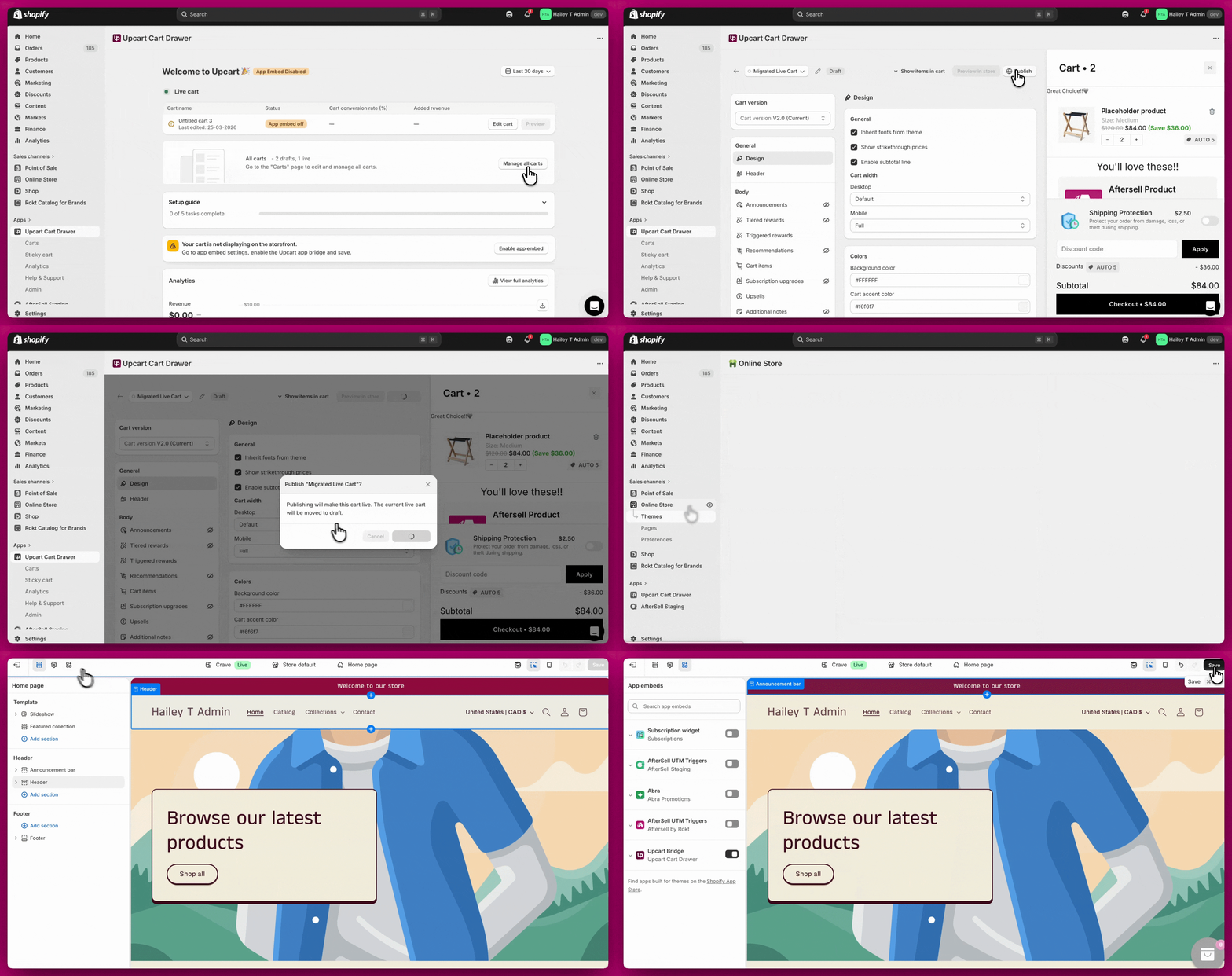
Avant tout autre dépannage, confirmez qu'Upcart est correctement activé.
### 1. Vérifiez que le panier est activé
Si le panier est désactivé dans l'éditeur Upcart, il n'apparaîtra pas sur votre boutique en ligne.
* Ouvrez Upcart
* Allez dans **Manage all carts**
* Confirmez que le panier est publié
### 2. Activez l'app embed
Si l'app embed est désactivé, Upcart ne se chargera pas.
* Allez dans **Shopify Admin > Online Store > Themes > Customize**
* Ouvrez **App Embeds**
* Activez **Upcart**
* Enregistrez
Testez votre panier après avoir activé ces paramètres.
 ***
***
## Problèmes 1 et 2 : Upcart redirige vers la page du panier
Si Upcart s'ouvre brièvement puis redirige, ou si les clients sont dirigés directement vers la page du panier, cela est généralement causé par l'un des éléments suivants. Parcourez chaque étape et testez après chaque modification.
### 1. Vérifiez le paramètre du bouton de paiement dans Upcart
Si les clients cliquent sur Checkout et sont renvoyés vers la page du panier :
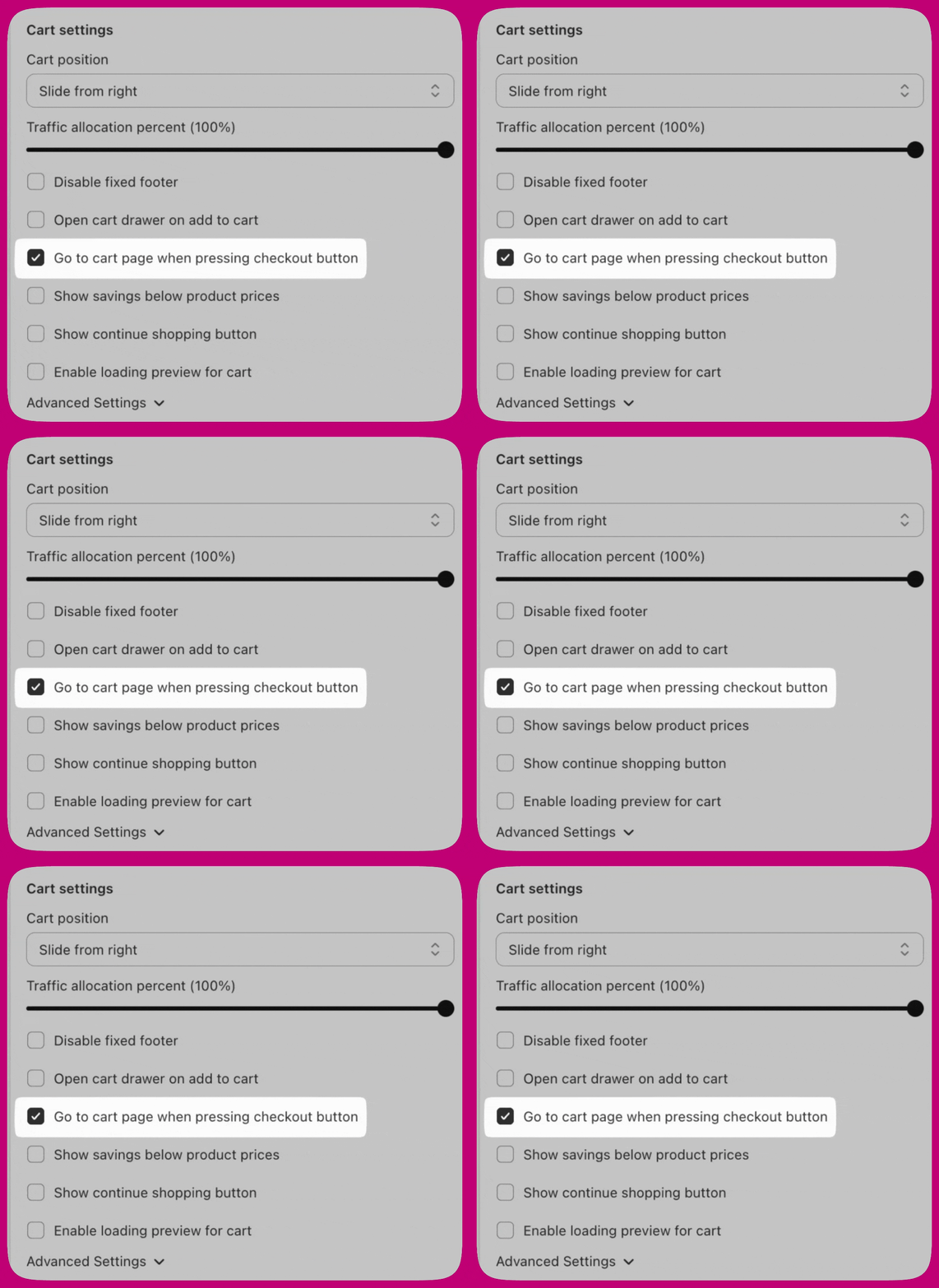
1. Allez dans **Upcart > Cart Editor > Settings > Cart settings**
2. Localisez **« Go to cart page when pressing checkout button »**
3. Désactivez cette option (**OFF**)
4. Enregistrez et testez
Lorsqu'elle est activée, cette option force le bouton de paiement à rediriger vers la page du panier au lieu de poursuivre vers le paiement.
### 2. Vérifiez Enhanced AJAX API Compatibility
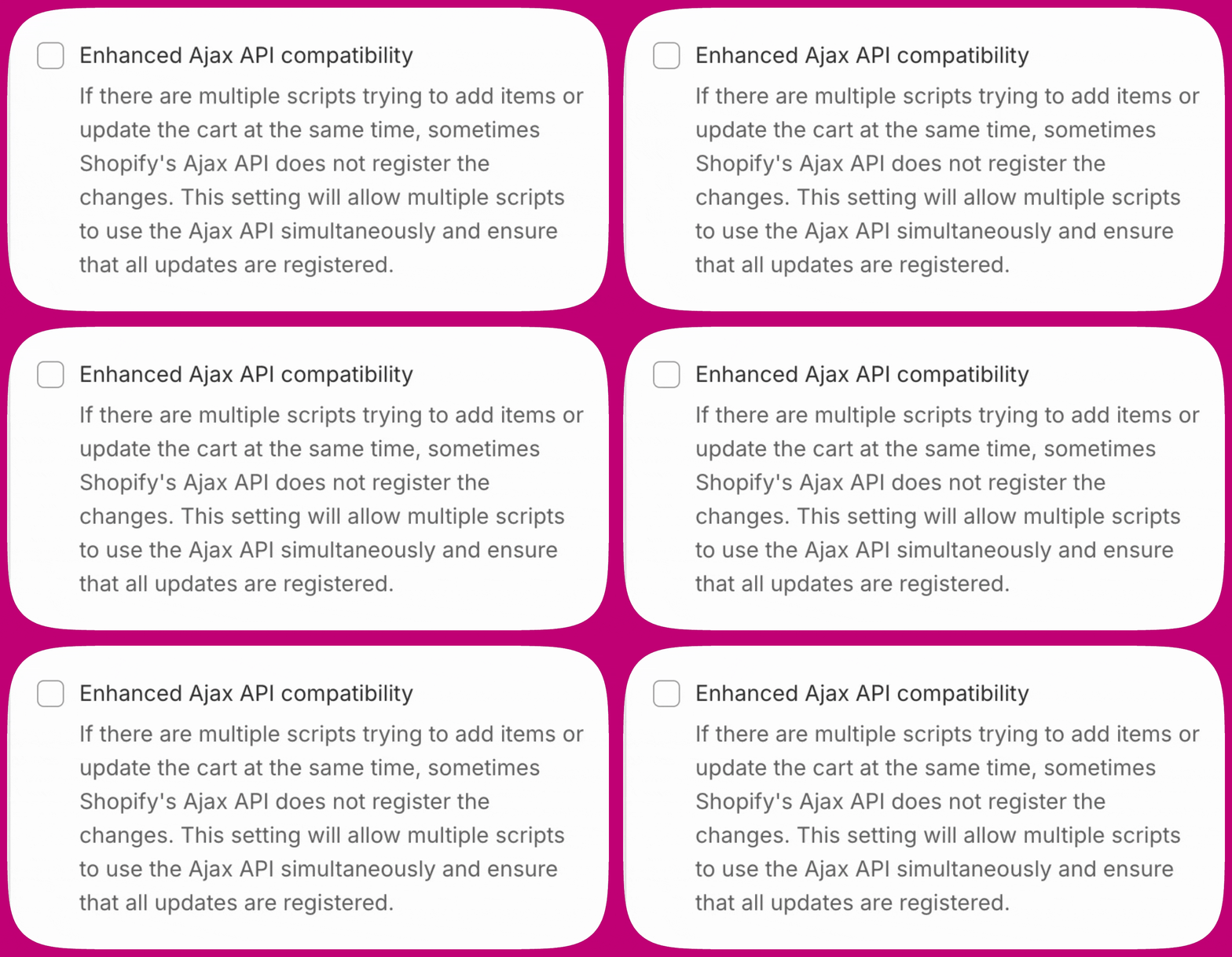
Allez dans **Upcart > Cart Editor > Settings > Cart settings**, développez **Advanced Settings** et localisez **Enhanced AJAX API Compatibility**.
Ce paramètre modifie la façon dont Upcart gère les événements Add to Cart :
* **Désactivé (recommandé pour la plupart des boutiques)** - Upcart intercepte les appels Add to Cart et empêche les redirections
* **Activé** - Upcart cesse d'intercepter les appels Add to Cart, permettant à d'autres applications de contrôler le comportement du panier, y compris les redirections
Ce paramètre est **désactivé par défaut**. Activez-le UNIQUEMENT si votre boutique utilise une API de panier AJAX non standard et qu'Upcart n'intercepte pas les événements d'ajout au panier. Si l'activation de ce paramètre provoque des redirections, désactivez-le et utilisez plutôt l'API manuelle d'Upcart (`upcartRegisterAddToCart`).
Pour des instructions complètes, consultez [Enhanced AJAX API Compatibility](/fr/upcart/enhanced_ajax_api_compatibility).
### 3. Changez le type de panier du thème en « Page »
Le tiroir de panier ou la popup de votre thème peut remplacer Upcart.
1. Allez dans **Shopify Admin > Online Store > Themes**
2. Cliquez sur **Customize**
3. Ouvrez **Theme Settings > Cart**
4. Changez **Cart Type** en **Page**
5. Enregistrez et testez
Régler le panier sur « Page » empêche le tiroir natif du thème de s'ouvrir à la place d'Upcart.
 Si votre thème n'inclut pas de paramètre « Cart Type » (ou équivalent), contactez le développeur de votre thème pour localiser ou ajouter la bonne option. Upcart ne peut pas modifier directement les paramètres du thème.
### 4. Désactivez les paramètres de redirection de panier du thème
Certains thèmes redirigent automatiquement les clients vers la page du panier après l'ajout d'un produit, contournant complètement Upcart.
1. Allez dans **Shopify Admin > Online Store > Themes > Customize**
2. Ouvrez **Theme Settings > Products** (ou Cart)
3. Recherchez des paramètres tels que :
* Enable cart redirection
* Redirect to cart after add
* Go to cart after add
4. Désactivez-les (**OFF**), enregistrez et testez
### 5. Vérifiez les conflits avec d'autres applications
De nombreuses applications tierces remplacent le comportement du panier. Ouvrez les paramètres de toutes les applications liées au panier et recherchez des options telles que :
* Redirect to cart
* Go to cart after add
* Automatically open cart page
* Action after product is added
Changez-les en **Stay on page** ou **Do nothing** et testez après chaque ajustement.
**Corrections courantes spécifiques aux applications :**
* **Globo Product Options** - Désactivez « Redirect to the shopping cart page after adding a product »
* **Zepto Product Personalizer** - Allez dans Zepto > Settings > Add to Cart Settings et changez « Action after a product is added to the cart » en « Stay on the product page and show a success message »
* **PageFly** - Désactivez toute règle de redirection de panier dans les paramètres de PageFly
* **Replo** - Ajustez les paramètres « go to page » pour permettre l'ouverture du tiroir de panier
Si vous ne savez pas quelle application cause le conflit, désactivez les applications liées au panier une par une et testez après chacune jusqu'à ce qu'Upcart fonctionne.
***
## Problème 4 : Upcart ne s'ouvre pas du tout
Si rien ne se passe lorsque les clients ajoutent au panier ou cliquent sur l'icône du panier, cela est généralement causé par un conflit de thème ou par le fait qu'Upcart ne détecte pas les bons boutons.
### Désactivez le tiroir de panier natif du thème
1. Allez dans **Shopify Admin > Online Store > Themes > Customize**
2. Ouvrez **Theme Settings > Cart**
3. Réglez le type de panier sur **Page**
4. Enregistrez
Assurez-vous que les modes Drawer ou Popup sont désactivés.
### Upcart ne détecte pas vos boutons ?
Certains thèmes utilisent du code personnalisé qui empêche Upcart de détecter automatiquement le bouton Add to Cart ou l'icône du panier. Si c'est le cas, vous pouvez spécifier manuellement les sélecteurs de boutons.
**Étape 1 : trouvez le nom de classe**
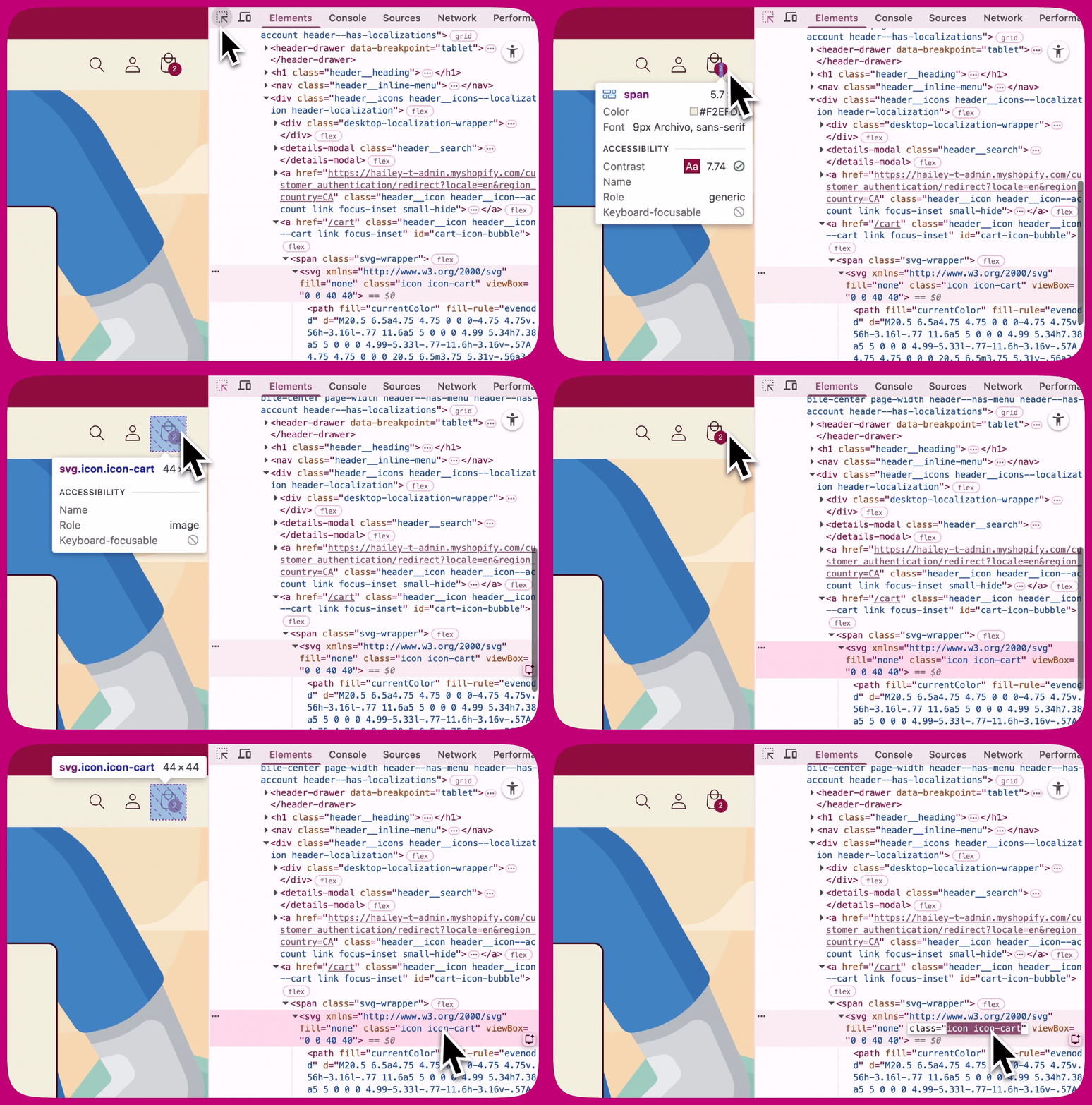
1. Ouvrez votre boutique dans **Google Chrome**
2. Faites un clic droit sur le **bouton Add to Cart** ou l'**icône du panier**
3. Cliquez sur **Inspect**
4. Dans le code mis en surbrillance, recherchez quelque chose comme :
```text theme={"theme":{"light":"snazzy-light","dark":"github-dark"}}
class="icon icon-cart"
```
ou
```text theme={"theme":{"light":"snazzy-light","dark":"github-dark"}}
class="product-form__submit button"
```
Copiez seulement **un nom de classe** (par exemple : `icon-cart`). Ne copiez pas `class=` ni les guillemets.
 **Étape 2 : ajoutez-le dans Upcart**
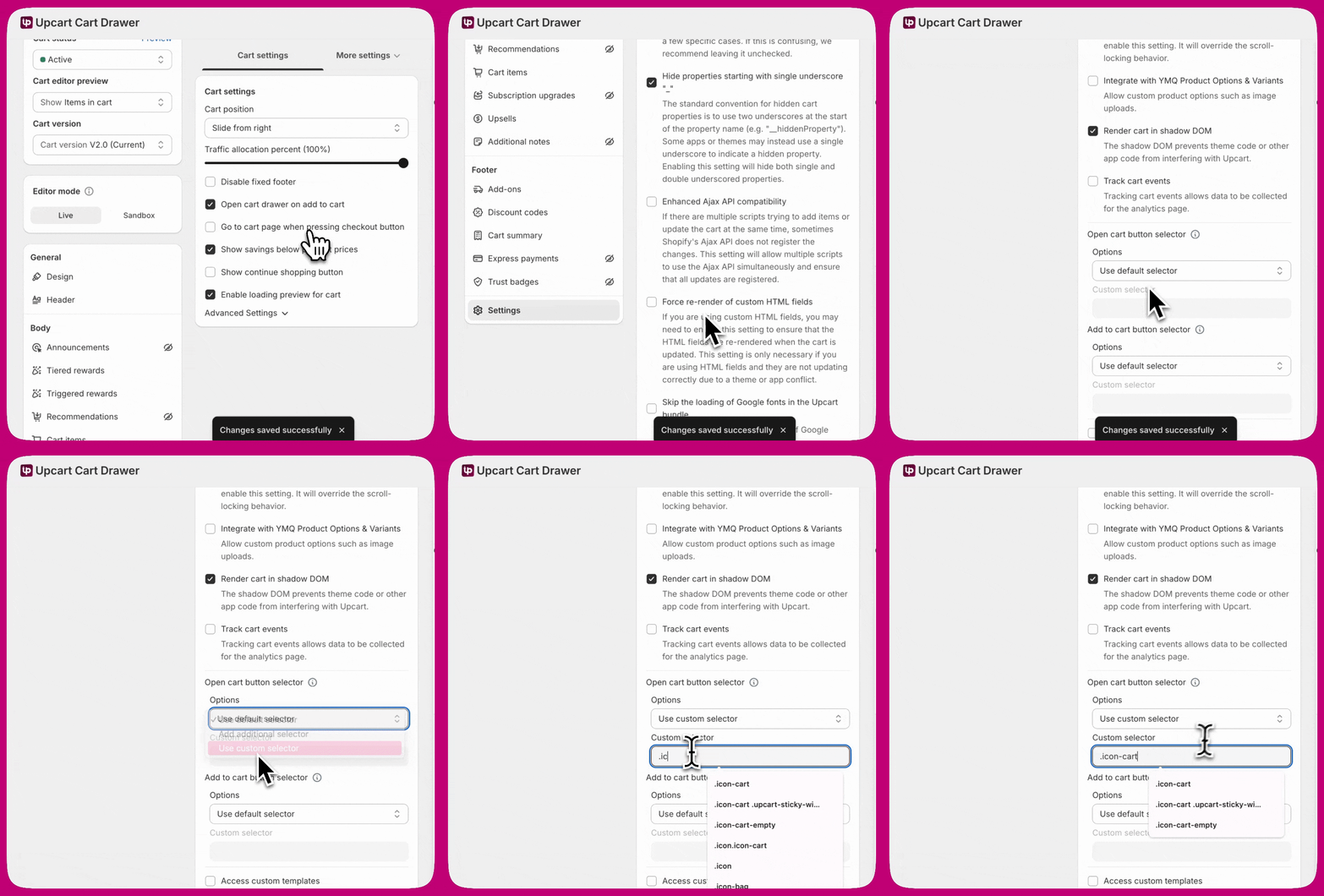
Vous devez ajouter un **point (.)** avant le nom de classe lorsque vous le saisissez dans Upcart. Par exemple : `.icon-cart`
1. Ouvrez **Upcart**
2. Allez dans **Cart Editor > Settings > Cart settings**, puis développez **Advanced Settings**
3. Trouvez le groupe de sélecteurs dont vous avez besoin :
* **Open cart button selector** — pour l'icône du panier
* **Add to cart button selector** — pour le bouton d'ajout au panier
4. Dans le menu déroulant **Options** de ce groupe, choisissez **Add additional selector** (conserve la détection propre d'Upcart et ajoute la vôtre) ou **Use custom selector** (la vôtre uniquement). Le champ **Custom selector** reste désactivé tant que **Use default selector** est sélectionné.
5. Collez `.icon-cart` dans **Custom selector** et enregistrez
**Étape 2 : ajoutez-le dans Upcart**
Vous devez ajouter un **point (.)** avant le nom de classe lorsque vous le saisissez dans Upcart. Par exemple : `.icon-cart`
1. Ouvrez **Upcart**
2. Allez dans **Cart Editor > Settings > Cart settings**, puis développez **Advanced Settings**
3. Trouvez le groupe de sélecteurs dont vous avez besoin :
* **Open cart button selector** — pour l'icône du panier
* **Add to cart button selector** — pour le bouton d'ajout au panier
4. Dans le menu déroulant **Options** de ce groupe, choisissez **Add additional selector** (conserve la détection propre d'Upcart et ajoute la vôtre) ou **Use custom selector** (la vôtre uniquement). Le champ **Custom selector** reste désactivé tant que **Use default selector** est sélectionné.
5. Collez `.icon-cart` dans **Custom selector** et enregistrez
 ***
***
## Dépannage supplémentaire
Si le problème persiste après avoir suivi les étapes ci-dessus, essayez les actions suivantes une par une, en testant après chaque modification.
### Basculer le Shadow DOM (ON/OFF)
Dans certains thèmes, le paramètre Shadow DOM affecte la façon dont Upcart détecte les boutons et les événements du panier.
1. Allez dans **Upcart > Cart Editor > Settings > Cart settings**, puis développez **Advanced Settings**
2. Localisez **Render cart in shadow DOM**
3. Activez (**ON**), enregistrez et testez
4. Désactivez (**OFF**), enregistrez et testez à nouveau
Utilisez le réglage qui produit un comportement cohérent.
### Basculer le paramètre AJAX (ON/OFF)
Certaines boutiques se comportent mieux avec la gestion AJAX inversée, selon la configuration du thème et des applications.
1. Allez dans **Upcart > Cart Editor > Settings > Cart settings**, puis développez **Advanced Settings**
2. Localisez **Enhanced Ajax API compatibility**
3. Activez (**ON**), enregistrez et testez
4. Désactivez (**OFF**), enregistrez et testez à nouveau
Notez que ce paramètre désactive également la gestion propre d'Upcart de l'Add to Cart, donc si son activation corrige la redirection, il vaut la peine de confirmer que l'ajout au panier se comporte toujours comme prévu. Consultez [Enhanced Ajax API compatibility](/fr/upcart/enhanced_ajax_api_compatibility).
### Vider le cache du navigateur
D'anciens scripts mis en cache peuvent conserver un comportement de panier antérieur et empêcher Upcart de se charger correctement.
1. Ouvrez les paramètres du navigateur
2. Allez dans **Privacy & Security**
3. Sélectionnez **Clear Browsing Data**
4. Effacez les images, fichiers et cookies mis en cache
5. Actualisez et testez
### Tester avec un thème Shopify par défaut
1. Allez dans **Shopify Admin > Online Store > Themes**
2. Ajoutez un thème gratuit tel que Dawn
3. Activez-le temporairement
4. Testez Upcart
Si Upcart fonctionne avec Dawn, le problème est spécifique à votre thème personnalisé. Contactez le développeur de votre thème pour obtenir de l'aide.
### Désactiver les applications une par une
1. Allez dans **Shopify Admin > Apps**
2. Désactivez une application liée au panier à la fois
3. Testez après chacune
Lorsqu'Upcart commence à fonctionner, vous avez identifié l'application en conflit.
### Vérifier les erreurs dans la console du navigateur
1. Ouvrez votre boutique
2. Appuyez sur **F12** (ou clic droit > Inspect)
3. Ouvrez l'onglet **Console**
4. Ajoutez un produit au panier
5. Recherchez des erreurs, en particulier tout ce qui concerne add.js ou les événements de panier
6. Faites une capture d'écran des erreurs à partager avec le support
***
## Quand contacter le support
Si vous avez effectué toutes les étapes et qu'Upcart ne fonctionne toujours pas, contactez le support avec :
* Le nom et la version du thème
* La liste des applications liées au panier installées
* Des captures d'écran des erreurs de la console
* Les étapes que vous avez déjà essayées
Vous pouvez joindre le support Upcart via le chat intégré à l'application ou par e-mail à [support@upcart.app](mailto:support@upcart.app).