> ## Documentation Index
> Fetch the complete documentation index at: https://docs.aftersell.com/llms.txt
> Use this file to discover all available pages before exploring further.
# Module de passage à l'abonnement
> Permettez aux clients de basculer entre les achats uniques et les abonnements directement depuis le panier grâce au module Subscription Upgrades.
# Aperçu
Ce guide vous explique comment activer et configurer ces options dans Upcart, et inclut des conseils pour personnaliser le texte des boutons, les libellés d'affichage et le formatage des plans d'abonnement. Lorsqu'il est activé, le module ajoute deux options interactives aux articles du panier éligibles :
* **Passer à un abonnement**
* **Rétrograder vers un achat unique (OTP)**
Ces options apparaissent sous forme de menus déroulants ou de boutons à côté de chaque produit éligible, permettant aux clients de modifier facilement leur type d'achat avant de passer à la caisse.
# **Passer à un abonnement**
Lorsqu'un produit prend en charge les plans d'abonnement, les clients verront une invite dans le panier pour mettre à niveau leur achat. Si votre produit propose plusieurs intervalles d'abonnement, le client peut choisir parmi ceux-ci. Il peut également revenir à un achat unique si vous l'autorisez.
## Texte du bouton
Par défaut, le bouton de mise à niveau affiche le **Selling Plan Group Name**, qui est extrait directement de votre application d'abonnement. Vous pouvez le remplacer en modifiant le libellé du bouton et en supprimant la variable `{{selling_plan_group_name}}` si nécessaire.
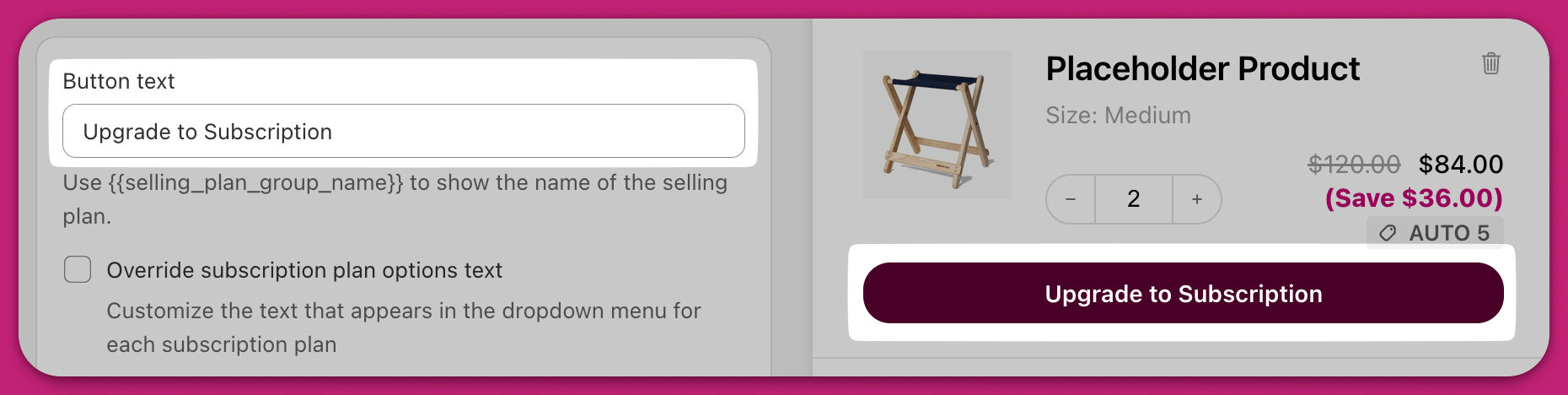
## Remplacer le texte des options de plan d'abonnement
Ce paramètre contrôle la façon dont les intervalles d'abonnement sont affichés dans le menu déroulant. Le texte inclut la variable `{{selling_plan_name}}`, qui reflète la fréquence d'abonnement (par ex. « Livré chaque mois »). Pour modifier ce texte, vous devrez cocher la case intitulée **Allow Subscription Plan Options Text Override**. Cela déverrouillera un champ dans lequel vous pourrez saisir votre libellé personnalisé.
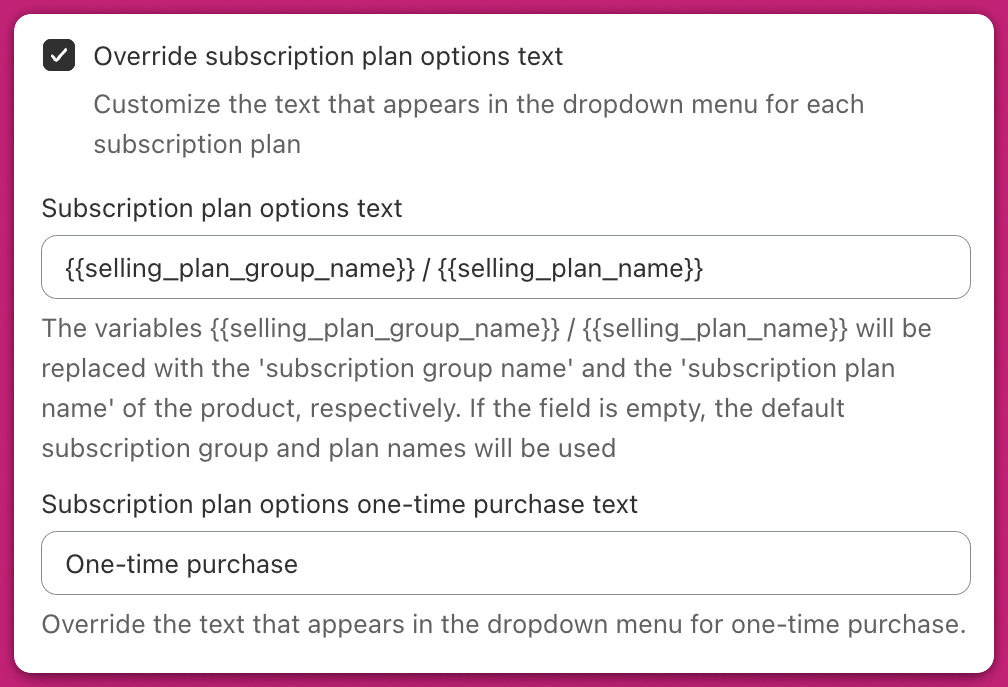
## Texte d'achat unique des options de plan d'abonnement
C'est le libellé affiché lorsqu'un client choisit de ne pas s'abonner. La valeur par défaut est « One-time purchase ». Pour personnaliser ce libellé, assurez-vous que la case **Allow Subscription Plan Options Text Override** est activée, puis faites défiler jusqu'au champ de texte situé directement sous la section Subscription Plan Options Text.
Le **Selling Plan Group Name** et le **Selling Plan Name** sont tous deux générés par votre application d'abonnement, et non par Upcart. Si vous devez localiser ou traduire ces noms, consultez les paramètres de votre application d'abonnement.
**Remarque :** Upcart s'intègre à la **[Subscription API de Shopify](https://shopify.dev/docs/api/admin-graphql/2023-10/objects/sellingplan#top)**, ce qui signifie qu'il prendra en charge toutes les applications d'abonnement modernes.
# **Rétrograder vers un achat unique**
Si un produit prend en charge à la fois les abonnements et les achats uniques, les clients verront également l'option de revenir en arrière. Celle-ci est présentée dans le même menu déroulant utilisé pour sélectionner les plans d'abonnement.
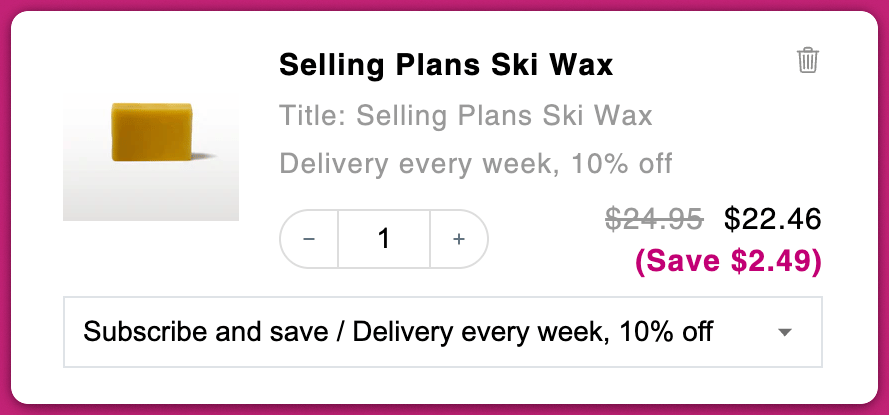 Pour empêcher les clients de revenir à un achat unique, activez le paramètre **Prevent Downgrades** au bas de la configuration Subscription Upgrades. Lorsque cette case est cochée, l'option « One-time purchase » est entièrement supprimée du menu déroulant.
Empêcher les rétrogradations peut aider à augmenter les conversions d'abonnements, mais cela peut aussi créer des frictions. Si les clients n'ont pas la flexibilité de changer, ils pourraient retirer complètement le produit ou abandonner leur panier. Envisagez de tester ce paramètre avant de l'activer définitivement.
Pour empêcher les clients de revenir à un achat unique, activez le paramètre **Prevent Downgrades** au bas de la configuration Subscription Upgrades. Lorsque cette case est cochée, l'option « One-time purchase » est entièrement supprimée du menu déroulant.
Empêcher les rétrogradations peut aider à augmenter les conversions d'abonnements, mais cela peut aussi créer des frictions. Si les clients n'ont pas la flexibilité de changer, ils pourraient retirer complètement le produit ou abandonner leur panier. Envisagez de tester ce paramètre avant de l'activer définitivement.