> ## Documentation Index
> Fetch the complete documentation index at: https://docs.aftersell.com/llms.txt
> Use this file to discover all available pages before exploring further.
# Sélecteur du bouton d'ouverture du panier
> Cet article explique comment empêcher le tiroir de panier par défaut de remplacer Upcart
Upcart garantit désormais que votre boutique ouvre toujours le tiroir de panier Upcart, même si votre thème ouvre normalement le sien. C'est utile lorsque l'icône ou le bouton de panier de votre thème ne déclenche pas Upcart par défaut.
***
**Ce paramètre indique à Upcart quel bouton ou icône de votre boutique doit ouvrir le tiroir de panier Upcart. Si votre thème utilise son propre tiroir de panier, vous pouvez utiliser ce paramètre pour garantir que c'est Upcart qui s'ouvre à la place.**
1. Allez dans l'éditeur Upcart.
2. Cliquez sur **Settings**.
3. Dans l'onglet **Cart settings**, faites défiler vers le bas et développez **Advanced Settings**.
4. Trouvez **Open Cart Button Selector** :
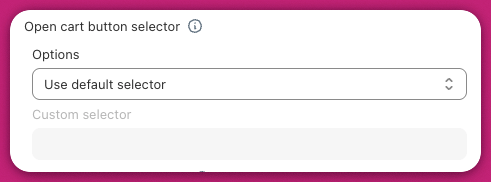 Vous verrez un menu avec trois sélections disponibles :
| | |
| ----------------------- | ---------------------------------------------------------------------------------------------------------------------------------------------------------------------------- |
| **Option** | **Ce que cela signifie** |
| Use Default Selector | Upcart détecte automatiquement l'icône de panier. Utilisez cette option si le tiroir de panier s'ouvre correctement. |
| Add Additional Selector | Si votre boutique comprend plus d'une icône de panier et qu'une seule fonctionne par défaut, utilisez ce paramètre pour ajouter le sélecteur de celle qui ne fonctionne pas. |
| Use Custom Selector | Si le tiroir de panier ne s'ouvre pas lorsque l'on clique sur l'icône de panier, utilisez cette option pour indiquer à Upcart quel bouton cibler. |
***
Vous verrez un menu avec trois sélections disponibles :
| | |
| ----------------------- | ---------------------------------------------------------------------------------------------------------------------------------------------------------------------------- |
| **Option** | **Ce que cela signifie** |
| Use Default Selector | Upcart détecte automatiquement l'icône de panier. Utilisez cette option si le tiroir de panier s'ouvre correctement. |
| Add Additional Selector | Si votre boutique comprend plus d'une icône de panier et qu'une seule fonctionne par défaut, utilisez ce paramètre pour ajouter le sélecteur de celle qui ne fonctionne pas. |
| Use Custom Selector | Si le tiroir de panier ne s'ouvre pas lorsque l'on clique sur l'icône de panier, utilisez cette option pour indiquer à Upcart quel bouton cibler. |
***
## Comment utiliser l'option « Custom Selector » (aucun codage requis)
Si vous devez utiliser l'option **Custom Selector**, suivez ces étapes :
1. **Allez sur la page d'accueil de votre boutique.**
2. **Faites un clic droit sur votre icône de panier.** C'est le bouton ou l'icône sur lequel les clients cliquent pour voir leur panier.
3. **Cliquez sur « Inspect ».** Un panneau s'ouvrira affichant le code de la page. Vous n'avez rien à modifier.
4. Dans le panneau, **recherchez une classe ou un ID à côté du code surligné.** Il commencera généralement par un point (`.`) pour une classe ou un dièse (`#`) pour un ID. Par exemple : `.site-header__cart` ou `#cart-icon`.
5. **Copiez cette classe ou cet ID.** Par exemple : `.site-header__cart`.
6. **Retournez dans l'éditeur Upcart.** Sélectionnez **« Use Custom Selector »** et collez ce que vous avez copié dans le champ de saisie.
💡**Conseils**
* Si vous ne savez pas quelle option choisir, commencez par le **Default Selector**.
* Utilisez le **Custom Selector** uniquement si le fait de cliquer sur votre icône de panier n'ouvre pas le tiroir de panier Upcart.
* Assurez-vous de tester la fonctionnalité du panier sur les appareils mobiles et de bureau.
* Vous pouvez utiliser les outils d'IA de votre choix pour vous aider à vérifier votre travail.
***
**Besoin d'aide supplémentaire ?**
Si vous avez besoin d'aide, vous pouvez demander au développeur de votre thème de trouver le bon sélecteur. Vous n'avez pas besoin d'écrire de code. Copiez et collez simplement le sélecteur comme expliqué ci-dessus.