> ## Documentation Index
> Fetch the complete documentation index at: https://docs.aftersell.com/llms.txt
> Use this file to discover all available pages before exploring further.
# Activer Upcart uniquement dans un thème brouillon
> Cet article explique comment activer et tester Upcart dans un thème brouillon sans le mettre en ligne sur votre boutique.
# Aperçu
Bien qu'Upcart inclue une fonctionnalité d'aperçu intégrée qui vous permet de voir le panier sur votre thème en ligne sans le publier (située dans le coin supérieur gauche à côté de **Cart Status**), il existe des cas où vous devrez peut-être le tester directement dans l'**éditeur de thème**.
***
**Étapes à suivre**
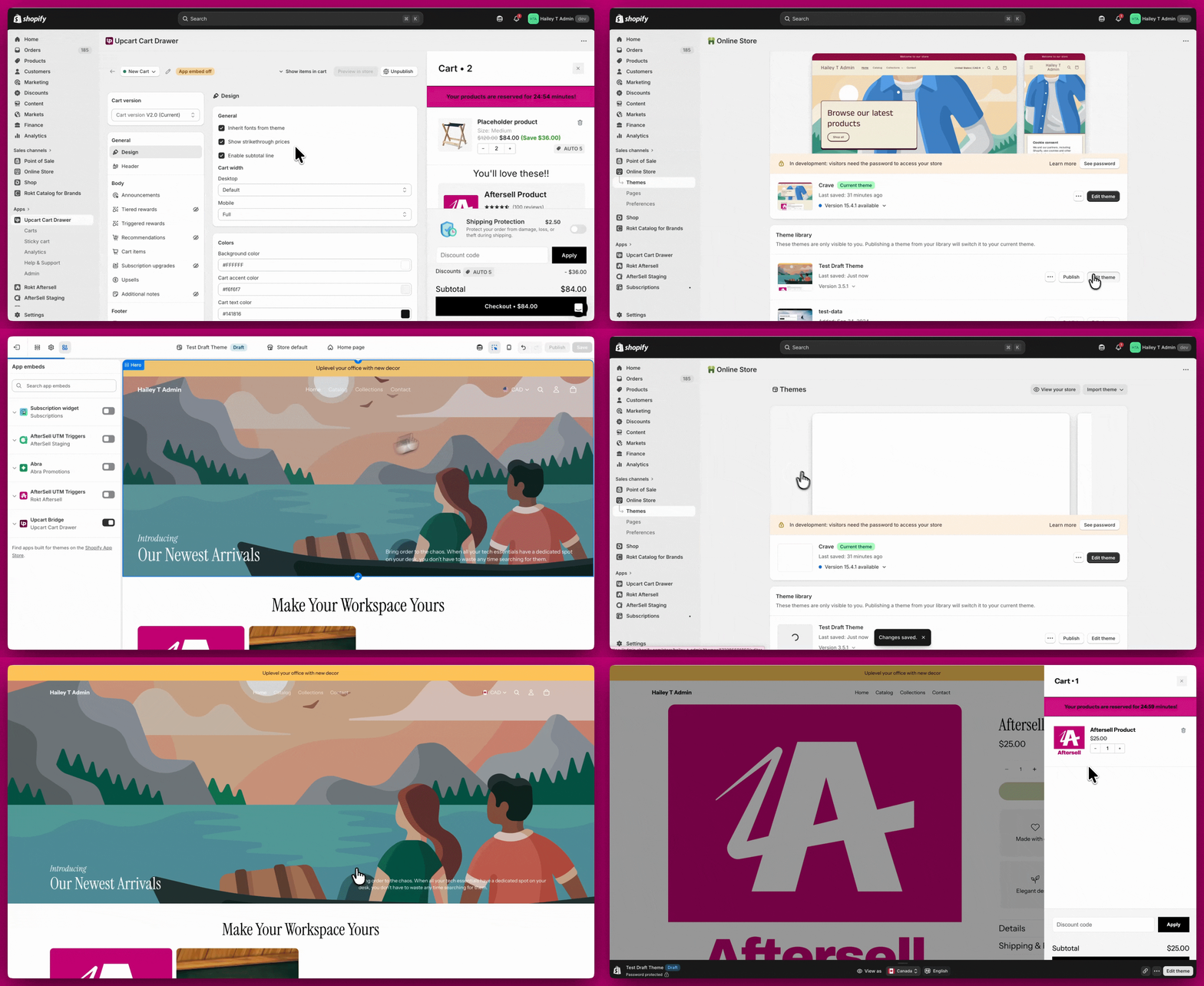
1. Dans l'**éditeur de panier Upcart**, assurez-vous que votre panier est **publié**.
2. Dans votre **interface administrateur Shopify**, allez dans **Boutique en ligne → Thèmes**.
3. Sur votre **thème en ligne**, cliquez sur **Customize → App embeds** et confirmez que l'embed **Upcart** est désactivé. Enregistrez si vous avez effectué des modifications.
4. Sur votre **thème brouillon**, cliquez sur **Customize → App embeds**, activez l'embed **Upcart**, puis cliquez sur **Save**.
5. Cliquez sur le menu à trois points dans le coin supérieur gauche de l'éditeur de thème et sélectionnez **Preview**.
✅ **Succès !** Upcart est désormais actif uniquement sur votre thème brouillon. Toutes les modifications enregistrées dans l'éditeur de panier Upcart y seront visibles sans affecter votre thème en ligne.
Voici un rapide tutoriel qui vous guide à travers ces étapes :
 ***
***
## Remarques importantes
1. Comme indiqué dans le **guide de démarrage rapide d'Upcart**, afficher le panier aux acheteurs se fait en deux étapes :
* Publier un panier dans l'**interface Upcart**.
* Activer l'app embed **Upcart** sur le thème où vous souhaitez qu'il apparaisse.
Les deux sont indépendants. La publication d'un panier ne nécessite pas que l'app embed soit activé où que ce soit — un panier peut être Live alors que l'embed est désactivé sur tous les thèmes, ce que l'application indique par un badge **App embed off**. Vous n'avez donc **pas** besoin d'activer temporairement l'embed sur votre thème en ligne au préalable ; l'activer sur le thème brouillon suffit.
2. Si vous avez des Réductions configurées dans votre panier, ces règles resteront actives via le système de réduction de Shopify **même lorsque l'app embed est désactivé**.
Désactiver l'app embed masque uniquement le tiroir de panier Upcart de votre boutique en ligne. Cela ne désactive pas vos règles de Réduction actives. Les clients verront toujours les ajustements de Réduction appliqués au moment du paiement.