> ## Documentation Index
> Fetch the complete documentation index at: https://docs.aftersell.com/llms.txt
> Use this file to discover all available pages before exploring further.
# Référence des Réductions
> Le fonctionnement complet des Réductions Upcart : chaque condition de déclenchement et type de récompense, le cumul des combinaisons de réductions au checkout, le comportement vis-à-vis de l'app embed, l'affichage sur la boutique en ligne et les props des templates personnalisés, et les FAQ.
Cette page est la référence technique complète des [Réductions](/fr/upcart/discounts) Upcart : chaque condition de déclenchement et type de récompense que vous pouvez choisir, le cumul des combinaisons de réductions au checkout, le comportement des réductions vis-à-vis de l'app embed, l'affichage sur la boutique en ligne et les props de son template personnalisé, ainsi que les FAQ. Pour savoir comment créer et gérer une règle de réduction, consultez le [guide des Réductions](/fr/upcart/discounts).
## Conditions de déclenchement
Chaque règle peut contenir jusqu'à **2 déclencheurs**. Toutes les conditions utilisent une **logique ET** : les deux doivent être remplies pour que la récompense s'active.
Se déclenche lorsqu'un produit ou une variante sélectionné(e) se trouve dans le panier.
* Prend en charge des produits entiers ou des variantes spécifiques
* Plusieurs sélections utilisent une logique OU
* Jusqu'à **20 variantes** par déclencheur
* Définissez une quantité minimale requise (1 par défaut)
Utilisez-le pour des déclencheurs du type « Ajoutez l'iPhone 15 Pro » ou « Ajoutez n'importe quel article mis en avant ».
Se déclenche lorsqu'un article du panier appartient à une collection sélectionnée.
* Prend en charge plusieurs collections, jusqu'à **20** par déclencheur
* Logique OU entre les collections
* Définissez une quantité minimale requise (1 par défaut)
Idéal pour les promotions basées sur une collection comme « Achetez dans les Soldes d'hiver ».
Se déclenche lorsque le total du panier avant réduction atteint un montant défini. Le seuil est calculé avant l'application de toute réduction (y compris d'autres règles de réduction).
Ce déclencheur ne prend en charge que la devise principale de votre boutique. Il n'effectue pas de conversion de devise automatique pour les marchés internationaux. Les seuils sont toujours évalués dans la devise de base de votre boutique, quelle que soit la devise de checkout du client.
Parfait pour des récompenses comme « Dépensez \$100, recevez un cadeau gratuit ».
Se déclenche lorsque le nombre total d'articles (et non de SKU uniques) dans le panier atteint un nombre défini. Par exemple, 2 exemplaires d'un produit et 1 d'un autre font 3 articles au total.
Parfait pour des promotions comme « Achetez 4 articles ou plus, obtenez 20 % de réduction ».
Se déclenche lorsque le panier contient un article avec abonnement (vérifie la présence d'un ID de selling plan Shopify).
Utile pour des récompenses comme « Livraison gratuite avec tout abonnement » ou « Cadeau gratuit pour les abonnés ».
Se déclenche lorsque le client est connecté. Prend en charge la connexion par e-mail/mot de passe et la connexion via réseaux sociaux.
Idéal pour les récompenses réservées aux membres ou les avantages de fidélité.
## Types de récompense
Une fois vos conditions de déclenchement remplies, l'une des récompenses suivantes est appliquée automatiquement.
Applique une réduction sur l'ensemble du panier. Prend en charge :
* Les réductions en pourcentage (par ex. 20 % de réduction)
* Les réductions à montant fixe (par ex. \$5 de réduction)
Maximum : 100 % ou \$9,999.99 par règle.
Ajoute automatiquement un produit spécifique au panier avec 100 % de réduction lorsque les conditions sont remplies.
Exigences :
* Le produit cadeau doit être **Active** ou **Unlisted** et disponible sur votre Online Store (pas **Draft** ni **Archived**)
* Le produit doit être en stock
* La réduction ne s'applique qu'au produit ou à la variante exact(e) sélectionné(e)
Si le client retire le cadeau gratuit de son panier, la réduction est également retirée.
Supprime les frais de livraison en ramenant à \$0 le mode de livraison disponible le moins cher. Aucune configuration supplémentaire n'est nécessaire.
## Combinaisons de réductions
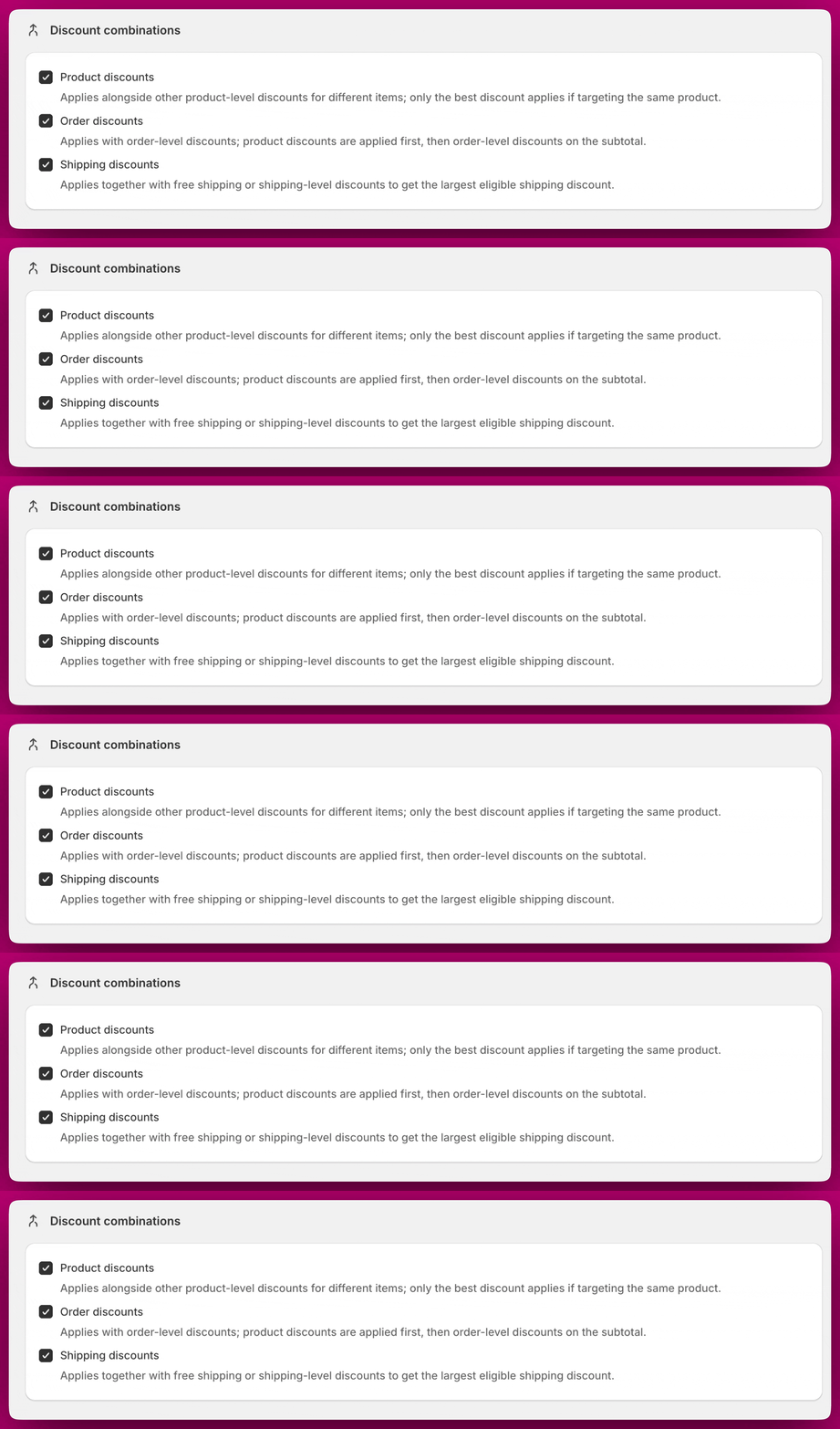
Les combinaisons de réductions contrôlent la façon dont les réductions Upcart se cumulent avec d'autres réductions au checkout. Elles se définissent sur la page **Discounts**, sous les tableaux Live et Draft, et **non** sur une règle individuelle.
Il s'agit d'un paramètre unique, valable pour toute la boutique. Upcart crée une seule réduction automatique d'application Shopify pour votre boutique et ces cases à cocher configurent cette réduction unique ; ce que vous choisissez ici s'applique donc à **toutes** les règles de réduction Upcart à la fois. Vous ne pouvez pas autoriser une règle à se combiner avec les réductions de commande et l'interdire pour une autre.
Les trois sont **désactivées** par défaut. Les types de combinaison disponibles sont :
* **Product discounts** - S'applique en parallèle d'autres réductions au niveau produit pour des articles différents. Si deux réductions ciblent le même produit, seule la meilleure s'applique.
* **Order discounts** - S'applique avec les réductions au niveau de la commande. Les réductions produit sont appliquées en premier, puis les réductions au niveau de la commande sur le sous-total.
* **Shipping discounts** - S'applique avec la livraison gratuite ou d'autres réductions au niveau de la livraison pour obtenir la plus grande réduction de livraison éligible.
## Réductions et statut de l'app embed
Les réductions sont appliquées via le système de réductions de Shopify, et non via le tiroir de panier Upcart. Cela signifie que :
* **Les réductions restent actives même lorsque l'app embed Upcart est désactivé.** Désactiver l'app embed masque uniquement le tiroir de panier de votre boutique en ligne. Cela ne désactive pas vos règles de réduction.
* **Les réductions s'appliquent au checkout.** Vos clients verront la réduction appliquée lorsqu'ils arriveront au checkout, que le tiroir de panier Upcart soit visible ou non sur la page.
Pour empêcher complètement une réduction de s'appliquer, cliquez sur **Unpublish** sur la règle concernée pour la déplacer dans les Drafts. Si vous voulez la supprimer entièrement, supprimez-la ensuite du tableau Drafts : une règle live ne peut pas être supprimée directement.
## Affichage sur la boutique en ligne et templates personnalisés
Le tiroir de panier Upcart se met à jour dynamiquement à mesure que les conditions sont remplies. Les récompenses apparaissent instantanément grâce à l'évaluation en temps réel du panier.
Par défaut, le panier affiche les règles de réduction actives à l'aide d'un template d'affichage par défaut, en indiquant le titre et la description de chaque règle active. Les réductions sont également visibles au checkout Shopify, où le montant de la réduction appliquée apparaît.
Pour un contrôle total de la mise en page, le module prend en charge les [**templates personnalisés**](/fr/upcart/setting_up_a_custom_template_in_upcart) à base de code React. Pour les utiliser, cochez d'abord **Access custom templates** sous **Settings > Cart settings > Advanced Settings** dans le Cart Editor ; ce paramètre nécessite la version 2.0 du module. Une fois activé, la section Custom Template apparaît dans le module Discounts. Les props de premier niveau disponibles sont : `rules`, `showSection` et `onToggleSection`. Chaque élément de `rules` possède ses propres champs `id`, `title` et `description`.
Le développement de templates personnalisés nécessite des connaissances en React. Aftersell prend en charge les fonctionnalités intégrées mais ne fournit pas d'assistance pour le code personnalisé.
## Questions fréquentes
Oui. Les réductions fonctionnent via le moteur de réductions de Shopify, indépendamment du panier Upcart. Tant que la règle de réduction est publiée, elle s'applique aux commandes éligibles même si aucun panier Upcart n'est publié sur votre boutique en ligne.
Non. Désactiver l'app embed masque uniquement le tiroir de panier Upcart de votre boutique en ligne. Les règles de réduction actives continuent de s'appliquer au checkout.
Non, et cela s'applique aussi aux brouillons : il n'existe aucun écran de modification pour une règle de réduction une fois qu'elle est créée. Pour en changer une, supprimez-la et créez-en une nouvelle.
Oui. Cliquez sur **Unpublish** pour déplacer la règle dans les Drafts. Cela la met en pause sans supprimer sa configuration, et elle peut être republiée à tout moment.
La suppression n'est proposée que pour les règles en brouillon. Cliquez d'abord sur **Unpublish** pour déplacer la règle dans les Drafts, puis supprimez-la à partir de là.
Non. Chaque règle comporte un champ Discount Code obligatoire (jusqu'à 25 caractères), mais il s'agit du titre/libellé de la réduction automatique d'application Shopify qui est créée, et non d'un code que les acheteurs saisissent au checkout. Les règles se déclenchent toujours à partir des conditions du panier (déclencheurs), jamais à partir de la saisie d'un code par le client.
Le déclencheur Cart Total Threshold ne prend en charge que la devise principale de votre boutique. Il n'effectue pas de conversion de devise automatique pour les marchés internationaux. Les seuils sont toujours évalués dans la devise de base de votre boutique, quelle que soit la devise de checkout du client.
Les causes les plus fréquentes sont :
* Le produit cadeau est en **Draft** ou **Archived**, ou n'est pas disponible sur votre Online Store
* Le produit est en rupture de stock
* Les conditions de déclenchement ne sont pas réellement remplies
Vérifiez ces trois points avant de contacter le support.
Non. La réduction du cadeau gratuit est liée à la présence du produit cadeau dans le panier. Si le client le retire, la réduction est également retirée.
Les réductions passent par le système de réductions natif de Shopify. La compatibilité avec les applications de réduction tierces dépend de ces applications et des règles de cumul de Shopify. Si vous constatez un comportement inattendu des réductions, vérifiez les conflits avec les autres applications de réduction installées.
Il s'agit de la même fonctionnalité. Discounts est la version renommée de Triggered Rewards, désormais présentée comme une section de premier niveau dans l'application pour plus de clarté. Toutes les Triggered Rewards existantes ont été migrées automatiquement et la fonctionnalité est identique.